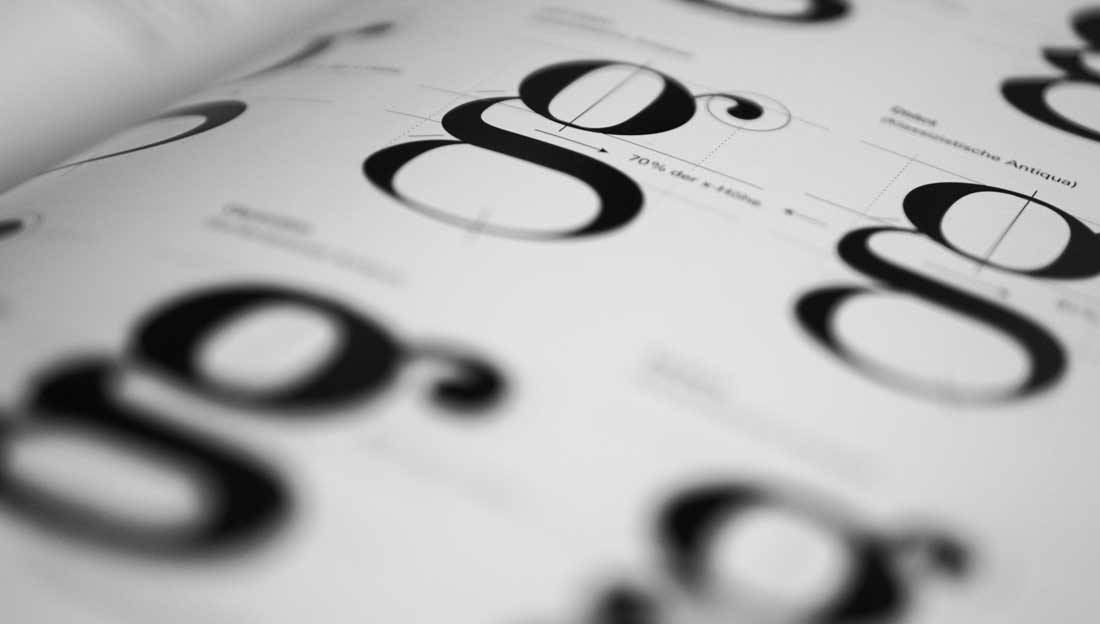
Ti è capitato di avere trovato un font particolare su un sito, un documento oppure un’immagine online e volerlo usare in un tuo progetto? Il font ti piace però non sai come si chiama e soprattutto come scaricarlo per usarlo.
Innanzitutto ci tengo a farti sapere che questa guida è pensata proprio per aiutarti a riconoscere un font per usarlo su qualsiasi tua creazione. Le soluzioni per raggiungere questo obiettivo sono diverse ma tutte abbastanza semplici e soprattutto gratis per le versioni base.
Vorrei mostrarti come riconoscere e trovare font partendo da un’immagine, un documento PDF, un sito web, una scritta e poi su quali siti puoi scaricarlo o rintracciarne una versione molto simile.
Riconoscere un font con uno screenshot
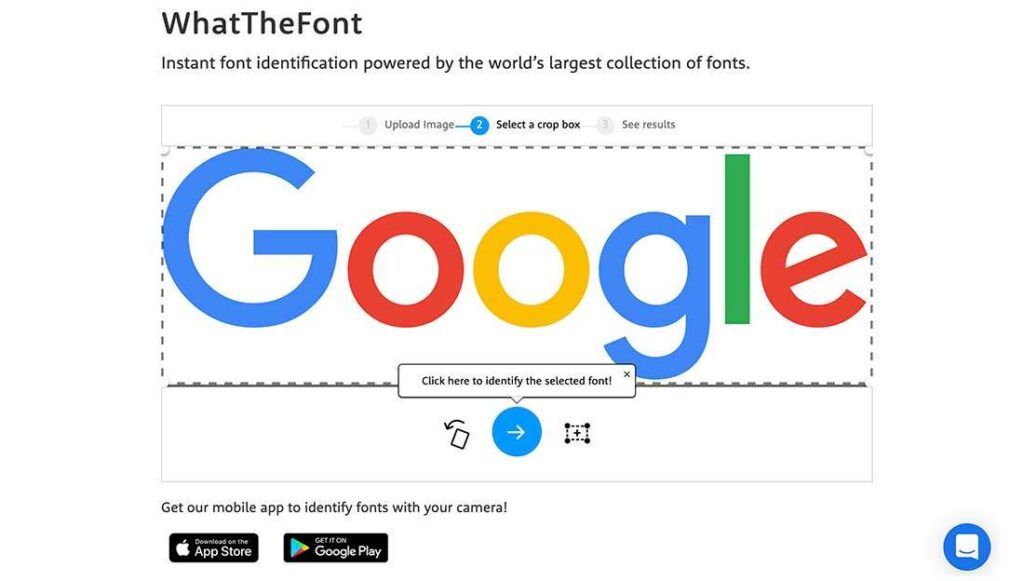
La prima soluzione che puoi utilizzare è quella che ti offre la web app WhatTheFont. Il sito infatti ti permette di riconoscere un font presente in un’immagine in pochissimo tempo e soprattutto gratuitamente. Non devi nemmeno registrarti!
Il servizio offerta ti consente di analizzare immagini con estensione PNG e JPG con una dimensione massima di 2MB e questo può essere una limitazione come no. Mi spiego meglio. Innanzitutto puoi anche utilizzare anche immagini più grandi in partenza e poi preoccuparti di comprimerne la dimensione ed esportarle nel formato desiderato.
Vediamo nello specifico che cosa devi fare perché WhatTheFont riesca a riconoscere il font che ti piace all’interno di un’immagine. Collegati intanto al sito web ufficiale del servizio e trascina l’immagine nel riquadro con la scritta Drop an image here to identify the fonts oppure cliccaci sopra e caricala dal PC.
Al termine del caricamento della tua immagine potrai usare i cursori che vedrai sullo schermo per determinare i margini estremi della scritta dalla quale vuoi risalire al font usato. L’immagine potrai anche ruotarla prima di dare l’ok con il pulsante tondo di colore blu con una freccia al centro.
Appena la parola verrà analizzata, se il processo sarà andato a buon fine, vedrai una nuova pagina web con al centro i font più somiglianti rispetto a quello originale della scritta, il nome ed il costo qualora volessi comprare l’originale con licenza.
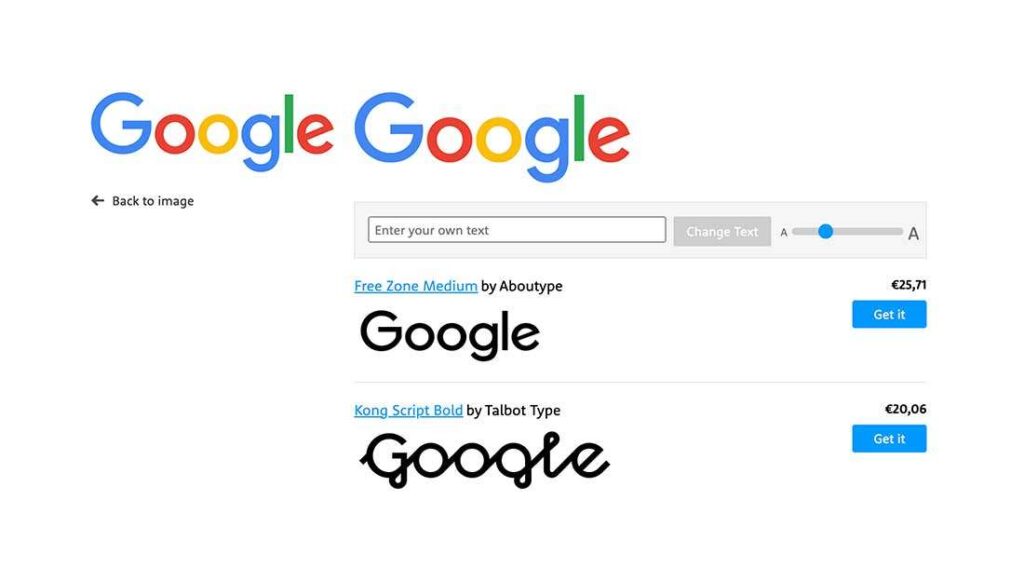
Come puoi constatare anche tu, WhatTheFont offre anche la possibilità di scaricare un’app per mobile che ti permette di scansionare qualsiasi documento, foto o immagine per ottenere lo stesso risultato. Diciamo che è una variante più sbrigativa e che ti consente di scovare il font dei tuoi sogni in pochissimo tempo.
WhatTheFont non è l’unico servizio online che ti consente di ottenere questo risultato ma secondo me è in assoluto il più semplice e completo da usare per lo scopo.
Riconoscere un font da un PDF
Ovviamente potrebbe capitare che tu abbia la necessità di individuare un font che ti piace particolarmente partendo da un documento in PDF. Se è cosi allora ti puoi avvalere del sito di cui ti ho parlato prima facendo uno screenshot dopo averlo scannerizzato e salvato sul PC oppure fotografandolo col cellulare.
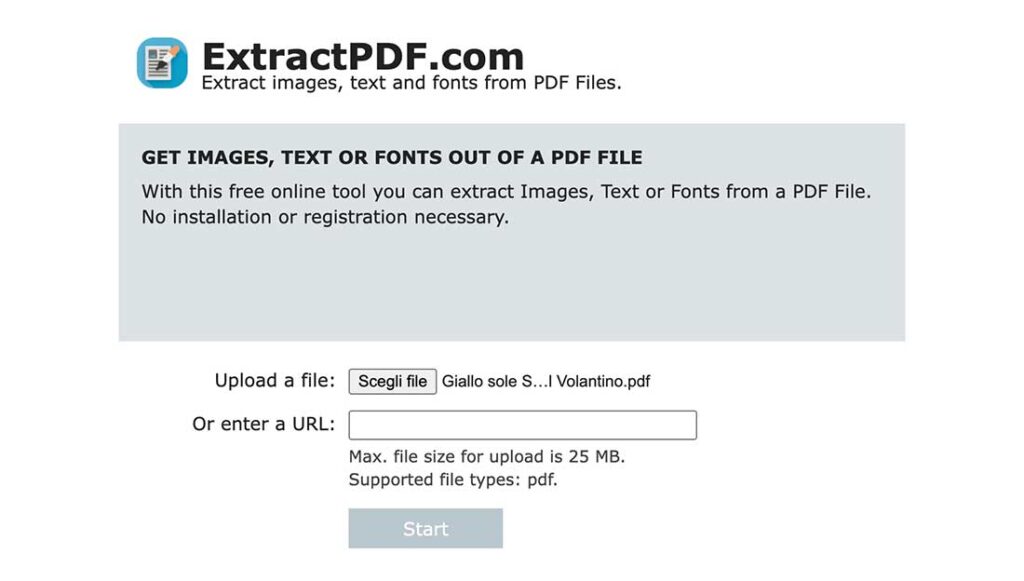
Naturalmente esiste una web app che però ti viene incontro e ti permette di riconoscere il font di tuoi interesse tutto online. Il servizio di chiama ExtractPDF è gratuito e con un’interfaccia davvero molto ma molto semplice.
Cosa devi fare? Per prima cosa devi collegarti alla pagina ufficiale e poi selezionare il pulsante Scegli file che trovi a fianco della voce Upload a file. Esiste anche la possibilità di analizzare un documento che si trova online inserendo l’url di riferimento subito sotto ma noi stiamo cercando di farlo partendo da un PDF.
Una volta che il documento PDF è caricato apparirà una pagina web nella quale potrai scegliere un’apposita scheda dedicata proprio ai Fonts individuati sulla pagina. Se lo stile dei caratteri è stato riconosciuto in maniera univoca potrai scaricare il font direttamente (in formato TTF), altrimenti ti potrai annotare il nome e cercarlo online.
Riconoscere un font di un sito web
Adesso non resta che vedere come riconoscere un font di un sito web. Questo per certi versi è quello più usato soprattutto da chi fa web design ed ama caratterizzare i propri siti con font sempre più originali.
Restano sempre valide le opzioni che ti ho spiegato all’inizio di questa guida, ovvero quelle per cui puoi effettuare uno screenshot della pagina web che stai visitando e cercare di individuare il font che ti piace facendo analizzare l’immagine catturata da una web app pensata per questo.
Esiste però una strada alternativa che prevede l’analisi del codice sorgente proprio di quella pagina web. Tutti i browser di ultima generazione hanno una funzione integrata che ti consentirà di andare a consultare il codice impiegato nella realizzazione della pagina e mostrarti anche i font usati. Come si utilizza questa funzione.
Immaginiamo che tu utilizzi due browser molto conosciuti come Firefox o Chrome, in questo caso ti basterà fare click col tasto destro del mouse per attivare la funzione Ispeziona o Analizza che vedi in basso nella finestra che si aprirà.
Una volta che avrai cliccato questa funzione, ti apparirà una porzione della pagina web all’interno della quale è presente il codice html della pagina stessa. Seleziona la scheda Styles e vai alla ricerca del font che è stato utilizzato in quella determinata pagina. Appunta il nome del font e vai a ricercarlo online per scaricarlo.
Dove scaricare font gratis da installare
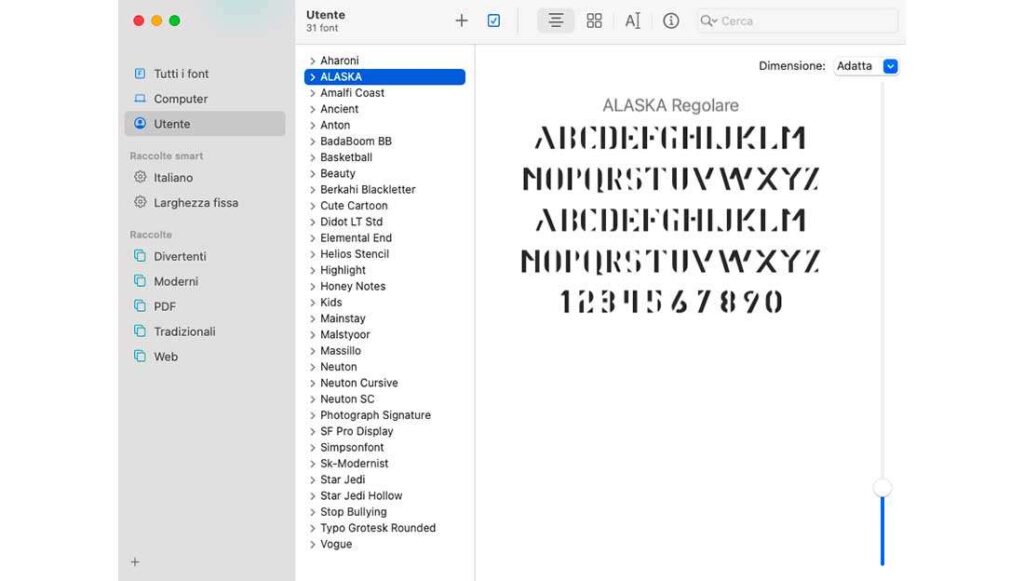
Se sei arrivato fino a questo punto della guida, vuol dire che hai imparato a trovare il font che ti piace. Ora non resta che vedere come installarlo sul tuo computer. Immaginiamo che tu abbia un PC Windows ed abbia già ottenuto il file, scaricandolo online. Per installarlo puoi scegliere due strade.
La prima prevede che tu apra la cartella nella quale il sistema operativo archivia tutti i caratteri di scrittura (directory Font per Windows e Libro Font per macOS). Aperta la cartella, ti basterà copiarci dentro il nuovo font.
La seconda strada invece, ti consente di installare il font in questione solamente facendoci doppio click sopra. Entrambi i due sistemi operativi (Windows e macOS) installeranno il carattere che hai scaricato.
Rintracciare font simili
Io non posso però fornirti anche un ulteriore aiuto che ti permetta di superare un ostacolo che spesso scoraggia la maggioranza. In questi casi infatti, potresti avere riconosciuto il font dei tuoi desideri, sapere il suo nome ma non poterlo scaricare perché è disponibile solo a pagamento. Che fare?
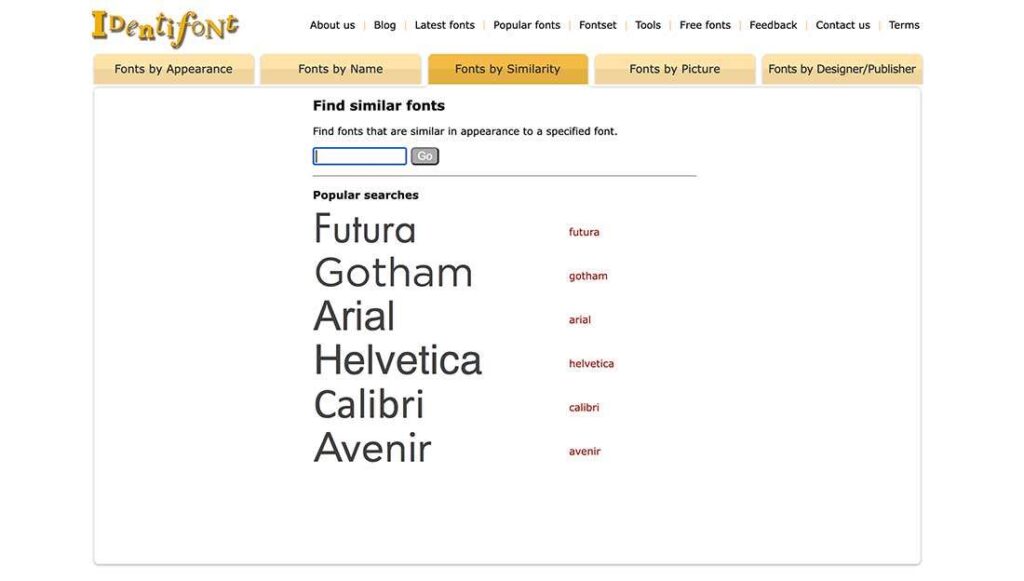
La soluzione sarebbe rintracciare font simili completamente gratuiti. Sappi allora che esiste un sito pensato proprio per questi casi. Il sito si chiama Identifont ed è la salvezza di tanti navigatori del web alla ricerca di font.
Ti puoi collegare dalla pagina ufficiale di Identifont e poi scrivere il nome del font che non puoi scaricare perché a pagamento nel campo di ricerca con il pulsante Go a fianco. Scrivi il nome del font e premilo. Ora non ti resta che dare un’occhiata ai font simili che ti vengono suggeriti e scaricarli gratis.
Per riconoscere i caratteri scaricabili gratuitamente da quelli a pagamento, troverai a fianco di quelli gratis la scritta Available for free download from o Buy this font online from per quelli a pagamento. Se il font simile sarà gratuito ti verrà anche suggerito dove scaricarlo attraverso un link apposito.
Correttamente ti devo avvisare che l’uso di font è una cosa seria. Consulta sempre le condizioni d’uso per non incappare in violazioni commerciali o legate alla licenza d’uso.