Idealight by Andrea MeiniIdealight by Andrea MeiniIdealight by Andrea Meini
  • HOME
  • FIRE TV STICK
  • STREAMING
  • KODI
  • GUIDE TECH
  • GADGET
  • NEWS
Cerca
  • Contatti
  • Privacy policy
  • Chi è Andrea Meini
© 2023 Idealight Digital Area. Design by DOTTZIVAGO. Tutti i diritti sono riservati.
Leggi: Come si modificano sul Mac le icone sui file e sulle cartelle
Condividi
Connettiti
Notifica Mostra di più
Font ResizerAa
Idealight by Andrea MeiniIdealight by Andrea Meini
Font ResizerAa
  • HOME
  • FIRE TV STICK
  • STREAMING
  • KODI
  • GADGET
  • NEWS
  • CHI SONO
  • CONTATTI
Cerca
  • Categorie
    • STREAMING
    • GUIDE TECH
    • GADGET
    • APP
    • NEWS
Hai un account esistente? Connettiti
Seguici
  • Contatti
  • Privacy policy
  • Chi è Andrea Meini
© 2023 Idealight Digital Area. Design by DOTTZIVAGO. Tutti i diritti sono riservati.

Home / Guide tecnologiche / Come si modificano sul Mac le icone sui file e sulle cartelle

Guide tecnologiche

Come si modificano sul Mac le icone sui file e sulle cartelle

Andrea Meini
Ultimo aggiornamento 29/12/2022
Pubblicato 12/05/2021
Condividi
Guida tech per cambiare icone su Mac

Ti piacerebbe imparare a modificare le icone che hai predefinite sui tuoi file o sulle tue cartelle presenti nel tuo Mac? Vorresti sostituire l’icona anonima sul collegamento che hai creato sul desktop del tuo Mac ma non sai cosa fare? Segui questa guide tech che è pensata proprio per insegnarti a farlo in pochi click.

INDICE
  • Reperisci il tipo di immagine corretta per la sostituzione
  • Modifichiamo l’icona presente sul tuo file o cartella
  • Puoi usare anche icone già usate per altri file o cartelle

Non dovrai avere competenze grafiche speciali ma semplicemente eseguire la procedura in modo scrupoloso ed iniziare da capo se qualcosa dovesse andare storto. Andiamo!

Reperisci il tipo di immagine corretta per la sostituzione

La prima cosa da fare per iniziare il tuo processo di sostituzione delle icone su Mac è quello di reperire la tipologia di immagine corretta perchè il sistema operativo la riconosca e la sostituisca. Devi sapere che potrai procedere solo utilizzando immagini con estensione jpg o jpeg.

Una volta che hai reperito l’immagine che ti piace e che vuoi usare, apri l’immagine facendo doppio click ed aspetta che si visualizzi sull’app Anteprima. Adesso è il momento di andare su “Modifica” e poi cliccare sulla funzione “Copia“.

Sostituire immagine come icona su Mac.
Fai doppio click sull’immagine e visualizzala in Anteprima, poi attiva modifica e copiala.

Modifichiamo l’icona presente sul tuo file o cartella

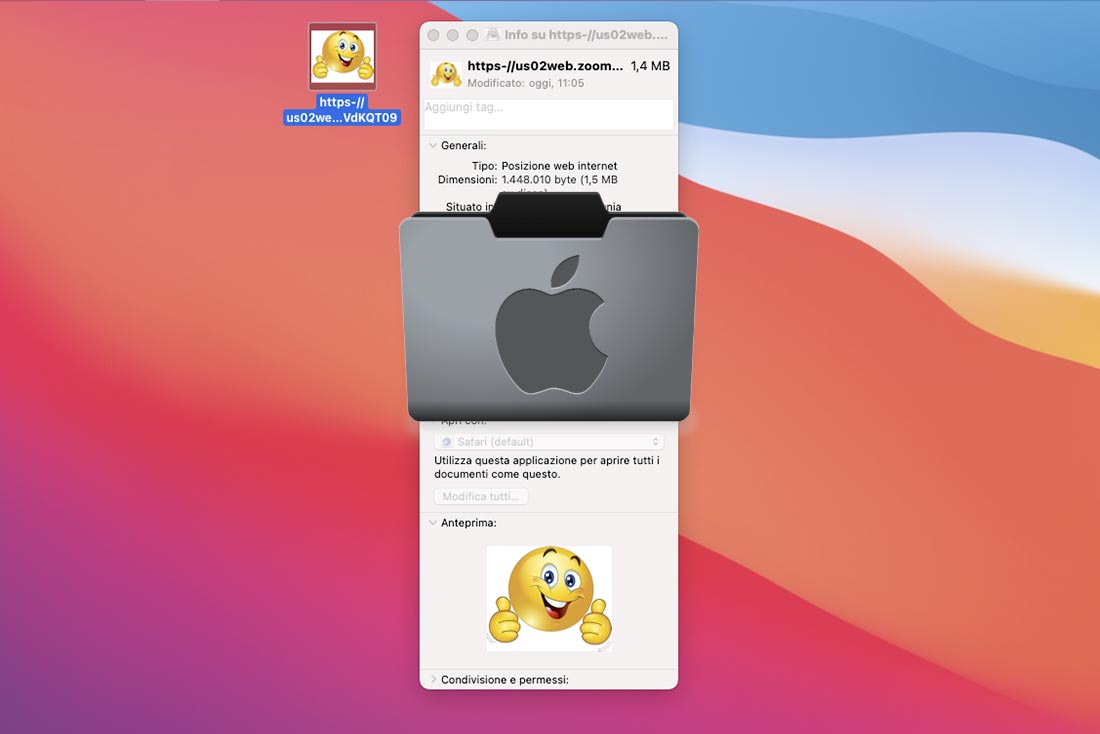
Adesso che hai copiato la tua immagine dall’app Anteprima è arrivato il momento di modificare l’icona che è già stata assegnata al tuo file oppure alla tua cartella. Immaginiamo per esempio che tu voglia sostituire l’icona di un collegamento ad una stanza Zoom (vedi l’immagine di esempio).

Fai allora tasto destro sul collegamento che precedentemente creato e che si trova sul desktop e clicca sulla voce “Ottieni informazioni“. A questo punto si aprirà una finestra rettangolare che ti mostrerà tutte le informazioni utili di quel collegamento.

Incollare immagine su file presente su Mac.
Apri Ottieni informazioni dal file o cartella che vuoi personalizzare e incolla l’immagine copiata.

Con il puntatore del tuo mouse clicca sull’icona che vedi nella parte alta della finestra rettangolare aperta. Dopodichè, clicca sulla funzione “Modifica” e poi su “Incolla” per applicare l’immagine che avevamo precedentemente copiato in Anteprima.

Puoi usare anche icone già usate per altri file o cartelle

Con la stessa procedura potresti perfino usare icone che sono già utilizzate su altri file o cartelle presenti sul tuo Mac. Per riuscirci ricorda sempre di aprire “Ottieni informazioni” con il tasto destro del tuo mouse e poi di copiare il contenuto dell’icona che ti piace.

Dopo non devi fare altro che incollare l’immagine che hai memorizzato. Facile no? Se qualcosa non tornasse o avessi problemi, scrivimi pure nei commenti o contattami e sarò felice di aiutarti.


Come creare un’immagine del profilo social con IA
Ottimizzazione Windows 11: i 5 segreti per PC veloci e Streaming 4K senza lag
Aggiungere un timer ad una riunione Zoom
Segreti di scrittura del curriculum: Da insipido a brillante
Come ascoltare la tua radio preferita su Amazon Alexa
TAGGATO:macOS
DiAndrea Meini
Seguici
Andrea Meini, alias DOTTZIVAGO, è appassionato di tecnologia da sempre. È il fondatore di Idealight.it, uno dei siti italiani più apprezzati sul web, nel quale trovi guide, consigli molto semplici per imparare ad usare PC, smartphone e molto altro ancora. Collabora con diversi brand internazionali del mondo tech e realizza recensioni di gadget, accessori e luci smart.
Precedente Articolo Suite gratuita LibreOffice Confrontiamo Libreoffice con Microsoft Office
Prossimo Articolo La dock per Hdd di Tccmebius su scrivania Recensione Tccmebius Docking station per dischi rigidi
Nessun commento

Lascia un commento Annulla risposta

Il tuo indirizzo email non sarà pubblicato. I campi obbligatori sono contrassegnati *

Questo sito utilizza Akismet per ridurre lo spam. Scopri come vengono elaborati i dati derivati dai commenti.

Andrea Meini

Andrea Meini (Dottzivago)

Esperto di Streaming e ottimizzazione Fire Stick. Dal 2010 aiuto migliaia di utenti a configurare i propri dispositivi tech per la massima resa.

ISCRIVITI SU YOUTUBE

Resta Connesso

15KMi piace
305Seguici
31KIscriviti
120KSeguici
450Seguici
Banner offerte Coosub per account Netflix Disney Plus e YouTube Premium con codice sconto LIGHT

Guide Correlate

Smart TV con interfaccia Google TV e schermata di aggiornamento sistema e app.
Google TV o Android TV lenta? Come aggiornare sistema e app
Streaming
Fire TV Stick collegata alla TV con schermata di buffering e guida ai 5 errori da correggere per migliorare lo streaming.
Fire TV Stick lenta o con buffering? 5 errori da risolvere subito
Fire TV Stick
philips picopix micro 2tv recensione
Philips PicoPix Micro 2TV Recensione: il proiettore portatile che porto ovunque
Plex TV su Fire TV Stick con interfaccia streaming e contenuti gratuiti.
Plex TV nel 2026: guida completa, recensione e come funziona davvero
Streaming
Andrea Meini osserva una schermata pubblicitaria a schermo intero su Fire TV mentre Amazon promuove l'app Fire TV per smartphone.
Fire TV sempre più piena di pubblicità: cosa sta succedendo davvero?
Fire TV Stick
//

Su Idealight.it trovi guide complete su Fire TV Stick, streaming, Kodi, smart TV e app, con soluzioni pratiche, tutorial passo passo e recensioni di dispositivi tech selezionati per aiutarti a scegliere meglio.

Scopri di più:

  • Philips Hue
  • Fire TV Stick guida completa
  • Kodi guida completa
  • Streaming TV e app
  • Smart TV e Android TV
  • Qualità streaming e rete

I Miei Canali Video:

  • CANALE RUMBLESTREAMING
  • CANALE YOUTUBEYOUTUBE
  • CONTATTI
  • CHI SONO
  • PRIVACY POLICY

Iscriviti alla nostra Community

Iscriviti e ricevera in anteprima tutte le nostre news sul mondo della tecnologia!

Idealight by Andrea MeiniIdealight by Andrea Meini
Seguici
© 2023 Idealight Digital Area. Design by ANDREA MEINI. Tutti i diritti sono riservati.
Ben tornato!

Accedi al tuo account

Username or Email Address
Password

Hai perso la tua password?