Quando eliminiamo dei file dal nostro computer spostandoli nel Cestino e svuotandolo, i dati non vengono immediatamente rimossi dal disco. Invece, lo spazio su disco occupato dai file viene contrassegnato come disponibile e il sistema operativo può sovrascriverlo con nuovi dati.
Tuttavia, finché questo non avviene, nella maggior parte dei casi i file eliminati possono ancora essere recuperati. Questo potrebbe essere sfruttato da persone che vogliono spiare o fare il furbo.
Quindi, come possiamo eliminare i file in modo definitivo dal tuo PC? Esistono strumenti disponibili sia per Windows che per Mac che possono aiutarci in questo compito. Sono abbastanza facili da usare anche se potrebbero sembrare solo per esperti.
Queste risorse aumentano il livello di privacy rendendo praticamente impossibile il recupero dei dati eliminati. Ma questo è possibile anche su smartphone e tablet? Sì, basta utilizzare le app giuste.
Tieni presente che i moderni PC sono spesso dotati di unità SSD al posto dei classici hard disk meccanici. Queste unità supportano un numero limitato di scritture, quindi non è consigliabile eseguire la cancellazione sicura dei dati (che sovrascrive la memoria più volte) in modo massiccio. Invece, si dovrebbe attivare la cifratura del disco, che rende i dati irrecuperabili (o meglio, illeggibili) anche se vengono eliminati normalmente svuotando il Cestino di sistema.
Come cancellare file da computer
Hai bisogno di cancellare dei file dal tuo computer in modo definitivo? Ecco alcuni dei migliori programmi che puoi utilizzare per raggiungere questo obiettivo in totale sicurezza. Molti di questi sono progettati per l’uso con Windows, ma non preoccuparti se usi un Mac, ho incluso anche una soluzione adatta a questo sistema operativo.
Quale dovrai scegliere? La mia soluzione ha il preciso obiettivo di fornirti delle alternative che si differenziano per interfaccia e poche altre differenze. Per questa ragione scegli pure quella che sembra più adatta alle tue esigenze.
Eraser (Windows)

Se vuoi eliminare i file dal tuo computer in modo permanente, Eraser è un’ottima soluzione. Si tratta di un programma gratuito che può essere facilmente integrato nel Cestino di Windows, aggiungendo una nuova voce chiamata Eraser.
Per scaricare il software, basta visitare il sito ufficiale e cliccare sulla scheda Download. Una volta che avrai aperto la pagina di scaricamento ti troverai davanti ad un elenco di versioni scaricabili e ti consiglio di scaricare l’ultima versione disponibile.
Completato il download, basta aprire il pacchetto di installazione e seguire le istruzioni per installare il programma. Scegli pure l’installazione Typical e premi in successione Next, Install e Finish per terminare il processo.
Una volta installato, puoi utilizzare Eraser facendo clic destro sul Cestino e dopo avere individuato la voce Mostra altre opzioni clicca sulla voce che vedi con scritto Eraser e poi Pulisci.
Ti verrà chiesto di confermare l’operazione e tu premendo su Si approverai l’operazione. Tutto fatto! L’operazione avrà avuto successo non appena vedrai in basso a destra una notifica che ti avviserà che hai eliminato il file definitivamente.
Sappi però che puoi cancellare il file permanentemente, puoi anche fare clic col pulsante destro del mouse direttamente sul file in questione e seguire la stessa procedura che hai eseguito sul cestino.
Una cosa molto interessante di Eraser è la possibilità di programmare la cancellazione sicura dei tuoi file. Direttamente nell’app potrai notare la presenza della voce Pianificazione pulizie. Questa opzione ti consentirà di registrare una nuova operazione e programmarne cosi da non pensarci più.
Dopo che hai premuto su Nuova operazione, dagli un nome, imposta il tipo di esecuzione e poi aggiungila. All’interno del menu chiamato Destinazione, configura il Metodo pulizia e dando Ok l’avrai impostata.
Permadelete (Windows)
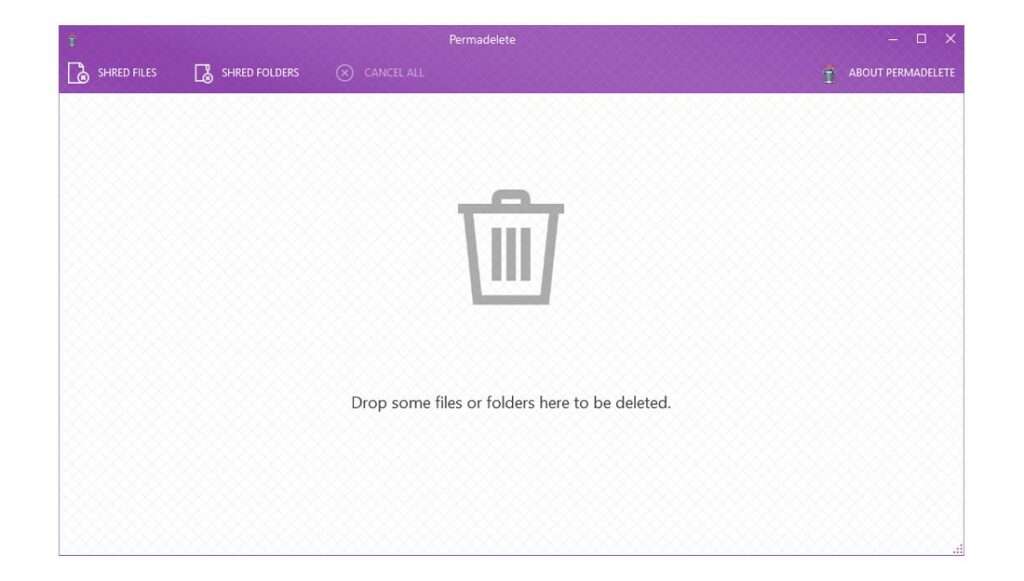
Si chiama Permadelete ed è un’alternativa proprio ad Eraser. Si tratta di un software gratuito e open source ed è disponibile sia per Windows 10 che per Windows 11. Se vuoi trovare il file di installazione, collegati al sito ufficiale e premi il pulsante Download che vedi nella pagina.
Scaricato il file di installazione (exe) fai un doppio click sull’installer e dopo avere accettato i termini di licenza procedi con il pulsante Next fino ad arrivare alla voce Install. Termina la procedura e premi Finish per poter avere la possibilità di aprire l’app.
Questo programma ha una funzione di eliminazione molto semplice. Praticamente, semplicemente trascinando all’interno del software il file in questione lo eliminerai.
Se preferisci potrai cliccare sulla voce SHRED FILES oppure SHRED FOLDERS ed andare a scegliere il file che vuoi cancellare definitivamente. Per attivare l’eliminazione premi su Shred e tutto sarà cancellato.
Alternate File Shredder (Windows)
Alternate File Shredder è un’altra alternativa open source gratuita. Per scaricare la tua versione dovrai solamente collegarti al sito ufficiale del programma e premere il pulsante Start che vedrai nella pagina.
Procedi con la classica installazione di programmi per Windows e dopo avere premuto rispettivamente il pulsante OK e poi Avanti, dovrai accettare il contratto di licenza. Vedrai che al quarto click sulla voce Avanti vedrai finalmente l’opzione Installa.
Terminata l’installazione premi sul collegamento di Alternate File Shredder e aggiungendo semplicemente una determinata cartella o uno specifico file dalla barra che vedi in alto e premere il pulsante Distruggi file.
Premendo Si per tutta la cartella o per un determinato numero di file o un intero gruppo e confermare. Terminata la cancellazione verrai avvisato con una notifica dell’avvenuta eliminazione.
CleanMyMac X (Mac)
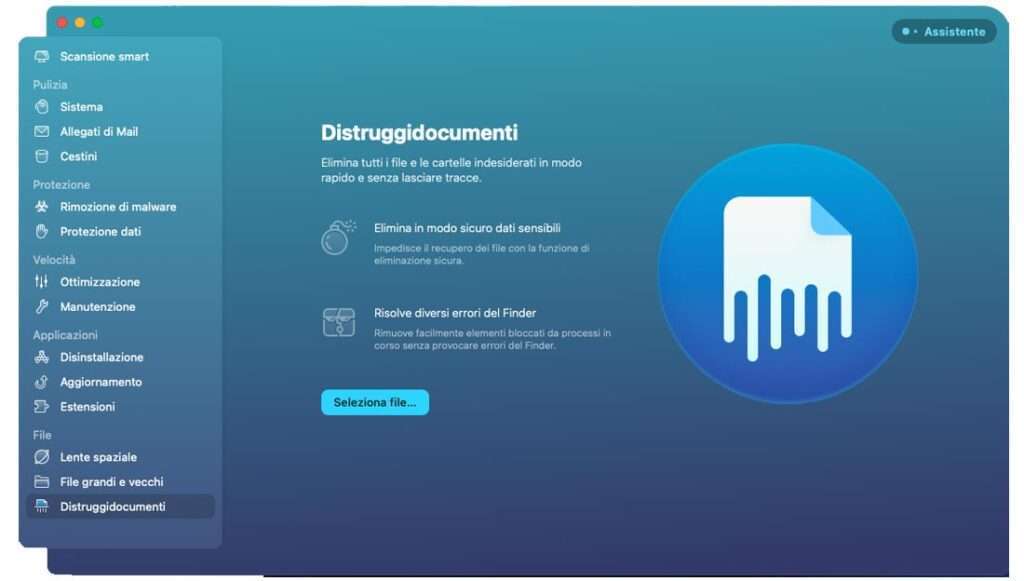
Come in tutte le mie guide è mia cura cercare anche software da poter usare per i fruitori di Mac. Per esperienza personale da estimatore dei computer Mac, CleanMyMac X è senza dubbio la soluzione fra le migliori.
Purtroppo devo avvisarti che puoi scaricare una versione gratuita di prova che però non ti consentirà di eliminare file per uno spazio non superiore ai 500MB. Come puoi intuire questo è un grosso limite e per questo io consiglio sempre di valutare l’opzione di acquistare una licenza.
Dove puoi acquistarne una? Il sito ufficiale ti permette sia di scaricare la tua versione gratuita di prova che di verificare il miglior abbonamento per le tue esigenze. Deciso questo, puoi scaricarlo e installarlo sul tuo computer Mac.
Appena l’avrai aperto noterai nella schermata principale la funzione Distruggi documenti. Questa funzione si trova sul menu laterale sotto la voce File. Una volta che lo hai fatto premi Seleziona file e scegli cosa eliminare selezionando Apri. A questo punto puoi attivare la funzione Distruggi.
Cancellare file da Android
Ora che ti ho spiegato come eliminare file dal tuo computer è arrivato il momento di spiegarti come cancellare file da Android. Sia che tu lo faccia per recuperare spazio sul tuo smartphone oppure perché vuoi sbarazzarti di file inutili, questa procedura ti aiuterà.
Se stai usando l’app Google Foto per esempio o un qualsiasi File Manager, ti basterà tenere premuto lo schermo con il tuo dito e poi optare per la voce Elimina. Tutto qui? Direi proprio di no. Una volta che hai spostato il file nel cestino, accedici e garantisciti di svuotarlo se vuoi cancellare i file definitivamente.
Lo stesso vale anche se tu utilizzi l’app File Manager è la stessa cosa che per le foto. Ricorda però che se desideri svuotare completamente un supporto che stai usando per acquisire i contenuti multimediali nel tuo smartphone, forse una semplice formattazione del supporto (microSD per esempio) sarà la scelta migliore.
Cancellare file da iPhone
Se vuoi cancellare definitivamente dei file dal tuo iPhone, dovrai seguire alcuni semplici passaggi. Iniziamo dalle foto e dai video. Apri l’app Foto, seleziona l’immagine che vuoi eliminare e tocca l’icona del Cestino in basso a destra. Conferma l’operazione cliccando su Elimina foto nel pop-up che appare.
Se invece vuoi eliminare definitivamente il file, vai nella scheda Album nella barra in basso e seleziona la voce Eliminati di recente. Dopo aver eseguito l’autenticazione tramite Face ID o Touch ID, seleziona l’opzione Seleziona e scegli se eliminare solo alcuni elementi o svuotare completamente il Cestino, cliccando su Elimina tutto in fondo alla schermata.
Per eliminare un file dall’app File, apri l’app e vai nella scheda Sfoglia in basso. Seleziona iPhone e individua il file che vuoi cancellare. Tieni premuto su di esso e clicca su Elimina nel menu che appare.
Se invece vuoi eliminare definitivamente il file, vai nella scheda Sfoglia in basso e seleziona la voce Eliminati di recente. Tieni premuto sul file che vuoi cancellare e clicca su Elimina ora nel menu che appare. Conferma l’operazione cliccando su Elimina.