Idealight by Andrea MeiniIdealight by Andrea MeiniIdealight by Andrea Meini
  • HOME
  • FIRE TV STICK
  • STREAMING
  • KODI
  • GUIDE TECH
  • GADGET
  • NEWS
Cerca
  • Contatti
  • Privacy policy
  • Chi è Andrea Meini
© 2023 Idealight Digital Area. Design by DOTTZIVAGO. Tutti i diritti sono riservati.
Leggi: Usare lo smartphone come webcam su Zoom
Condividi
Connettiti
Notifica Mostra di più
Font ResizerAa
Idealight by Andrea MeiniIdealight by Andrea Meini
Font ResizerAa
  • HOME
  • FIRE TV STICK
  • STREAMING
  • KODI
  • GADGET
  • NEWS
  • CHI SONO
  • CONTATTI
Cerca
  • Categorie
    • STREAMING
    • GUIDE TECH
    • GADGET
    • APP
    • NEWS
Hai un account esistente? Connettiti
Seguici
  • Contatti
  • Privacy policy
  • Chi è Andrea Meini
© 2023 Idealight Digital Area. Design by DOTTZIVAGO. Tutti i diritti sono riservati.

Home / Guide tecnologiche / Usare lo smartphone come webcam su Zoom

Guide tecnologiche

Usare lo smartphone come webcam su Zoom

Andrea Meini
Ultimo aggiornamento 29/12/2022
Pubblicato 30/03/2022
Condividi
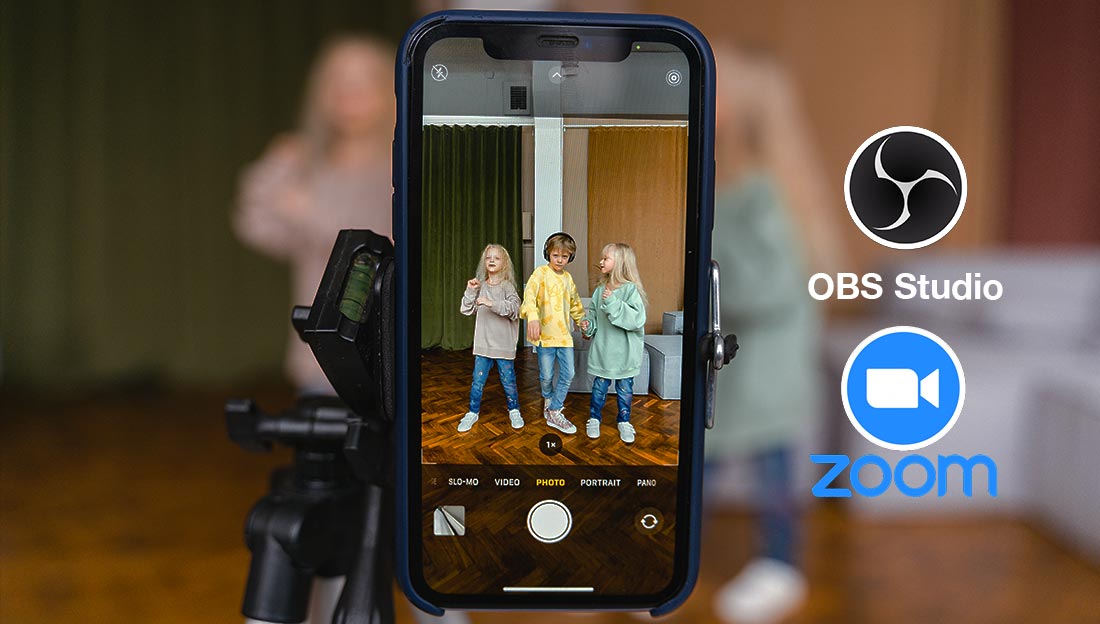
Fotocamera smartphone su Zoom

Immagina per un attimo di non avere a disposizione una webcam tradizionale e volere organizzare una videoconferenza nella quale vuoi inquadrare uno spazio a grande distanza dal computer sul quale hai installato Zoom.

INDICE
  • Trasformiamo lo smartphone in una telecamera online
  • Creare la nostra webcam virtuale con OBS
  • Attiviamo la fotocamera virtuale su Zoom

Non hai una telecamera IP collegata alla rete e non vuoi neppure usare un cavo USB al quale connettere un dispositivo, cosi lungo da colmare la distanza che ci sarà dalla telecamera alla tua postazione di lavoro.

Questa guida è pensata per spiegarti come usare il tuo smartphone come webcam ed usarlo durante una videochiamata su Zoom. Vediamo che cosa ci serve per riuscirci.

Trasformiamo lo smartphone in una telecamera online

Abbiamo detto che il nostro intento è quello di riuscire a fare in modo che Zoom rilevi il nostro smartphone come telecamera da attivare durante una riunione. Per farlo dobbiamo semplicemente rendere lo smartphone una webcam virtuale connessa alla rete.

Cosa ci serve per riuscirci? Ci serve uno smartphone naturalmente (Android o iOS) e collegarlo alla stessa rete sulla quale è connesso anche il PC su cui utilizzerete Zoom.

A questo punto vi basterà collegarvi a questo indirizzo web:

  • OBS.Ninja

Una volta che vi siete collegati a questo sito dal vostro smartphone, vi basterà selezionare l’icona ‘Add your Camera to OBS‘.
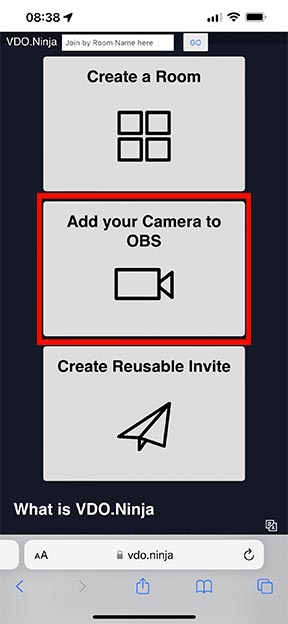
Add your camera to OBS
OBS Ninja: pulsante da attivare per avviare la procedura di configurazione della fotocamera virtuale.

Una volta che avrete cliccato su questa icona, il sito vi farà entrare nella pagina di configurazione della vostra nuova videocamera. Il sistema riconoscerà automaticamente che sul vostro smartphone sono presenti due fotocamere (posteriore e anteriore) e voi dovrete semplicemente scegliere quale desiderate usare.

Per scegliere la fotocamera più adeguata, selezionate nel menù a tendina con la voce ‘Video Source‘ ed abilitate la camera che preferite.

Una volta scelta la fotocamera, potrete selezionare la sorgente audio dalla quale vorrete poi successivamente catturare i suoni oppure lasciare le impostazioni di ‘Default‘, ovvero invariate.

A questo punto non resta che cliccare sul pulsante verde con scritto ‘START‘ ed attivare la vostra telecamera online.
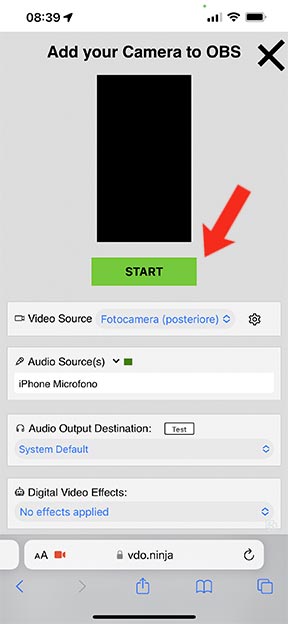
Pulsante START per avvio fotocamera virtuale
OBS Ninja: schermata di attivazione della tua nuova fotocamera virtuale.

Vedrete adesso che il sito vi aprirà una schermata nella quale in alto è comparso un URL specifico. Si tratta proprio dell’URL con il quale vi potrete connettere da qualsiasi dispositivo proprio alla fotocamera del vostro smartphone.

Copiate questo URL e tenetelo da parte per il passo successivo, ovvero collegare questo URL ad OBS Studio e fargli riconoscere questa nuova sorgente audio/video online.
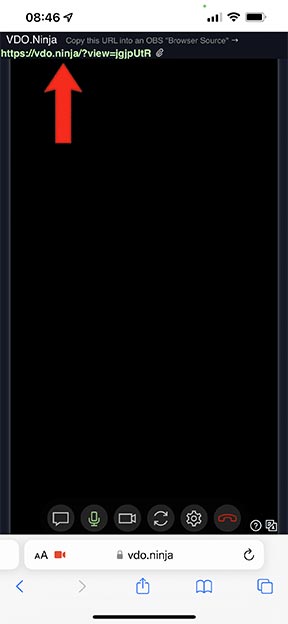
URl della fotocamera virtuale online
OBS Ninja: copia l’url creato per usarlo successivamente su OBS Studio.

Creare la nostra webcam virtuale con OBS

Abbiamo appena creato una nuova telecamera per OBS e ci siamo copiati l’URL creato dal sito OBS Ninja. Ci serve quindi il software OBS Studio e procedere con l’attivazione di quetsa fotocamera virtuale.

Che cos’è OBS Studio? Si tratta di un software opesource, pensato ed ottimizzato per le tue dirette streaming.

Per installarlo, non dovete fare altro che recarvi sul sito ufficiale e scaricare la versione più adatta al vostro computer. Vi lascio il link per scaricarlo qui di seguito:

  • OBS Studio (Windows)
  • OBS Studio (macOS)
  • OBS Studio (Linux)

Una volta installato OBS Studio, vi troverete davanti un’interfaccia come quella che potete vedere nell’immagine che ho inserito qui di seguito.

Quello che dobbiamo fare adesso è aggiungere una nuova sorgente che vada a collegarsi alla fotocamera del nostro smartphone appena creata.

Vi basterà a questo punto selezionare il pulsantino a forma di ‘+‘ presente nella colonna ‘Sources‘ e selezionare la voce ‘Browser‘.
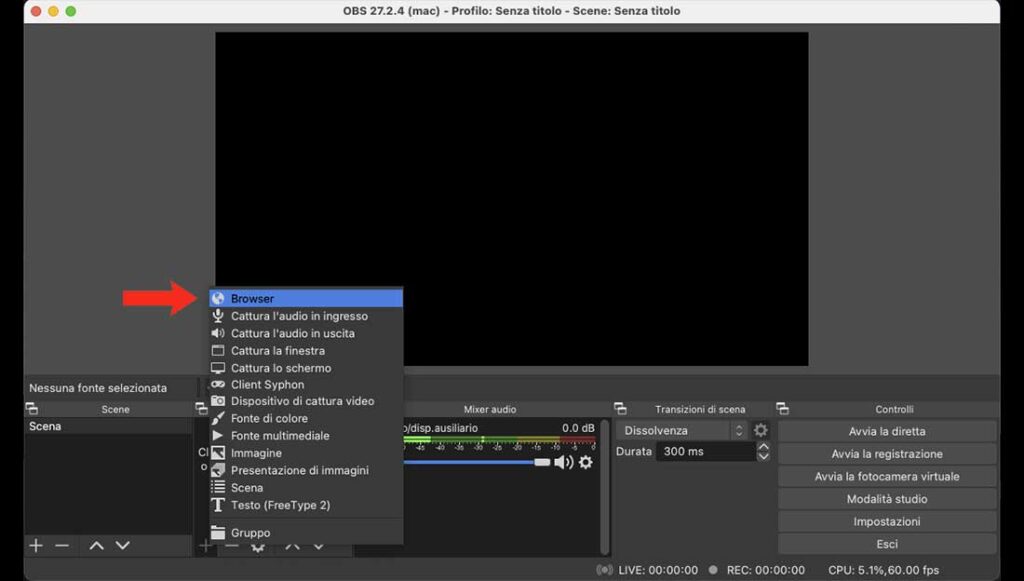
Aggiungi sorgente Browser su OBS
OBS Studio: aggiungi una nuova sorgente browser.

A questo punto si aprirà una finestra nella quale vi verrà chiesto di rinominare la nuova sorgente online che volete usare in OBS e voi potrete scegliere il nome che preferite. Cliccate su ‘OK‘ e proseguite.
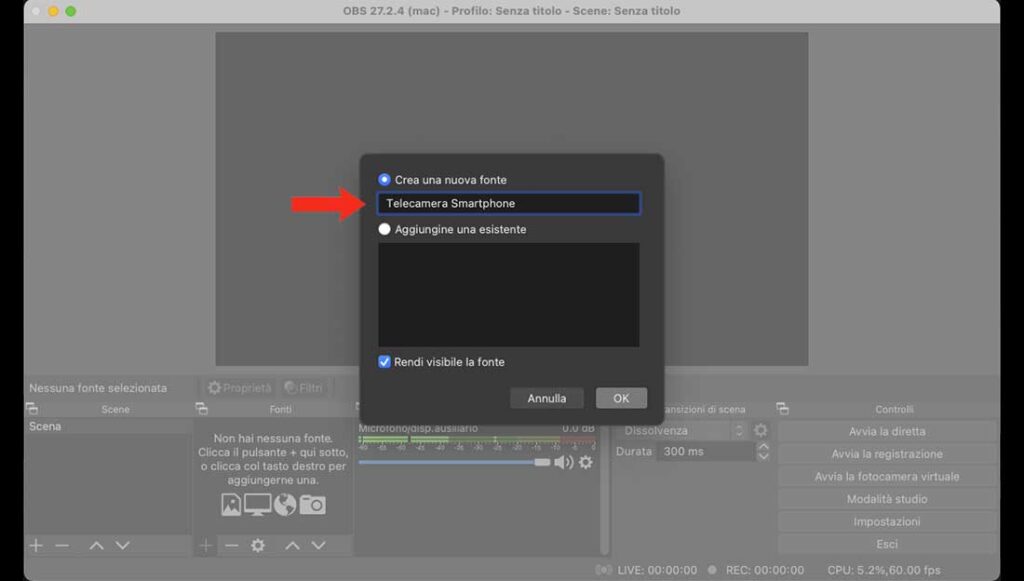
Rinominare la fotocamera virtuale su OBS
OBS Studio: rinomina la tua nuova fotocamera virtuale cosi da renderla univoca.

Adesso ci servirà l’URL che abbiamo precedentemente copiato dal nostro smartphone sul sito OBS Ninja. Inseritelo nella stringa dedicata all’URL della nostra nuova sorgente video e cliccate nuovamente su ‘OK‘.
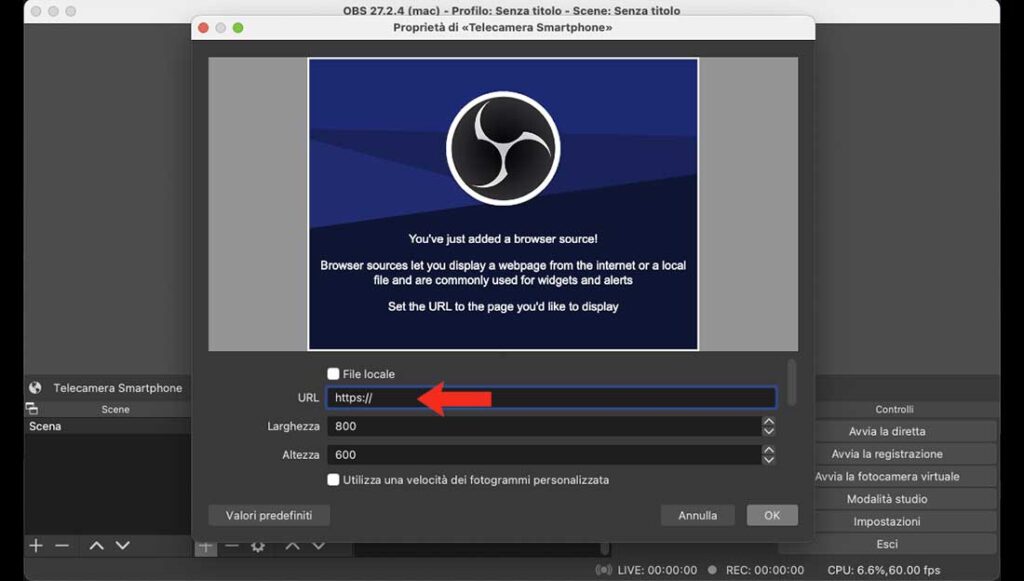
Dove inserire l'url della fotocamera virtuale
OBS Studio: dove inserire l’url generato precedentemente e riferito alla fotocamera virtuale.

Se volete, potrete cambiare anche le dimensioni della finestra dedicata alla vostra nuova telecamera virtuale ma fatelo solo se utilizzate uno smartphone con fotocamere di ottima qualità.

Una volta centrata la finestra della nuova telecamera virtuale nell’interfaccia principale di Zoom, dovrete andare ad avviarla. Per farlo, vi basterà cliccare sul pulsante che trovate sulla destra dell’interfaccia di OBS con la voce appunto, ‘Avvia la fotocamera virtuale‘.
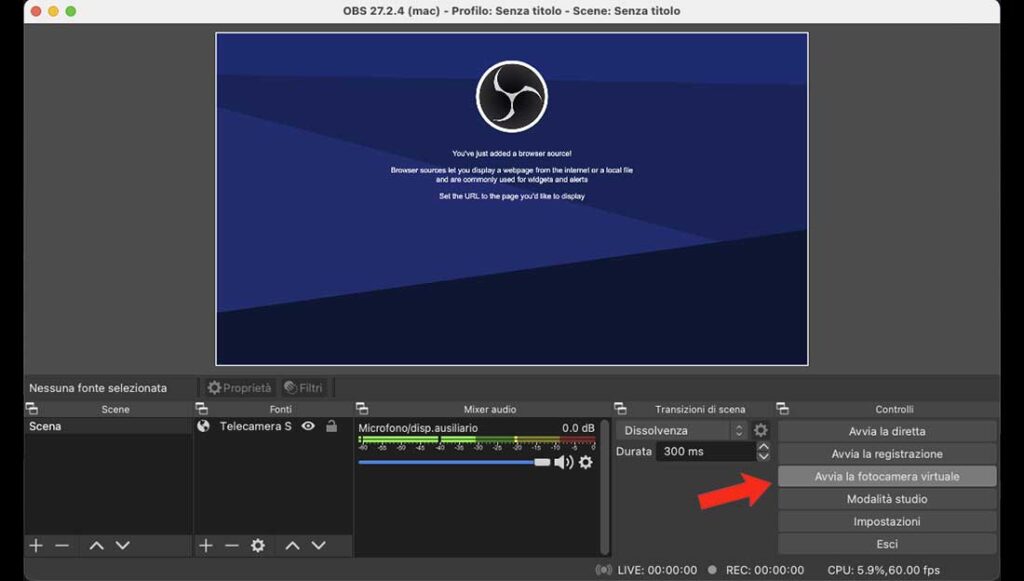
Avviare la fotocamera virtuale su OBS
OBS Studio: come avviare la nuova fotocamera virtuale aggiunta.

Attiviamo la fotocamera virtuale su Zoom

Siamo quasi in dirittura di arrivo per quanto riguarda questa nostra procedura. Rimane da attivare la fotocamera virtuale su Zoom in modo che gli spettatori della nostra riunione, possano visualizzare ciò che lo smartphone inquadra.

Per farlo vi basterà, una volta attivata la vostra riunione su Zoom, cliccare sul menù a tendina dedicato all’attivazione e la disattivazione del video ed andare a selezionare la voce ‘OBS virtual camera‘.
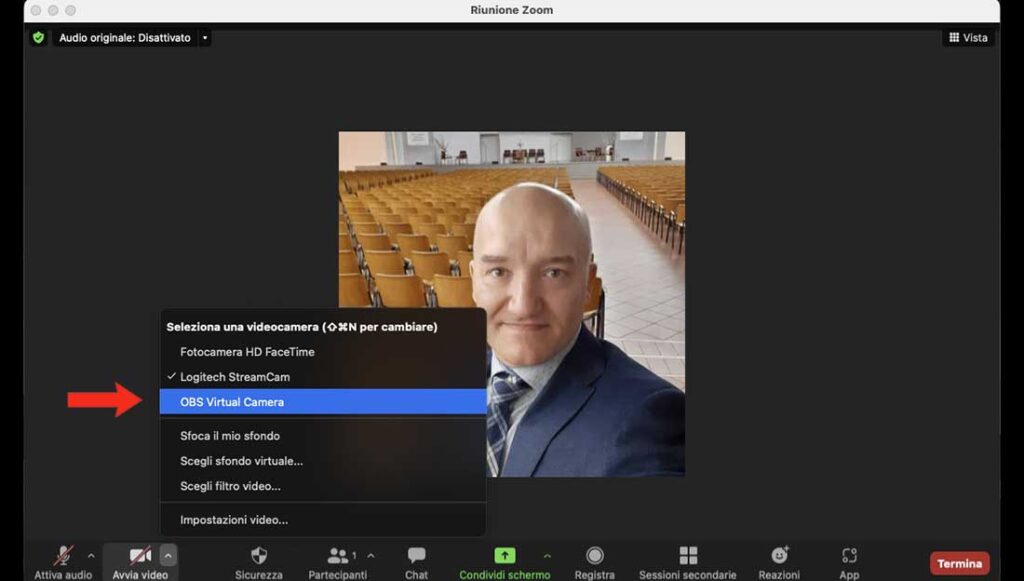
Selezione della OBS Virtual Camera su Zoom
Zoom: come selezionare la nuova OBS Virtual Camera creata su OBS Studio.

Non è ancora finita! Vedrete che il video non sarà ancora partito e per attivarlo dovrete semplicemente cliccare nuovamente sull’icona a forma di telecamera su Zoom e vedrete attivarsi la fotocamera virtuale che avevamo creato connessa al vostro smartphone.
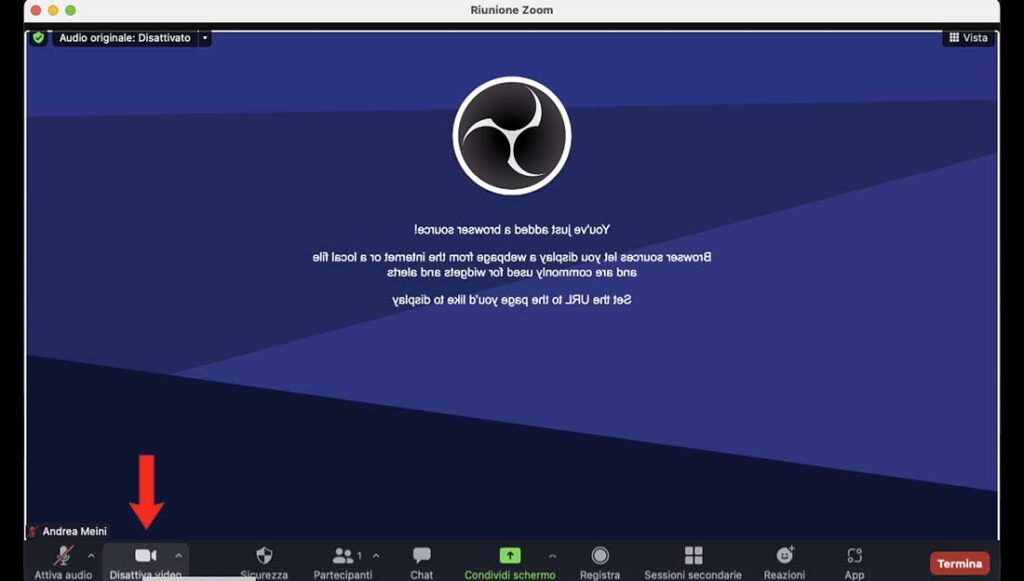
Attivazione videocamera virtuale su Zoom
Zoom: clicca sull’icona a forma di videocamera per attivare la visualizzazione delle immagini.

Non saranno serviti cavi chilometrici, software a pagamento ma semplici passaggi che vi permetteranno di usare dispositivi che solitamente avete sempre con voi.

Se ci fosser dubbi o domande sulla procedura, scrivetemelo nei commenti e sarà mia cura rispondermi quanto prima.

# Anteprima Prodotto Voto Prezzo
1 Samsung Galaxy A16 Smartphone Android 14, Display Super AMOLED 6.7' FHD+, 4GB RAM, 128GB, Batteria 5.000 mAh, Resistenza IP54, memoria espandibile fino a 1.5TB, Black [Versione Italiana] Samsung Galaxy A16 Smartphone Android 14, Display Super AMOLED 6.7" FHD+, 4GB RAM, 128GB, Batteria... Nessuna recensione 111,00 EUR Acquista su Amazon
2 Motorola moto g56 5G 8/256GB, Fotocamera 50MP + sensore antisfarfallio, Display 6.72' FHD+ 120Hz, batteria 5200mAh, MediaTek Dimensity 7060, Android 15, PANTONE Dill Motorola moto g56 5G 8/256GB, Fotocamera 50MP + sensore antisfarfallio, Display 6.72" FHD+ 120Hz... Nessuna recensione Acquista su Amazon
3 XIAOMI Redmi 15C 4G Telefono Portatile, 6.9', Blu, 8+256 GB, Batteria 6000 mAh (tip. ), sistema Dual Camera IA 50 MP, Carica Turbo 33 W, Android 15, HyperOS 2, con Caricabatterie, NFC Non Supportato XIAOMI Redmi 15C 4G Telefono Portatile, 6.9", Blu, 8+256 GB, Batteria 6000 mAh (tip. ), sistema Dual... Nessuna recensione 148,00 EUR Acquista su Amazon
Il metodo per inserire lo sfondo su Microsoft Teams
Tutti i modi per esportare i contatti da iPhone a PC
Come scoprire se il mio PC è compatibile con Windows 11
Da Spotify a YouTube Music: sposta le tue playlist in pochi minuti
I migliori shortcut da tastiera per Windows e Mac
TAGGATO:Zoom
DiAndrea Meini
Seguici
Andrea Meini, alias DOTTZIVAGO, è appassionato di tecnologia da sempre. È il fondatore di Idealight.it, uno dei siti italiani più apprezzati sul web, nel quale trovi guide, consigli molto semplici per imparare ad usare PC, smartphone e molto altro ancora. Collabora con diversi brand internazionali del mondo tech e realizza recensioni di gadget, accessori e luci smart.
Precedente Articolo Newdery power bank per Apple Watch Un power bank per Apple Watch utilissimo ma un pò lento
Prossimo Articolo Speaker bluetooth Moosen F019 Moosen F019, lo speaker bluetooth super tascabile
Nessun commento

Lascia un commento Annulla risposta

Il tuo indirizzo email non sarà pubblicato. I campi obbligatori sono contrassegnati *

Questo sito utilizza Akismet per ridurre lo spam. Scopri come vengono elaborati i dati derivati dai commenti.

Andrea Meini

Andrea Meini (Dottzivago)

Esperto di Streaming e ottimizzazione Fire Stick. Dal 2010 aiuto migliaia di utenti a configurare i propri dispositivi tech per la massima resa.

ISCRIVITI SU YOUTUBE

Resta Connesso

15KMi piace
305Seguici
31KIscriviti
120KSeguici
450Seguici
Banner offerte Coosub per account Netflix Disney Plus e YouTube Premium con codice sconto LIGHT

Guide Correlate

Smart TV con interfaccia Google TV e schermata di aggiornamento sistema e app.
Google TV o Android TV lenta? Come aggiornare sistema e app
Streaming
Fire TV Stick collegata alla TV con schermata di buffering e guida ai 5 errori da correggere per migliorare lo streaming.
Fire TV Stick lenta o con buffering? 5 errori da risolvere subito
Fire TV Stick
philips picopix micro 2tv recensione
Philips PicoPix Micro 2TV Recensione: il proiettore portatile che porto ovunque
Plex TV su Fire TV Stick con interfaccia streaming e contenuti gratuiti.
Plex TV nel 2026: guida completa, recensione e come funziona davvero
Streaming
Andrea Meini osserva una schermata pubblicitaria a schermo intero su Fire TV mentre Amazon promuove l'app Fire TV per smartphone.
Fire TV sempre più piena di pubblicità: cosa sta succedendo davvero?
Fire TV Stick
//

Su Idealight.it trovi guide complete su Fire TV Stick, streaming, Kodi, smart TV e app, con soluzioni pratiche, tutorial passo passo e recensioni di dispositivi tech selezionati per aiutarti a scegliere meglio.

Scopri di più:

  • Philips Hue
  • Fire TV Stick guida completa
  • Kodi guida completa
  • Streaming TV e app
  • Smart TV e Android TV
  • Qualità streaming e rete

I Miei Canali Video:

  • CANALE RUMBLESTREAMING
  • CANALE YOUTUBEYOUTUBE
  • CONTATTI
  • CHI SONO
  • PRIVACY POLICY

Iscriviti alla nostra Community

Iscriviti e ricevera in anteprima tutte le nostre news sul mondo della tecnologia!

Idealight by Andrea MeiniIdealight by Andrea Meini
Seguici
© 2023 Idealight Digital Area. Design by ANDREA MEINI. Tutti i diritti sono riservati.
Ben tornato!

Accedi al tuo account

Username or Email Address
Password

Hai perso la tua password?