Ultimamente si sente sempre più parlare di Kodi, un software open source, in grado di farti gestire, organizzare e soprattutto riprodurre contenuti di ogni genere (audio, video, iptv, streaming).
Kodi si è sviluppato cosi tanto da essere diventato disponibile sia per computer Mac, Windows, Linux, per dispotivi mobili Android e iOS (iPhone e iPad), TV Box, Fire TV, Smart TV Android ed altri ancora.
Per capire da dove nasce Kodi, bisogna fare un salto nel passato. Già nel lontano 2003 si inizia a imparare a conoscerne le potenzialità. Pensato e sviluppato come media center per la Xbox, prima si chiamava XBMC (Xbox Media Center) ed oggi si è trasformato in una piattaforma potentissima.
Cos’è in grado di fare Kodi? Molte cose e forse ne potrà fare sempre di più negli anni futuri. Principalmente però, Kodi è capace di riprodurre contenuti video, musica, immagini o foto da remoto ed online, puoi guardarci canali televisivi IPTV, contenuti streaming e scaricare addirittura contenuti multimediali da Internet (P2P).
Una delle cose che non mi solo mi piace tantissimo ma rende Kodi uno strumento multimediale molto potente, è la capacità di implementare add-on ufficiali e non, in grado di darti accesso ad un archiviio vastissimo di contenuti.
Come ho già spiegato, quando si parla di contenuti online, bisogna sempre ricordarsi che non tutto è fruibile legalmente e quindi sta a ciascuno di voi non sfruttare Kodi come ariete per bucare accessi ai quali senza un regolare abbonamento sareste interdetti. Il copyright è importante e le leggi al riguardo sono severe.
Il rischio più grande, oltre ovviamente a metterti a rischio legalmente, è quello di vedere chiuso definitivamente questo strumento per colpa di chi della lege se ne infischia a priori. Sarebbe una scelta oltre che stupida, poco vantaggiosa.
Dove scaricare la versione ufficiale di Kodi
Il primo passo da fare per dare inizio alla nostra procedura di installazione di Kodi, è senza dubbio andarsi a scaricare la versione ufficiale. Dove la potete trovare? Qui di seguito vi andrò ad indicare la pagina ufficiale di download di Kodi:
Una precisazione devo farla sulla versione di Kodi per le Box TV Android. Scegliere la versione corretta sarà fondamentale per il software giri correttamente. Andate quindi a vedere il tipo di processore supportato e scegliete di conseguenza.
Ovviamente, Kodi potrebbe aggiornarsi ogni tanto e quindi dovrete andarvi a vedere a che versioni siamo arrivati. Al momento la versione ufficiale è la 19.4 Matrix.
Installare Kodi su Windows
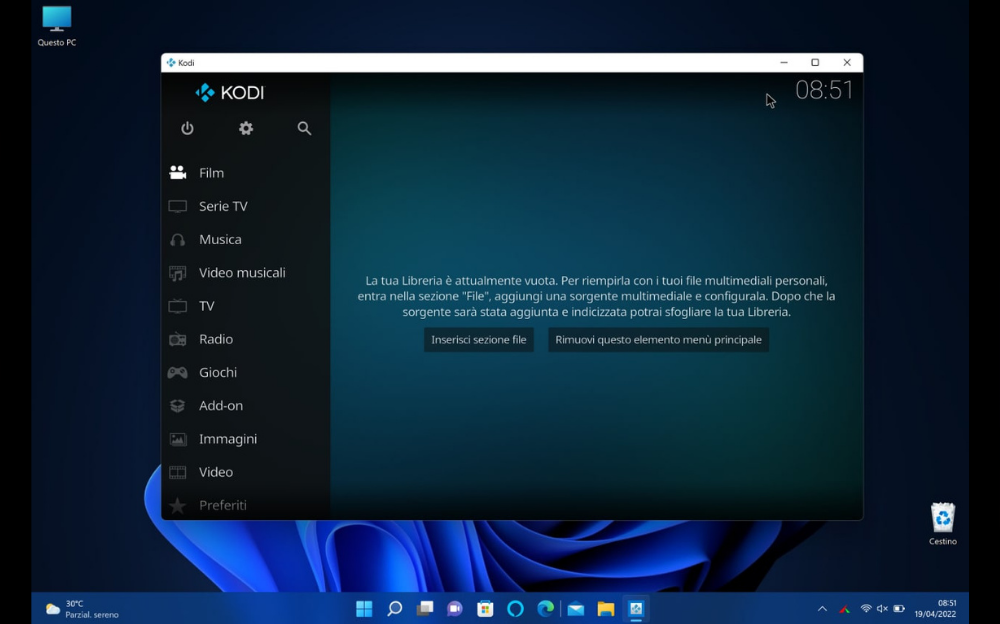
Iniziamo con il vedere come installare Kodi su un PC Windows. Sia che tu abbia al momento Windows 10 oppure 11, potrai scaricare direttamente Kodi dal Microsoft Store. Oppure, scaricati la versione dalla pagina che ti ho indicato sopra e procedi con il file di installazione.
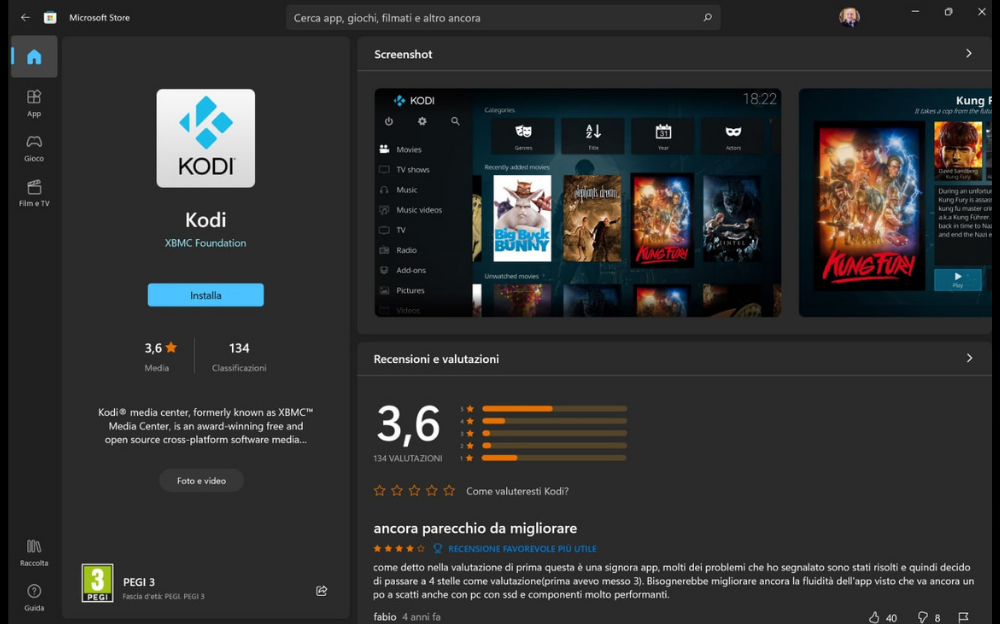
Una volta che avrai installato Kodi, potrai avviarlo per la prima volta. Noterai subito che la lingua impostata inizialmente sarà l’inglese. Potrai comunque cambiarlo in modo molto semplice.
Clicca sull’icona a forma di ingranaggio che vedi nella schermata principale di Kodi e poi sulla voce ‘Interface‘. A questo punto, spostati sulla voce ‘Regional‘ e quindi, dal menù laterale, seleziona la sezione ‘Language‘, dove vedi la lingua inglese e vatti a cercare la lingua italiana.
Kodi a questo punto scaricherà la nuova lingua e la imposterà in modo che tu veda tutto tradotto. Al primo avvio, Kodi ti avviserà che desidera accedere a tutti i tuoi contenuti. Si tratta di una richiesta normale che proviene dal firewall di Windos. Clicca su ‘Consenti accesso‘ e tutto procederà correttamente.
Installare Kodi su macOS
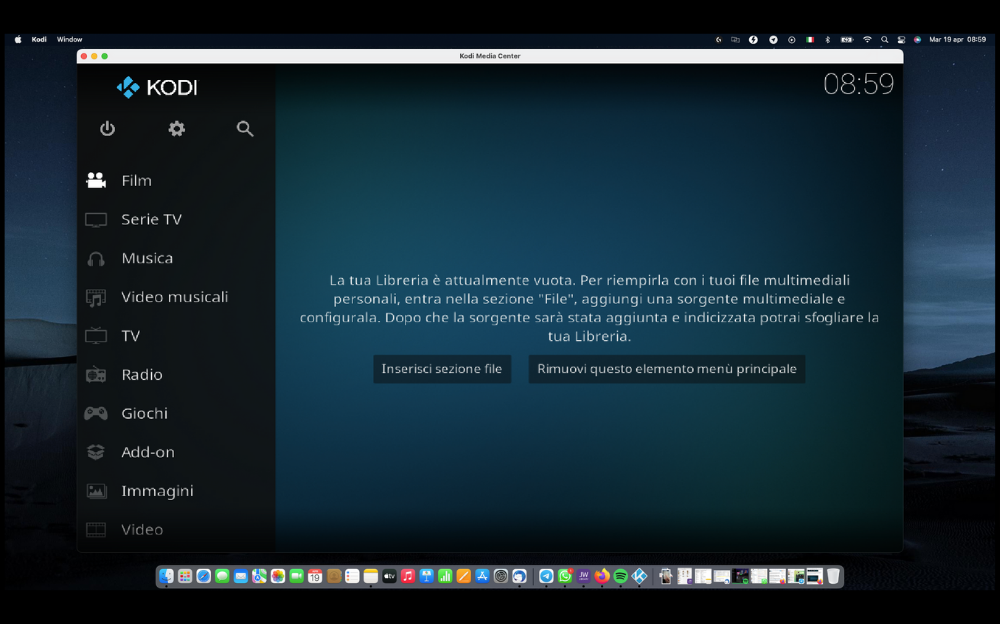
Siamo arrivati al turno di Mac. Se hai questo tipo di computer non avrai nessun problema. Procedi come per Windows a scaricarti il file DMG dalla pagina ufficiale, perchè sull’App Store non lo troverai.
Nella pagina di Kodi dedicata ai download, troverai l’ultima versione di Kodi con l’Installer (64BIT). Scegli questa versione scarica il file di installazione da montare come fai con qualsiasi app da installare.
Una volta scaricato il file, apri il pacchetto dmg e trascina l’icona di Kodi nella cartella applicazioni. Attendi che sia caricato tutto e poi fai tasto destro sull’icona e seleziona ‘Apri‘.
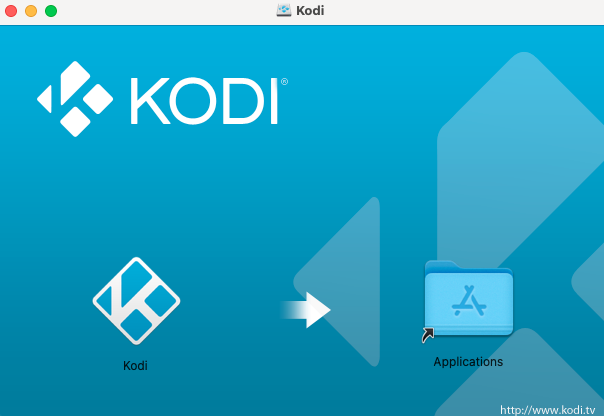
L’app Kodi si aprirà senza problemi pur non essendo un’app ufficiale ma di terze parti. Anche per i computer Mac, al primo avvio, Kodi si presenterà in inglese ma l’interfaccia sarà identità e quindi puoi seguire i passaggi scritti per Windows.
Installare Kodi su Linux
Nel caso dei PC con Linux è probabile che tu possa trovare l’app direttamente nello store dedicato. Se non fosse così non preoccuparti perchè adesso sai come scaricarlo dal sito ufficiale.
Una volta che lo hai installato, procedi come sopra per cambiare la lingua dell’interfaccia di Kodi.
Sui computer Linux è possibile installare Kodi anche utilizzando il Terminale. Per usare questa procedura, dovrai usare i comandi che ti scriverò qui di seguito e rispondere sempre affermativamente.
Questo vuol dire che dovrai premere il tasto ‘S’ per dire si e poi Invio. Ecco i comandi:
- sudo apt-get install software-properties-common
- sudo add-apt-repository ppa:team-xbmc/ppa
- sudo apt-get update
- sudo apt-get install kodi
Potresti utilizzare una distro diversa da quella di Ubuntu (Debian o Fedora). Puoi installare Kodi sempre da Terminale ma usare questi diversi comandi:
- sudo apt-get update
- sudo apt-get install kodi
Installare Kodi su Android
Il sistema operativo Android è uno fra i più versatili ed utilizzati sui dispositivi smart oggi in commercio. Potete infatti trovarlo su smartphone e tablet ma anche su box TV, Smart TV ed altri device ancora. Come installare Kodi su uno di questi dispositivi? Vediamo la procedura.
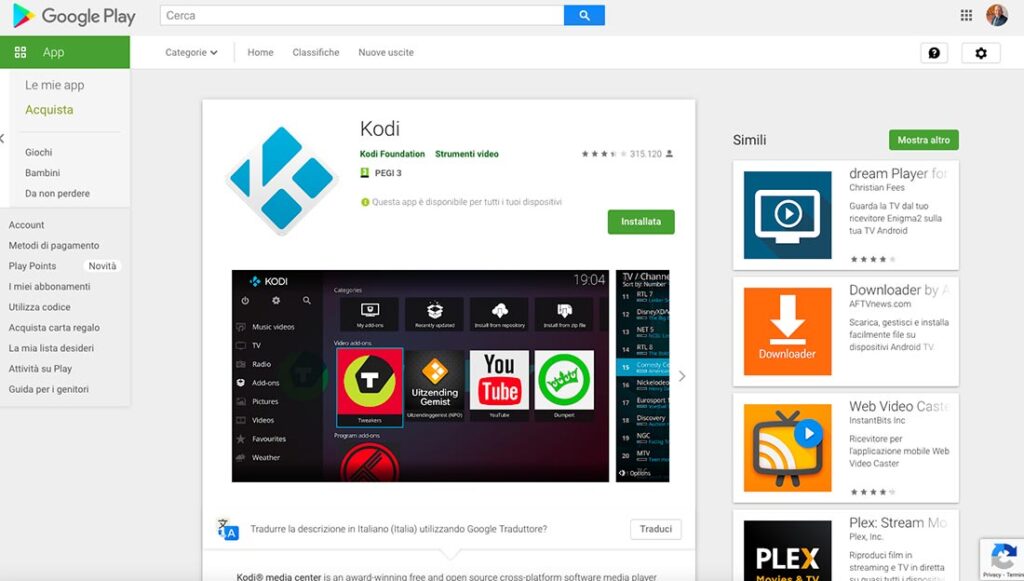
Se possiedi uno smartphone o un tablet Android, la prima cosa da fare è senza dubbio andare a ricercare Kodi sul Google Play Store ufficiale. Per facilitarti la ricerca ti indico qui di seguito cosa dovrai trovare:
Appena avrai cliccato sul pulsante Installa ed accettato tutte le condizioni richieste, dovrai solo aspettare che il download dell’app sia completato per procedere con l’installazione vera e propria.
Per avviare l’app installata, una volta finita la procedura di installazione, ti basterà cliccare sull’icona che trovi all’interno dell’elenco delle varie app presente sul tuo smartphone e tablet.
Installare Kodi su Android (file APK)
Esiste anche un metodo alternativo per installare Kodi su un dispositivo Android (smartphone o tablet). Ti basterà procurarti il file APK dell’app kodi e procedere ad installare quel file. Come fare?
Per prima cosa dovrai recarti nella pagina di scaricamento del file APK. Puoi trovarla alla pagina kodi.tv/download. Una volta arrivato a questa pagina, dovrai scegliere l’icona ufficiale di Android.
A questo punto ti verrà richiesto di scegliere se scaricare il file progettato per processori ARMV7A (32bit) oppure ARMV8A (64bit). Per sapere quale scegliere, non devi fare altro che scoprire l’architettura del processore del tuo device. Puoi trovare queste informazioni nel menù info del tuo smartphone o tablet.
Una volta che avrai scaricato il file APK, ti verrà chiesto di avviare l’app per l’installazione di questo tipo di file e procedere con l’installazione. Sarà velocissima la cosa e senza grattacapi. Al termina della procedura, avvia l’app Kodi e procedi se preferisci a cambiare la lingua che di default è in inglese.
Installare Kodi su TV Box Android
Anche sui nuovi TV Box di ultima generazione puoi installare Kodi. Per farlo la procedura è molto simile a quella descritta sopra e che si avvale del file di installazione APK. Recati sempre sulla pagina di scaricamente del file e premi sull’icona Android. Questo è il link:
Ricorda che anche le TV Box accettano l’installazione di file ottimizzati per l’architettura del processore che hanno montato sopra, per questa ragione scegli attentamente quella giusta. La scelta sarà sempre fra la versione ARMV7A (32bit) e ARMV8A (64bit).
Una volta scaricato il file APK, caricalo su una chiavetta USB o microSD, oppure serviti di un file manager standard sul quale andare a ricercare il file che hai scaricato. Il file avrà un nome molto simile a questo: kodi-xx-armeabi-v7a.apk.
Un aspetto molto importanto quando si installa Kodi sui TV Box è quello di abilitare dal menù impostazioni, l’installazione da sorgenti sconosciute. Questa impostazione è solitamente posizinata nel menù impostazioni, sicurezza.
Installare Kodi su iOS
Esistono diversi modi per riuscire nell’impresa di installare Kodi su iOS. Io però voglio condividere con voi solo la versione che trovo meno problematica e soprattutto senza dovere effettuare un jailbreak sul device.
La procedura prevede che tu ti munisca di un’app che dovrai installare sul tuo Mac e che si chiama Sideloadly. La trovi qui:
Questa app è compatibile sia per Windows che per macOS, per cui stai tranquillo. Una volta installata l’app, dovrai scaricarti il file IPA di Kodi ed aprire l’app Sideloadly. Il file IPA lo trovi qui:
Appena avrai aperto Sideloadly, dovrai collegare con il cavo ufficiale il tuo iPhone o iPad al PC e selezionare il device connesso sull’home dell’app. Inserisci i dati del tuo ID Apple e trascina il file IPA sull’icona che vedi sulla sinistra.
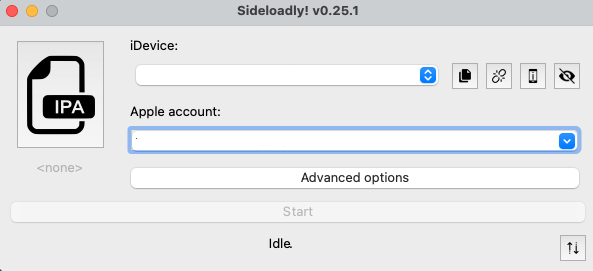
Appena avrai caricato il file IPA su Sideloadly, dovrai solamente cliccare sulla voce Start ed attendere che la procedura sia terminata. Appena avrrà finito, sblocca il tuo iPhone o iPad e dalle impostazioni autorizza la nuova sorgente che è stata aggiunta con il tuo ID Apple.
Per farlo segui questo percorso: impostazioni > generali > VPN e gestione dispositivi. Appena lo avrai fatto potrai aprire Kodi che sarà in bella mostra fra le varie icone di tutte le tue App.
Devo avvisarti però che questo metodo, secondo me più sicuro, prevede che ogni tanto tu debba ripetere la procedura da capo. Alcuni sono infastiditi da questa cosa, secondo me invece è sopportabile visto il risultato.
Installare Kodi su Smart TV
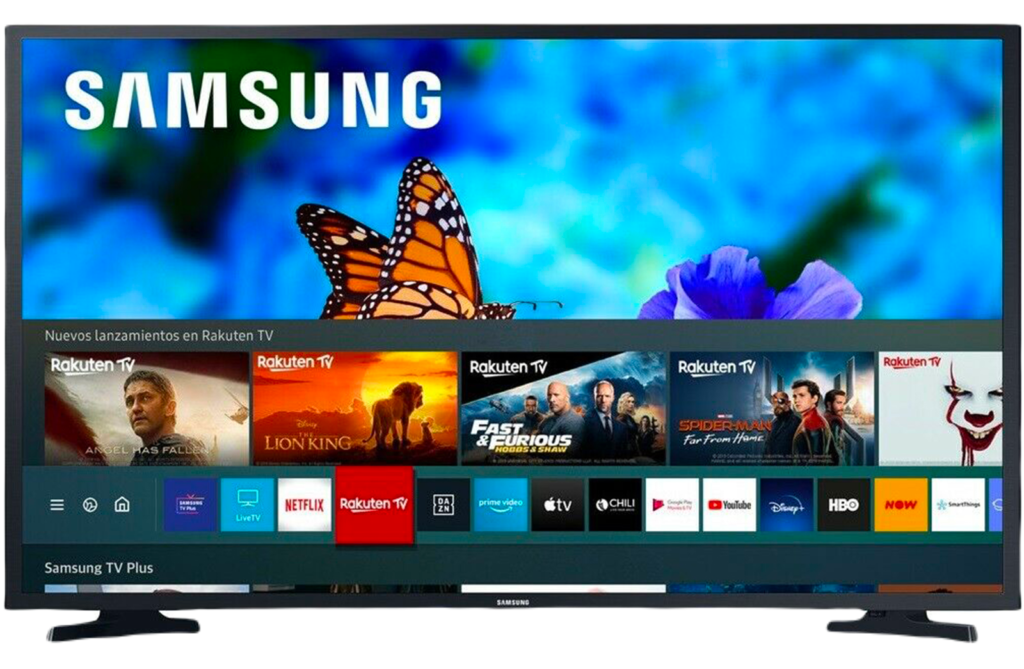
Oramai il numero di Smart TV dotate di sistema Android è sempre più vasto e quindi è salita la volontà di potervi installare sempre più applicazioni che solitamente venivano utilizzate nel mondo mobile. Si può installare anche Kodi su una Smart TV? Vediamo come.
Tutti quei televisori che hanno installato il Play Store (alcuni modello della Sony per esempio), sarà possibile installare Kodi semplicemente facendo una banale ricerca e premendo sul pulsante di download dell’app stessa.
Altri Smart TV che invece non hanno il Play Store ufficiale (i TV Samsung per esempio), si potrà tentare di aggirare il problema, trasformando il televisore in un banale monitor esterno e sfruttare il mirroring fra il vostro smartphone o tablet e trasmettendo le immagini visualizzata da Kodi installato sul device mobile.
Questa non è però l’unica strada. Oramai da tempo, vi spiego che una soluzione alternativa è quella di optare per un TV Box Android oppure una Fire TV capace di installare file APK di qualsiasi genere e quindi anche Kodi.