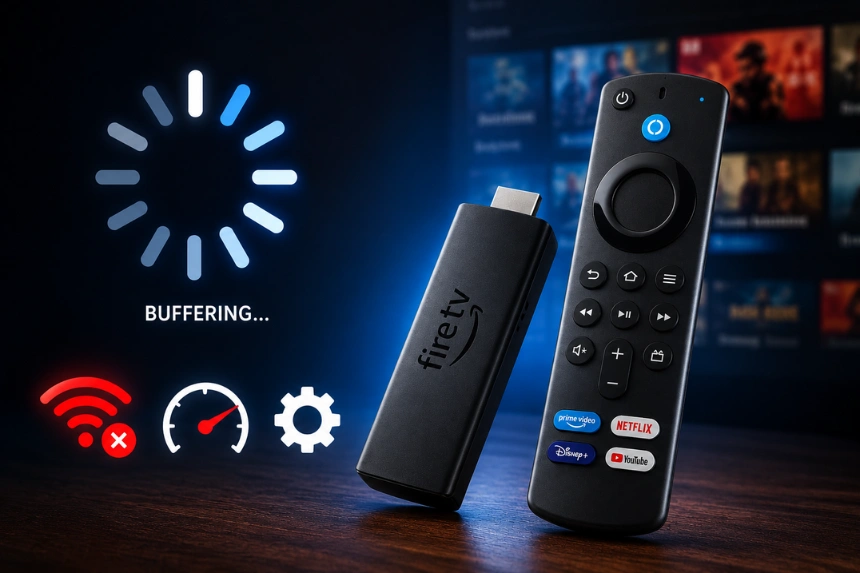
Guardare un film o una partita e vedere continuamente comparire il simbolo di caricamento è uno dei problemi più fastidiosi che possano capitare con una Fire TV Stick. Il video parte, funziona per qualche minuto e poi si interrompe; la qualità diminuisce improvvisamente oppure la riproduzione procede a scatti nonostante la connessione Internet sembri veloce.
- Buffering, lag e Fire TV lenta: quali sono le differenze?
- Da dove iniziare quando la Fire TV va in buffering
- Una connessione veloce non è sempre una connessione stabile
- Wi-Fi a 2,4 GHz o 5 GHz: quale utilizzare?
- La posizione della Fire TV e del router conta più di quanto sembri
- Controlla quanti dispositivi stanno utilizzando la rete
- Quando il problema riguarda una sola applicazione
- Cache, memoria e app in background causano buffering?
- Ethernet può eliminare il buffering?
- Conviene cambiare DNS?
- Il calore può peggiorare lo streaming?
- Come capire qual è la causa del buffering
- Quando il problema dipende dal servizio di streaming
- Quando conviene sostituire la Fire TV Stick
- Domande frequenti sul buffering della Fire TV
- Perché la Fire TV va in buffering anche con la fibra?
- È meglio utilizzare il Wi-Fi a 2,4 o 5 GHz?
- Svuotare la cache elimina il buffering?
- Ethernet è sempre migliore del Wi-Fi?
- Cambiare DNS aumenta la velocità dello streaming?
- Perché il buffering compare soltanto la sera?
- La prolunga HDMI può migliorare il Wi-Fi?
- Devo resettare la Fire TV per risolvere il buffering?
- Fire TV senza buffering: procedi sempre per esclusione
La prima reazione è spesso quella di attribuire tutto alla Fire TV o alla velocità della linea. In realtà, il buffering può dipendere da diversi fattori: segnale Wi-Fi instabile, router distante, rete congestionata, problemi limitati a una singola applicazione, qualità video troppo elevata oppure difficoltà temporanee del servizio di streaming.
Per risolvere davvero il problema non serve provare decine di impostazioni casuali. Bisogna invece capire se il rallentamento riguarda la connessione, l’applicazione oppure il dispositivo e procedere con i controlli nell’ordine corretto.
Buffering, lag e Fire TV lenta: quali sono le differenze?
Prima di intervenire è importante capire che cosa stai realmente osservando. Termini come buffering, lag e rallentamento vengono spesso utilizzati come sinonimi, ma descrivono situazioni differenti.
Il buffering si verifica quando la riproduzione non riceve i dati abbastanza rapidamente. Il video si interrompe, compare il simbolo di caricamento oppure la qualità dell’immagine si abbassa automaticamente. In questo caso il problema riguarda generalmente la rete, il servizio di streaming o l’applicazione utilizzata.
Il termine lag viene invece usato in modo più generico per indicare un ritardo. Può riferirsi a un video che procede a scatti, a un comando che viene eseguito in ritardo oppure a una trasmissione live che non rimane fluida. La causa può essere la connessione, ma anche l’applicazione o il contenuto stesso.
Una Fire TV lenta, infine, risponde con ritardo anche fuori dallo streaming. I menu scattano, le applicazioni impiegano molto tempo ad aprirsi e tornare alla schermata principale richiede diversi secondi.
La distinzione è fondamentale:
- se i menu sono fluidi ma i video si fermano, concentrati sulla rete;
- se una sola applicazione presenta problemi, intervieni su quel servizio;
- se l’intera interfaccia è lenta, devi controllare memoria, cache e prestazioni del dispositivo.
Per i rallentamenti che interessano tutto il sistema puoi consultare la nostra guida dedicata su come velocizzare una Fire TV Stick lenta.
Da dove iniziare quando la Fire TV va in buffering
Prima di cambiare router, acquistare adattatori o modificare impostazioni avanzate, esegui alcuni controlli molto semplici.
Controlla se il problema riguarda tutte le applicazioni
Apri almeno due o tre servizi diversi. Puoi provare, per esempio, Prime Video, YouTube, Netflix o un’altra applicazione che utilizzi regolarmente.
Se il buffering compare su tutte le piattaforme, è probabile che il problema riguardi la rete domestica, il router oppure la Fire TV.
Se invece compare soltanto su una singola applicazione, è più probabile che la causa sia legata a:
- problemi temporanei del servizio;
- cache dell’applicazione;
- aggiornamento non installato;
- account o impostazioni della qualità video;
- versione dell’app non perfettamente stabile.
Questo controllo evita di perdere tempo modificando il Wi-Fi quando il problema riguarda soltanto una piattaforma.
Riavvia Fire TV e modem-router
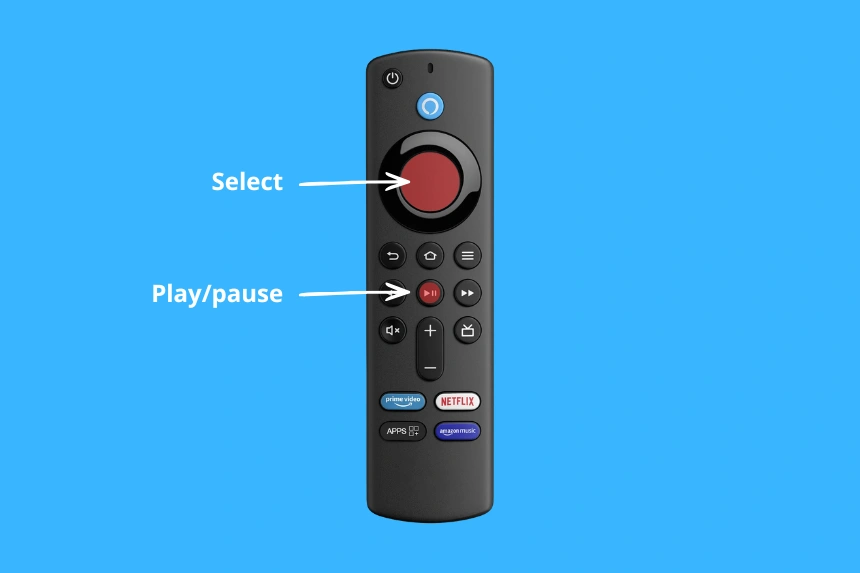
Il riavvio rimane uno degli interventi più semplici e utili. Permette di chiudere eventuali processi bloccati sulla Fire TV e di ristabilire la connessione con il router.
Per riavviare la Fire TV dal menu vai su:
Impostazioni – La mia Fire TV – Riavvia
Puoi anche utilizzare il telecomando tenendo premuti contemporaneamente per alcuni secondi i tasti Seleziona e Riproduci/Pausa.
Riavvia quindi anche il modem-router. Spegnilo, attendi almeno trenta secondi e riaccendilo. Dopo il riavvio aspetta che la connessione Internet sia completamente disponibile prima di riprovare lo streaming.
Il consiglio di Andrea
Riavvia prima Fire TV e router senza modificare altre impostazioni. Se il buffering scompare, probabilmente si trattava di un problema temporaneo della rete o di una connessione rimasta instabile.
Una connessione veloce non è sempre una connessione stabile
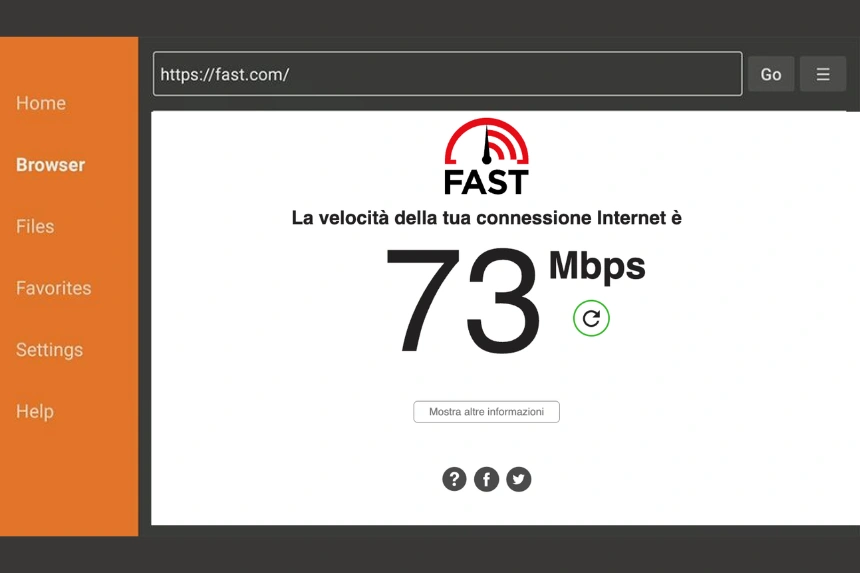
Uno degli errori più comuni consiste nel guardare soltanto la velocità massima indicata dallo speed test. Una linea può raggiungere valori molto elevati e continuare comunque a produrre buffering.
Per lo streaming conta soprattutto la stabilità della connessione nel tempo. Piccoli cali, interferenze, perdita di pacchetti o variazioni continue del segnale possono interrompere il flusso video anche quando la velocità media sembra più che sufficiente.
In linea generale, lo streaming in Full HD richiede meno banda rispetto al 4K. Tuttavia non bisogna concentrarsi esclusivamente su un numero preciso: una connessione stabile con una velocità moderata può funzionare meglio di una linea molto veloce ma soggetta a continui cali.
Lo speed test deve inoltre essere eseguito vicino alla Fire TV oppure direttamente dal dispositivo, quando possibile. Un test effettuato su uno smartphone accanto al router non rappresenta necessariamente la qualità del segnale ricevuto dietro al televisore.
Come interpretare il risultato
| Risultato osservato | Possibile significato |
|---|---|
| Velocità bassa su tutti i dispositivi | Problema della linea o del router |
| Velocità buona vicino al router ma bassa vicino alla TV | Copertura Wi-Fi insufficiente |
| Velocità buona ma buffering frequente | Connessione instabile o servizio problematico |
| Problema presente solo in una app | Errore o congestione del singolo servizio |
| Buffering soprattutto nelle ore serali | Rete domestica o servizio più congestionato |
| Streaming fluido abbassando la qualità | Banda o stabilità insufficienti per la risoluzione precedente |
Wi-Fi a 2,4 GHz o 5 GHz: quale utilizzare?
Molti router moderni trasmettono due reti: una a 2,4 GHz e una a 5 GHz. Nessuna delle due è sempre migliore in assoluto.
La rete a 2,4 GHz offre generalmente una copertura maggiore e attraversa meglio muri e ostacoli. Può però essere più congestionata, soprattutto nei condomini, perché viene utilizzata da numerosi dispositivi e reti vicine.
La rete a 5 GHz può offrire velocità e stabilità migliori quando la Fire TV si trova relativamente vicina al router. La sua copertura, però, diminuisce più rapidamente con la distanza e con la presenza di muri spessi.
La scelta più sensata è questa:
- prova la rete a 5 GHz quando router e televisore sono nella stessa stanza o poco distanti;
- prova la rete a 2,4 GHz quando il router è lontano o separato da diversi ostacoli;
- confronta il comportamento reale dello streaming, non soltanto il risultato dello speed test.
Alcuni router utilizzano lo stesso nome per entrambe le frequenze e decidono automaticamente quale assegnare ai dispositivi. Questa funzione può essere comoda, ma in alcuni casi la Fire TV può passare da una banda all’altra o collegarsi a quella meno adatta. Quando il router lo consente, separare temporaneamente i nomi delle due reti può aiutare a effettuare una prova più precisa.
La posizione della Fire TV e del router conta più di quanto sembri
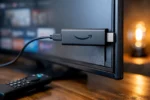
La Fire TV Stick viene normalmente collegata dietro al televisore, in una posizione che può non essere ideale per la ricezione del segnale.
La struttura della TV, il muro, i cavi e altri dispositivi elettronici possono ostacolare o disturbare il Wi-Fi. Anche pochi centimetri possono fare la differenza, soprattutto quando il segnale è già debole.
Prova questi interventi:
- utilizza la prolunga HDMI inclusa nella confezione;
- evita che la Fire TV rimanga completamente schiacciata dietro il televisore;
- non posizionare il router dentro mobili chiusi;
- solleva il router da terra;
- evita di nasconderlo dietro TV, decoder o altri apparecchi;
- riduci, quando possibile, il numero di muri tra router e Fire TV.
La prolunga HDMI non serve soltanto a facilitare il collegamento. Può allontanare la Fire TV dalla superficie del televisore, migliorando sia la ricezione wireless sia la ventilazione.
Controlla quanti dispositivi stanno utilizzando la rete
Una connessione domestica viene condivisa tra smartphone, computer, televisori, console, telecamere, dispositivi smart e altri apparecchi.
Durante lo streaming, soprattutto in alta risoluzione, download pesanti, backup sul cloud, aggiornamenti di videogiochi o altre riproduzioni simultanee possono ridurre la banda disponibile per la Fire TV.
Fai una prova semplice:
- Interrompi temporaneamente download e aggiornamenti.
- Scollega dalla rete i dispositivi non necessari.
- Avvia nuovamente lo stesso contenuto.
- Verifica se il buffering diminuisce.
Se il problema scompare, non è necessariamente necessario cambiare operatore. Potrebbe essere sufficiente gestire meglio i dispositivi collegati oppure utilizzare le funzioni di priorità del traffico disponibili su alcuni router.
Quando il problema riguarda una sola applicazione
Se il buffering compare soltanto su Netflix, Prime Video, Disney+, DAZN, YouTube o un’altra piattaforma, evita di modificare subito tutta la configurazione della rete.
Procedi in questo ordine:
- Chiudi e riapri l’applicazione.
- Esegui Arresto forzato.
- Seleziona Svuota cache.
- Verifica la disponibilità di aggiornamenti.
- Riavvia la Fire TV.
- Prova un contenuto diverso.
- Disinstalla e reinstalla l’app soltanto come ultimo tentativo.
Per intervenire sull’app vai su:
Impostazioni – Applicazioni – Gestisci applicazioni installate
Seleziona quindi l’applicazione interessata.
Utilizza prima Svuota cache. La voce Cancella dati elimina normalmente accessi e configurazioni, quindi deve essere utilizzata soltanto quando le altre procedure non hanno funzionato.
Verifica inoltre se il problema riguarda un singolo film, canale o evento live. In alcuni casi il malfunzionamento può dipendere dal contenuto o dai server della piattaforma e non dalla Fire TV.
Qualità video automatica e buffering
Molti servizi regolano automaticamente la qualità in base alla connessione. Quando il segnale diventa instabile, la risoluzione può diminuire oppure il video può interrompersi in attesa di nuovi dati.
Se l’applicazione permette di scegliere manualmente la qualità, prova temporaneamente una risoluzione inferiore. Se il buffering scompare, la connessione potrebbe non essere abbastanza stabile per mantenere la qualità precedente.
Questa prova non deve essere considerata necessariamente una soluzione definitiva. Serve soprattutto a capire se il problema è legato alla quantità di dati richiesta dallo streaming.
Cache, memoria e app in background causano buffering?
Cache e memoria interna possono influire sulle prestazioni, ma non sono sempre la causa principale del buffering.
Se i menu della Fire TV sono fluidi e soltanto i video si interrompono, è più probabile che il problema riguardi la rete o il servizio.
Se invece noti anche:
- applicazioni lente ad aprirsi;
- schermata principale poco reattiva;
- blocchi frequenti;
- chiusure improvvise;
- pochissimo spazio disponibile;
allora conviene controllare anche memoria e cache.
Disinstalla le applicazioni inutilizzate e pulisci la cache di quelle che mostrano problemi. Evita però di installare continuamente app che promettono di pulire RAM o velocizzare il sistema: possono occupare altro spazio senza risolvere la vera causa.
Premere il tasto Home, inoltre, non significa necessariamente chiudere completamente l’applicazione. Alcuni processi possono rimanere in memoria. Un riavvio periodico della Fire TV può quindi essere utile quando utilizzi molti servizi diversi.
Ethernet può eliminare il buffering?
Collegare la Fire TV tramite cavo Ethernet può essere una soluzione molto efficace quando il Wi-Fi è debole, instabile o congestionato.
Il vantaggio principale non è necessariamente la velocità massima. È soprattutto la stabilità della connessione.
Con Ethernet puoi ridurre:
- interferenze wireless;
- variazioni del segnale;
- problemi causati dalla distanza;
- congestione delle reti Wi-Fi vicine;
- disconnessioni temporanee.
La connessione cablata è particolarmente utile quando il router si trova vicino al televisore oppure quando è già presente un cavo di rete nella stanza.
Serve però un adattatore compatibile con il modello di Fire TV utilizzato. Alcuni adattatori possono inoltre avere limiti di velocità propri, ma per lo streaming conta soprattutto che il collegamento rimanga stabile.
Ethernet non risolve invece:
- problemi dei server del servizio;
- errori dell’applicazione;
- memoria interna quasi piena;
- blocchi generali del sistema;
- una connessione Internet lenta già in ingresso al router.
Il consiglio di Andrea
Prima di acquistare un adattatore Ethernet, avvicina temporaneamente la Fire TV al router o prova la rete a 5 GHz. Se lo streaming migliora nettamente, hai una conferma concreta che il problema riguarda la copertura Wi-Fi.
Conviene cambiare DNS?
Cambiare DNS viene spesso presentato come una soluzione universale al buffering, ma nella maggior parte dei casi l’effetto sullo streaming è limitato.
Il DNS serve soprattutto a tradurre il nome di un sito o servizio nel relativo indirizzo di rete. Può incidere sul tempo necessario ad avviare una connessione, ma normalmente non aumenta la velocità disponibile durante la riproduzione di un video.
Può avere senso provare DNS differenti quando:
- alcuni servizi non vengono raggiunti correttamente;
- la navigazione iniziale è molto lenta;
- il DNS dell’operatore presenta malfunzionamenti;
- ci sono problemi nella risoluzione degli indirizzi.
Non deve però essere il primo intervento da effettuare quando un video si interrompe continuamente. Prima controlla segnale, router, applicazione, qualità video ed eventuale congestione della rete.
Il calore può peggiorare lo streaming?
Una Fire TV Stick diventa normalmente calda durante l’utilizzo, soprattutto con contenuti ad alta risoluzione. Se però rimane bloccata in uno spazio molto ristretto dietro al televisore, il calore può contribuire a ridurre stabilità e prestazioni.
Controlla che il dispositivo:
- non sia schiacciato contro il retro della TV;
- non sia coperto da cavi o altri apparecchi;
- non sia vicino a fonti di calore;
- possa beneficiare della prolunga HDMI.
Non servono ventole improvvisate o accessori particolari. Una disposizione più libera e ventilata è generalmente sufficiente.
Come capire qual è la causa del buffering
Questa tabella riassume i casi più comuni.
| Problema osservato | Causa possibile | Controllo consigliato |
|---|---|---|
| Buffering in tutte le app | Wi-Fi o connessione instabile | Riavvia router e prova un’altra banda |
| Buffering in una sola app | Problema dell’app o del servizio | Cache, aggiornamento e reinstallazione |
| Problema solo in 4K | Banda o stabilità insufficienti | Riduci temporaneamente la qualità |
| Connessione buona vicino al router | Segnale debole nella zona TV | Riposiziona router o usa Ethernet |
| Buffering durante eventi live | Server congestionati o rete instabile | Prova altre app e altri contenuti |
| Video a scatti ma senza caricamento | App, formato o frequenza video | Riavvia e prova un contenuto differente |
| Menu e app molto lenti | Memoria o dispositivo appesantito | Consulta la guida sulla Fire TV lenta |
| Miglioramento usando Ethernet | Wi-Fi instabile o congestionato | Mantieni la connessione cablata |
Quando il problema dipende dal servizio di streaming
Non tutti i problemi possono essere risolti dall’utente. Netflix, Prime Video, DAZN, Disney+, YouTube e altri servizi possono avere rallentamenti temporanei, manutenzioni o congestioni durante eventi particolarmente seguiti.
Puoi sospettare un problema del servizio quando:
- la connessione funziona bene con tutte le altre applicazioni;
- il buffering riguarda soltanto una piattaforma;
- il problema compare su più dispositivi;
- altri utenti segnalano lo stesso malfunzionamento;
- l’errore inizia improvvisamente senza modifiche alla rete domestica.
In questi casi evita reset e modifiche profonde. Prova un altro contenuto, attendi qualche minuto e verifica nuovamente più tardi.
Quando conviene sostituire la Fire TV Stick
Il buffering, da solo, non è un motivo sufficiente per acquistare un nuovo dispositivo. Se i menu sono fluidi e il problema riguarda soltanto lo streaming, cambiare Fire TV potrebbe non servire a nulla.
La sostituzione può avere senso quando, oltre al buffering, osservi anche:
- menu costantemente lenti;
- applicazioni che si chiudono o non risultano più compatibili;
- spazio interno sempre insufficiente;
- aggiornamenti non più disponibili;
- blocchi frequenti;
- prestazioni scarse anche dopo pulizia e ripristino.
Prima di cambiare modello, prova la Fire TV su un’altra rete oppure tramite Ethernet. Se il problema rimane anche con una connessione stabile e interessa tutto il sistema, il limite potrebbe essere effettivamente legato all’hardware.
Domande frequenti sul buffering della Fire TV
Perché la Fire TV va in buffering anche con la fibra?
La fibra può garantire una velocità elevata fino al router, ma il collegamento tra router e Fire TV avviene spesso tramite Wi-Fi. Distanza, ostacoli, interferenze e congestione possono rendere instabile il segnale ricevuto dal dispositivo.
È meglio utilizzare il Wi-Fi a 2,4 o 5 GHz?
La rete a 5 GHz è spesso più veloce e meno congestionata, ma ha una copertura inferiore. La rete a 2,4 GHz raggiunge distanze maggiori e attraversa meglio i muri. La scelta dipende quindi dalla posizione del router rispetto alla Fire TV.
Svuotare la cache elimina il buffering?
Può aiutare quando il problema riguarda una singola applicazione, ma non risolve un segnale Wi-Fi debole o una connessione instabile. Deve essere considerato uno dei controlli, non una soluzione universale.
Ethernet è sempre migliore del Wi-Fi?
Ethernet offre generalmente una connessione più stabile e meno esposta alle interferenze. Se però il Wi-Fi è già forte e ben configurato, la differenza durante lo streaming potrebbe essere ridotta.
Cambiare DNS aumenta la velocità dello streaming?
Normalmente no. Un DNS differente può migliorare la risoluzione iniziale degli indirizzi o risolvere alcuni problemi di accesso, ma non aumenta direttamente la banda disponibile durante la riproduzione.
Perché il buffering compare soltanto la sera?
Nelle ore serali possono aumentare sia il numero di dispositivi collegati alla rete domestica sia il traffico sulla rete dell’operatore o sui server del servizio. Il problema può quindi dipendere da congestione locale o esterna.
La prolunga HDMI può migliorare il Wi-Fi?
Può aiutare perché allontana la Fire TV dal retro del televisore e da altri ostacoli. Il miglioramento dipende però dalla posizione del dispositivo e dalla qualità del segnale già disponibile.
Devo resettare la Fire TV per risolvere il buffering?
Il reset deve essere considerato soltanto dopo aver verificato rete, router, app, cache e aggiornamenti. Se il problema riguarda esclusivamente la connessione, il ripristino non porterà benefici.
Fire TV senza buffering: procedi sempre per esclusione
Il buffering non ha una sola causa e non può essere risolto con un unico trucco valido per tutti. La procedura più efficace consiste nel capire dove nasce il problema e intervenire soltanto sull’elemento responsabile.
La sequenza che consiglio è questa:
- Verifica se il problema riguarda una o tutte le applicazioni.
- Riavvia Fire TV e modem-router.
- Prova entrambe le bande Wi-Fi disponibili.
- Controlla la posizione del router e della Fire TV.
- Interrompi download e attività pesanti sulla rete.
- Pulisci la cache dell’app che presenta problemi.
- Riduci temporaneamente la qualità video.
- Prova Ethernet quando il Wi-Fi rimane instabile.
- Valuta memoria e prestazioni del dispositivo soltanto se anche i menu sono lenti.
Nella maggior parte dei casi, seguire questi passaggi permette di individuare la vera causa senza acquistare nuovi dispositivi o modificare inutilmente tutta la rete domestica.
Una connessione stabile, una Fire TV correttamente posizionata e applicazioni aggiornate sono spesso sufficienti per tornare a guardare film, serie ed eventi live senza interruzioni.