Se possiedi un iPhone anche tu ti sarai chiesto come fare per trasferire la tua musica preferita sullo smartphone. Come si fa? Questo guida è pensata proprio per aiutarti a risolvere questo problema ed aiutarti a riuscire nell’impresa.
Non esiste una sola procedura per riuscirci e per questo ti illustrerò tutte le varie procedure in modo che tu scelga quella che preferisci.
Sia che tu sia un esperto informatico oppure no, non preoccuparti minimamente perché ti spiegherò passo dopo passo cosa devi fare per riuscire a mettere della musica su iPhone senza impazzire.
Ovviamente per riuscirci dovrai seguire tutti i passaggi che trovi in questa guida, per questa ragione prenditi del tempo per seguire scrupolosamente tutti i passaggi senza saltarne uno. Sono sicuro che il mio tutorial sia in grado di farti riuscire nel tuo intento e senza intoppi. Buona lettura della mia guida e divertiti!
Come mettere musica sul tuo iPhone tramite PC
Iniziamo a vedere insieme come mettere musica sul tuo iPhone utilizzando un PC. La procedura ti consente di riuscirti sia che tu possegga un computer Windows oppure un Mac.
In entrambi i casi, troverai i vari passaggi spiegati dettagliatamente qui di seguito, in base al sistema operativo.
Come usare iTunes per mettere musica sull’iPhone
Il primo sistema per mettere musica su iPhone che ti spiegherò è utilizzando iTunes. Di che si tratta? Si tratta del player di Apple pensato proprio per riprodurre e scaricare contenuti come musica, film oltre a permetterti di gestire i dispositivi come iPhone e iPad.
Una cosa che non devi dimenticare è che nel caso tu stia usando un PC Windows, dovrai scaricare iTunes dal Microsoft Store o dalla pagina ufficiale del programma di Apple. Se invece utilizzi un Mac, iTunes è già incorporato nel Finder (si tratta della funzione per accedere a cartelle e file in macOS).
Per quanto riguarda i PC Mac poi, devi sapere che iTunes è stato suddiviso anche in applicazioni come Apple TV, Podcast, Musica ed anche Libri.
Ipotizziamo che tu stia usando un PC Windows. La prima cosa che dovrai fare è cliccare sul pulsante Start e poi digitare “iTunes” nel campo adibito alla ricerca. Se lo hai installato correttamente dal Microsoft Store lo vedrai. Se non compare scaricalo ed installalo come qualsiasi altro programma.
A questo punto collega l’iPhone al PC tramite il suo cavo originale Lightning e poi vedrai che iTunes si avvierà automaticamente. Se non si avvia il programma fallo tu manualmente selezionando l’apposita icona.
Adesso è arrivato il momento di trasferire sul tuo iPhone i brani che dovrai avere già salvati sul tuo PC. Per farlo seleziona l’icona del telefono nella barra superiore di iTunes e clicca sulla voce Musica che invece vedi nella barra laterale a sinistra.
Ora seleziona la casella vicino alla voce Sincronizza musica e poi sul pulsante subito sotto a destra Applica. Fatto questo, i brani musicali si trasferiranno su iPhone.
Se ti stessi chiedendo come filtrare i brani da sincronizzare e non caricare tutto indistintamente, stai sereno perché puoi farlo. Puoi infatti scegliere cosa trasferire in base all’artista, al genere musicale, per playlist o anche album.
Come si fa? Devi semplicemente spuntare la voce Playlist, artisti, album e generi selezionati, scegliere il tipo di filtro che vuoi applicare e poi selezionare il pulsante Applica. A questo punto si sincronizzerà solo ciò che hai scelto.
Potrebbe capitare che fra i vari brani che hai a disposizione per la sincronizzazione, siano presenti videoclip o memo vocali. Fai attenzione a deselezionarli se non vuoi che vengano caricati sul tuo iPhone.
Questa procedura è valida solo con collegamento via cavo Lightning? Niente affatto! Se vuoi puoi attivare la sincronizzazione wireless fra PC e iPhone e per farlo dovrai seguire queste indicazioni. Seleziona la voce Riepilogo sulla barra laterale di iTunes. A questo punto spunta la voce Sincronizza con iPhone via Wi-Fi ed il gioco è fatto.
Devi ricordarti un altro piccolo particolare. L’opzione per la sincronizzazione wireless compare solo se hai almeno una volta connesso via cavo l’iPhone al PC. Non dimenticarlo!
Come trasferire musica su iPhone tramite Musica
Se hai un computer Mac con macOS 10.15 Catalina oppure una versione ancora più recente, non ti servirà scaricare iTunes. Esiste infatti l’applicazione Musica ed il Finder stesso che ti permetteranno di ottenere lo stesso risultato.
Per quanto riguarda la procedura, i passaggi sono gli stessi e ciò che dovrai fare è molto semplice. Devi per prima cosa copiare i brani dentro l’applicazione Musica, trascinandoli dentro la sezione Brani della Libreria.
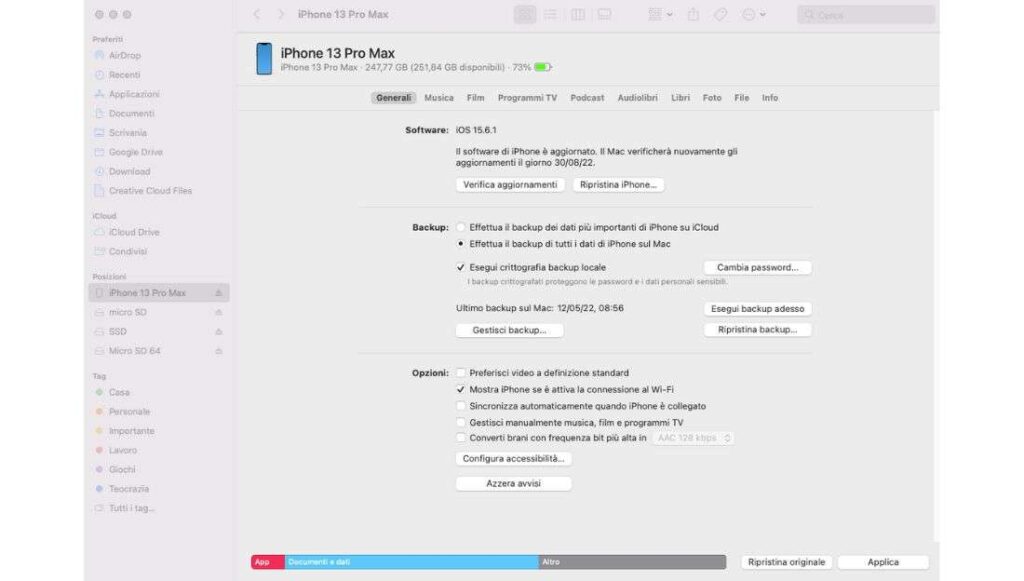
Fatto questo collega l’iPhone al Mac e clicca sulla voce che trovi sotto la scritta Dispositivi. A questo punto clicca sul pulsante Impostazioni di sincronizzazione e cosi si aprirà il Finder.
Appena ti si sarà aperto il Finder, premi sulla scheda Musica relativa al tuo iPhone e segui le stesse procedure di sincronizzazione che ti ho spiegato per l’uso di iTunes. Cosi potrai iniziare il trasferimento dei brani.
Anche per questa procedura ti dico che è possibile anche in questo caso collegare via wireless l’iPhone col Mac. Per farlo devi andare sulla scheda Generali, spuntare la voce Mostra iPhone se è attiva la connessione Wi-Fi e poi cliccare sul pulsante Applica.
Come trasferire musica su iPhone senza usare iTunes
Esistono altri modi per trasferire musica su iPhone senza per forza utilizzare iTunes? Certamente ma naturalmente ti serviranno app pensate e create da produttori indipendenti che ti offrono un servizio simile.
Le app specializzate in questo senso sono tante ma io mi sento di suggerirti iMazing, un’applicazione che puoi usare gratuitamente oppure a pagamento. Questa app è compatibile si con Windows che macOS ed ovviamente ha delle limitazioni sulla versione gratuita.
Quanto costa la versione a pagamento di iMazing? Al momento il prezzo è di 44,99 euro una tantum per la versione che ti offre la possibilità di gestire fino a tre dispositivi. Dovrai invece sottoscrivere un abbonamento da 39,99 euro l’anno se non vuoi avere nessun tipo di limite su dispositivi e computer da usare.
Puoi scaricare iMazing dalla sua pagina ufficiale ed installarlo come una qualsiasi applicazione a cui sei abituato.
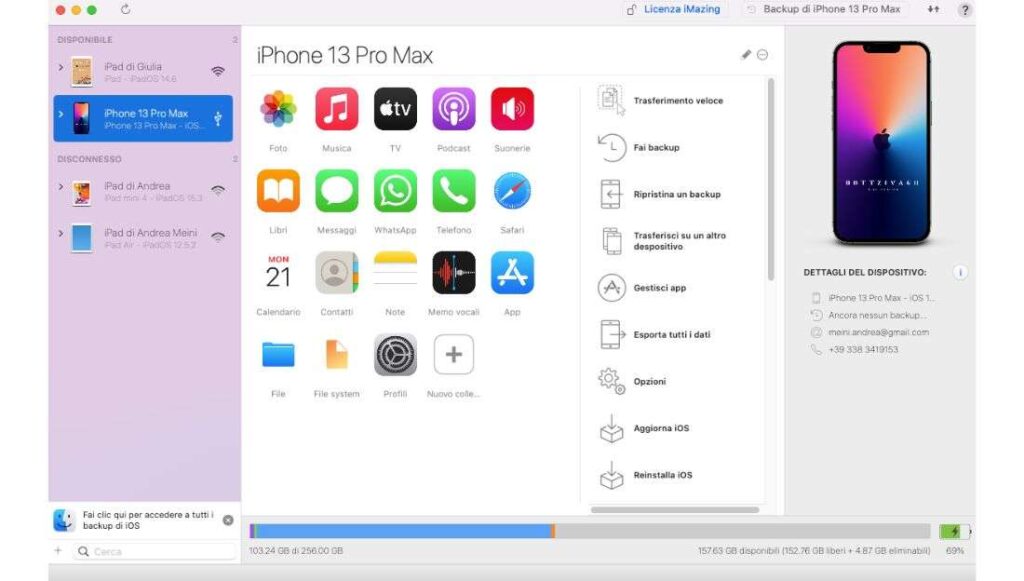
Appena avrai installato iMazing, avvialo e collega iPhone al computer con il cavo Lightning e clicca sui pulsanti che vedrai nella schermata dell’app Continua la prova e Fai più tardi (questo lo trovi nella schermata per il backup).
Adesso puoi iniziare a trasferire la tua musica dal PC al tuo iPhone. Puoi premere l’opzione Trasferimento veloce dopo avere trascinato i vari brani dal tuo computer all’app. Appena fatto, clicca sull’icona Musica e poi su Trasferisci per terminare la procedura.
Se preferisci puoi anche premere sull’icona Musica e poi selezionare la voce Importa da cartella ed andare a sceglierti i brani musicali da importare direttamente tramite Esplora file di Windows oppure Finder se usi Mac.
Come trasferire musica su iPhone senza il PC
Dato che esiste anche il modo di trasferire musica sul tuo iPhone senza utilizzare il PC, adesso è venuto il momento di vedere come utilizzare anche questa procedura. Ti mostrerò infatti come riuscirci solo tramite lo smartphone direttamente.
Pensi sia impossibile? Vedrai che non è cosi! Ecco le soluzioni migliori per riuscirci in modo semplice.
App per inserire musica sul tuo iPhone
Naturalmente esistono davvero tante app per mettere musica all’interno del tuo iPhone. Alcune hanno bisogno che tu sottoscriva un abbonamento, altre che tu lo faccia ascoltando spesso della pubblicità.
Io ti spiego quali sono le soluzioni che io considero più efficienti e semplici da usare. Inizziamo:
- Apple Music – questa è l’app ufficiale di Apple per la musica e quindi come intuirai è anche la più efficiente in termini di qualità audio. Potrai ascoltare oltre 90 milioni di brani musicali e molti hanno anche la codifica per l’audio spaziale. L’abbonamento individuale al momento costa 9,99 euro al mese e ti permette di scaricare anche i brani da poter ascoltare quando sei offline.
- Spotify – la mia preferita. Un’applicazione che ti consente lo streaming musicale di milioni di brani e grazie all’abbonamento Premium Individual a 9,99 euro al mese, puoi anche scaricare la musica e ascoltarla offline. Se invece ti avvali dell’iscrizione gratuita verrai subissato da pubblicità fastidiosissima.
- Amazon Music – questo è il servizio dal colosso Amazon e che sta davvero diventando un’ottima alternativa ai servizi già citati e più famosi. Grazie all’abbonamento Amazon Prime, puoi usare il servizio senza costi da aggiungere ma solo il pacchetto Amazon Music Unlimited da 9,99 euro al mese ti consente l’ascolto offline.
- YouTube Music – poteva YouTube non fare concorrenza anche nel settore musicale? Certo che no ed infatti puoi sottoscrivere un abbonamento da 9,99 euro al mese (in linea con gli altri) per ascoltare milioni di brani escludendo la famosa e noiosissima pubblicità presente.
Come trasformare la musica su iPhone in suoneria
Sappi che è anche possibile prendere un brano musicale presente sul tuo iPhone e trasformarlo in una suoneria da utilizzare quando ricevi le chiamate sullo smartphone. Per farlo puoi utilizzare l’app inclusa in iPhone che si chiama Garageband e poi seguire pochi piccoli passaggi che ti consentiranno di riuscirci.
Al riguardo ho scritto una guida apposita che ti spiega come creare una suoneria per iPhone da un file mp3. Leggila e vedrai che ci riuscirai senza problemi. La procedura ti spiega come farlo sia da PC che da iPhone direttamente.
| # | Anteprima | Prodotto | Voto | Prezzo | |
|---|---|---|---|---|---|
| 1 |

|
Apple iPhone 14, 128GB, Mezzanotte (Ricondizionato) | 329,90 EUR | Acquista su Amazon | |
| 2 |

|
Apple iPhone 17 256 GB: display 6,3" con ProMotion, chip A19, fotocamera frontale Center Stage per... | 879,00 EUR | Acquista su Amazon | |
| 3 |

|
Apple iPhone 15 (128 GB) - nero | 589,00 EUR | Acquista su Amazon |