


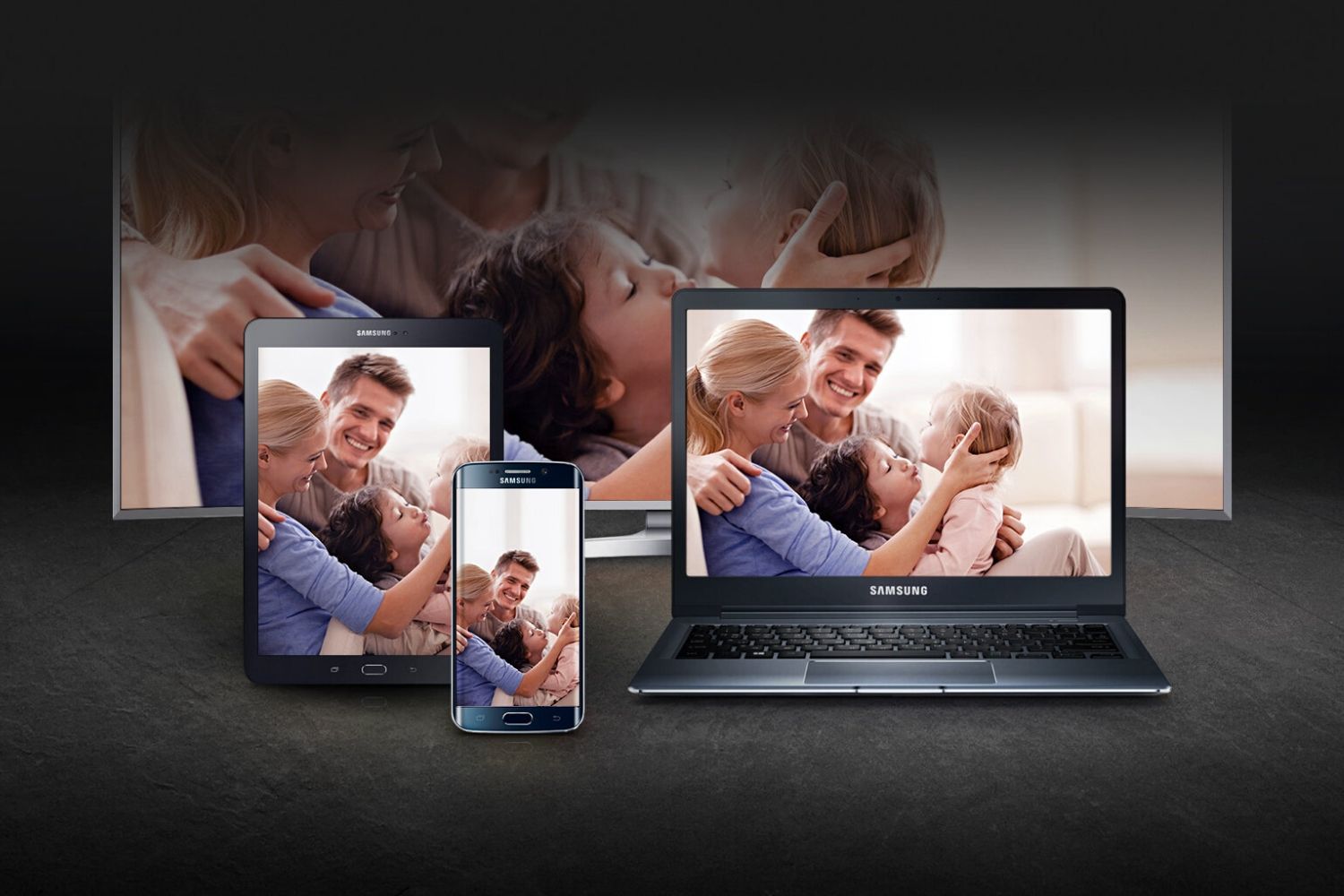
Sta diventanto sempre più frequente la possibilità che molti di noi desiderino trasmettere ciò che stanno facendo o vedendo sul proprio PC direttamente al TV di casa. Perchè? Per prima cosa grazie al fatto che oramai gli Smart TV diventano sempre più economici e seconda cosa perchè sul proprio computer sono presenti files di diversa natura che desideriamo vedere grandi ma non vogliamo ammattire a riversarli su una penna USB o hard disk esterno, facendo stacca e metti.
- I due tipi di collegamento principali fra PC e TV
- Come si fa in pratica a collegare il PC alla TV via cavo
- Glossario dei più comuni cavi di connessione fra PC e TV
- Procedura per collegare PC Windows alla TV
- Procedura di collegamento fra Mac e TV via cavo
- Puoi collegare anche senza cavo il tuo PC alla TV
- Collegamento PC/TV con sistema Chromecast
- Usiamo Miracast per connettere PC e TV insieme
- Apple TV è l’ultimo dispositivo per collegare Mac e TV
Per questa ragione ho voluto realizzare una guida completa con il preciso obiettivo di insegnarti come collegare il PC alla TV di casa in maniera semplice e soprattutto pratica. Cercherò di aiutarti a capire che cosa ti occorre come accessori e quali procedure devi seguire per riuscirci al primo colpo. Partiamo!
I due tipi di collegamento principali fra PC e TV
Iniziamo subito con il precisare che esistono due tipi di collegamento princpali per connettere il tuo computer con la tua TV. Il primo tipo di collegamento è quello via cavo, il più diretto e con meno problemi di ‘lag’ per quanto riguarda audio e immagini. Cosa si intende per lag? Sono i ritardi fra quello che vedi sul tuo PC e ciò che vedrai sul tuo TV.
Hai presente quella situazione in cui in un video il protagonista parla e si muove ma tu riesci a vedere i suoi movimenti e capire le sue parole solo qualche secondo dopo nella TV? Quando accade vuol dire che hai un problema di ‘lag’. Con questo collegamento non avrai bisogno di una rete Wi-Fi e te lo consiglio se vuoi fare questo collegamento per il gaming.
Il secondo tipo di collegamento è quello wireless. Capirai subito che si tratta di un collegamento che non prevede cavi e risulta sempre quello più comodo ma nasconde delle insidie. La tua connessione Wi-Fi può essere lenta o instabile e questo provocare il ‘lag’ di cui ti ho parlato prima.
Non usarla per il gaming ma può andare bene per vedere le foto della tua ultima vacanza, navigare sul web, oppure trasmettere un film a patto che tu abbia la fibra ottica a casa.
Adesso però è importante che valuti una questione molto importante. Sia per quanto riguarda il collegamento via cavo che quello wireless è indispensabile che il tuo PC e la tua TV possano comunicare liberamente. Cosa intendo?
Per esempio, nel collegamento via cavo, è importante che se utilizzerai un cavo HDMI sia sul tuo PC che sul tuo TV siano presenti due prese di questo genere. Se non ci fossero i due dispositivi non comunicheranno. Tieni presente però che spesso c’è la possibilità di trovare cavi ibridi che hanno le due estremità diverse e che riescono, pur con qualità inferiore a comunicare lo stesso.
Come si fa in pratica a collegare il PC alla TV via cavo
Passiamo alla pratica adesso e vediamo insieme come si fa a collegare il tuo computer alla tua TV di casa. Per prima cosa devi acquistare il cavo compatibile con la porta del tuo PC in uscita e compatibile con quella in entrata del tuo TV. Facciamo alcuni esempi per capire che cosa potresti dover cercare.
Ecco alcuni dei cavi disponibili in commercio:
- S-Video
- HDMI
- VGA
- RCA
- DVI
Ora, qui di seguito, ti indicherò alcuni prodotti che puoi acquistare online e che hanno gli standard che ti ho scritto sopra.

- I contatti placcati oro 24 K offrono una migliore resistenza alla corrosione e un migliore...
- Alta qualità: questo cavo HDMI corto a più trefoli presenta conduttori in rame e connettori...
- Copertura completa fornita dall'involucro protettivo esterno in polietilene ad alta densità e...
- Il profilo intrecciato in metallo e la schermatura a due strati in alluminio e Mylar proteggono...
- Cavo HDMI da maschio A a maschio A: supporta Ethernet, 3D, video 4K e canale di ritorno audio (ARC)

- Uscita audio integrata.
- Conversione da HDMI a VGA.
- Conforme alle specifiche HDMI versione 1.3 e HDCP.
- La risoluzione massima è di 1920 x 1200 pixel/pollice, 60 Hz.
- Cavo audio incluso.

- Cavo VGA avvitato già sul connettore VGA con input/output maschio a 15 pin.
- Collega la porta VGA del computer a qualsiasi monitor con porta VGA a 15 pin.
- Progettato per monitor LCD e a LED.
- Connettori dorati; 100% conduttori in rame nudo.
- Lunghezza cavo: 3 m.

- Il cavo adattatore connette uno smartphone, tablet o lettore mp3 a un altoparlante, ricevitore...
- Connettore maschio da 3.5 mm ad un'estremità e 2 connettori RCA maschio all'altra estremità
- Funziona con entrata audio L/R e dispositivi con un jack AUX standard da 3.5 mm (tipicamente usato...
- Connettori in metallo lucidato e con doppia schermatura, un connettore da 3.5 mm placcato oro e...
- Design smussato e step-down per assicurare una connessione sicura e completa; esterno in PVC per...

- Per connettere il dispositivo DVI a schermi piatti, schermo a tubo catodico, proiettori, HDTV e...
- Connettori dorati da DVI a DVI (24+1) per connessione ideale
- Contiene ferrite per evitare la perdita di segnale
- Spedizioni in imballaggi apertura facile autorizzati
Glossario dei più comuni cavi di connessione fra PC e TV
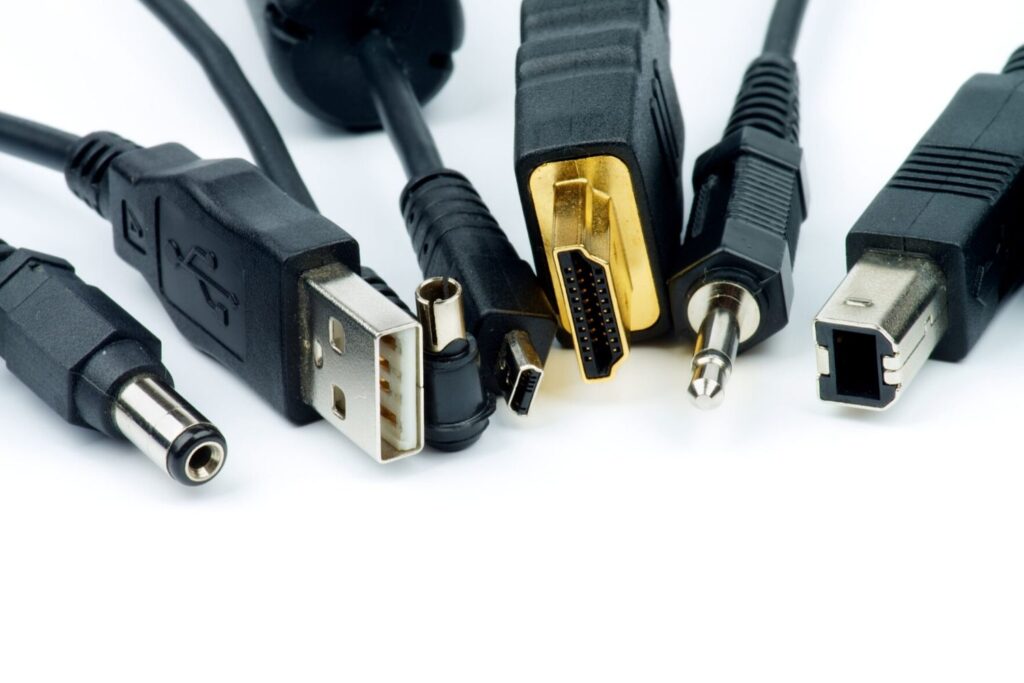
Iniziamo parlando del cavo HDMI e del fatto che si tratta di uno dei cavi più comuni adesso. Perchè? Perchè la maggioranza dei PC, sia fissi che portatili, sono dotati di almeno una porta HDMI. Anche i nuovi TV di ultima generazione hanno minimo una porta HDMI ma è comune trovarne più di una in dotazione. Il cavo ha una caratteristica particolare che lo rende facilmente riconoscibile. La parte che viene inserita nella presa è schiacciata ed è in grado di trasmettere flussi video in alta definizione (High Definition Multimedia Interface).
Potrebbe capitare che in alcuni nuovi PC portatili, per esempio i MacBook di Apple siano presenti le prese USB Type-C e che quindi questo ti scoraggi facendoti pensare di non poter collegare il tuo dispositivo alla televisione. Tranquillo, esistono Dock o adattatori in grado di trasformare la presa USB di tipo C in una porta HDMI. Acquista uno di questi adattatori ed avrai risolto. Ecco un esempio:
Nessun prodotto trovato.
Su alcuni portatili potrebbe essere ancora presente la porta S-Video ed anche in questo caso, non preoccuparti, potrai connettere comunque il tuo TV al PC. Questa porta ha una forma circolare ed alcuni forellini che creano la connessione. Fai attenzione perchè non è in grado di trasmettere l’audio e quindi per fare funzionare tutto dovrai munirti anche di un cavo aggiuntivo RCA per sentire anche la voce o la musica.

- ITB CMG07633. Lunghezza cavo: 5 m
- Connettore 1: S-Video (4-pin)
- Connettore 2: 2 x S-Video (4-pin)
Esistono anche alcuni proiettori, vecchi PC e monitor con porta DVI. Questa porta è in grado di trasportare solo il flusso video e per altro a bassa risoluzione. Riconoscerai questo tipo di porta perchè è di forma trapezoidale e con alcuni fori su due file parallele.
- Per connettere il dispositivo DVI a schermi piatti, schermo a tubo catodico, proiettori, HDTV e...
- Connettori dorati da DVI a DVI (24+1) per connessione ideale
- Contiene ferrite per evitare la perdita di segnale
- Spedizioni in imballaggi apertura facile autorizzati
La porta RCA è caratterizzata da due o tre fori di diverso colore. I colori comuni utilizzati su questa porta sono il rosso, il giallo ed il bianco. Il colore rosso ti indica l’uscita per l’audio anlofico destro. Il colore bianco per quello sinistro ed il giallo per l’uscita video composito analogico.
Procedura per collegare PC Windows alla TV

Siamo arrivati al momento di vedere qual’è la procedura per collegare il tuo PC alla tua TV. Partiamo con vedere come fare nel caso tu disponga di un computer con sistema operativo Windows. Innanzitutto devi collegare, servendoti di uno dei cavi che hai imparato a riconoscere sopra, i due dispositivi e poi cliccare con il tasto destro del tuo mouse sul desktop per far comparire la voce ‘Impostazioni schermo’. Cliccaci sopra ed aspetta che il sistema faccia comparire una schermata nella quale Windows dovrebbe avere già provveduto a rilevare la presenza di un secondo schermo.
Adesso puoi attivare due modalità di visualizzazione. La prima ti permette di estendere il tuo desktop sul secondo monitor e la seconda di duplicarlo. Se estenderai il tuo schermo avrai a disposizione due monitor uno il prolungamento dell’altro. Questo tipo di modalità è utile se non ti è sufficiente lo spazio sul tuo monitor del PC e vuoi aumentarlo. La seconda è quella perfetta per vedere esattamente ciò che accade sul tuo PC proprio sul tuo TV. Clicca sulla voce ‘Applica’ e su ‘Mantieni’ le impostazioni modificate. Adesso tutto è pronto e ricorda che una volta staccato il cavo tutto tornerò come prima!
Procedura di collegamento fra Mac e TV via cavo

Forse anche tu sei un fan della mela e quindi è importante che io ti illustri la procedura da seguire per collegare via cavo un computer Mac alla TV di casa. Collega lo stesso il cavo necessario al tuo MAC e recati sulle Preferenze di sistema. Le trovi non appena avrai cliccato sull’icona a forma di mela. Una volta cliccato su Preferenze di sistema cliccate su Monitor ed andate nella scheda Disposizione. Una volta qui potrete decidere quale sarà il primo e quale il secondo monitor.
Anche per Mac vale la stessa regola scritta sopra per Windows. Sarete voi a scegliere se abilitare la funzione di duplicazione o estensione del vostro monitor. Se vorrete disabilitare questa impostazione non dovrete fare altro che scollegare il cavo ed il sistema tornerà esattamente come era prima.
Puoi collegare anche senza cavo il tuo PC alla TV
Andrea ma se io non volessi usare un cavo, posso comunque collegare il mio PC alla TV? Assolutamente si, la procedura è diversa e per certi versi un pò più lunga ma tutto è possibile. Ecco come devi fare! La prima cosa di cui hai bisogno è un collegamento wireless, non solo sul tuo PC ma soprattutto sul tuo TV. Se non hai un sistema di comunicazione senza fili compatibili ad entrambi i dispositivi non collegherai un bel niente.
Ricorda che in questo caso la qualità di trasmissione non è mai all’altezza di quella via cavo e soprattutto HDMI/4K ma in alcuni casi ci può stare. Quali sono i sistemi più utilizzati per collegare PC e TV insieme via wireless? Ecco qui i più conosciuti:
- Chromecast
- Miracast
- Apple TV
Analizziamo insieme questi sistemi di connessione wireless cercando di impararne le caratteristiche e le particolarità.
Collegamento PC/TV con sistema Chromecast
Lo conoscevi? Si tratta di un dongle o per capirsi un adattatore che puoi collegare ad una delle porte HDMI (USB in alcuni casi) del tuo TV e trasmettere ciò che vedi sul tuo computer direttamente allo schermo della televisione. Chi usa questo tipo di sistema? Solitamente chi ha smartphone o tablet Android ed i contenuti riprodotti hanno una qualità che va dal Full HD fino al 4K con una connessione davvero buona.
Per fare funzionare questo tipo di collegamento è importante che sia il PC che il TV siano connessi alla stessa rete Wi-Fi di casa. Nel caso di un adattatore Ultra potrai perfino collegare la rete con un cavo Ethernet ed abbattere i possibili ‘lag’ conseguenti. Una volta acquistato il dongle devi installare Google Chrome sul PC ed avviarlo. Sulla schermata principale del browser troverai l’icona a forma di tre pallini verticali (?) sulla barra degli strumenti. Clicca sopra li e seleziona la voce ‘Trasmetti’ nel menù che sarà comparso. Se vuoi inviare al TV l’intero contenuto del desktop scegli dal menù ‘Fonti’ la voce ‘Trasmetti desktop’ altrimenti ‘Trasmetti Schera’ se vuoi limitarti a vedere il browser per navigare.
Naturalmente ti accorgerai che una volta deciso di trasmettere Google Chrome ti chiederà di selezionare il nome del tuo Chromecast. Se non lo farai non trasmetterai proprio un bel nulla! Tieni a mente che potrai servirti di questo sistema sia su Windows che Mac, sia su Android che iOS seguendo la medesima procedura. Con servizi come Netflix, Infinity, YouTube, funziona allo stesso modo. Collegati al servizio sul PC e poi fai clic sull’icona di Google Cast cercando il tuo dongle. Tutto li!
Usiamo Miracast per connettere PC e TV insieme
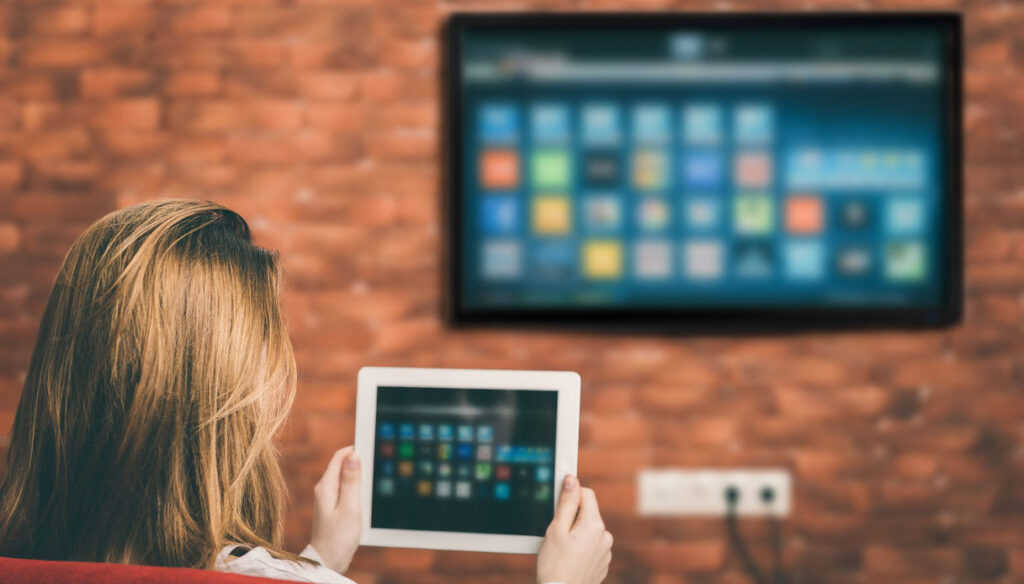
Siamo arrivati al sistema Miracast per connettere il tuo PC al tuo TV. Questo sistema si basa su Wi-Fi Direct, ovvero la tua rete wireless o il router si trasformano in un ponte in grado di inviare contenuti al tuo televisore. Una volta acquistato un adattatore Miracast non dovrai fare altro che seguire questi passi. Su Windows 10 devi andare sulle ‘Impostazioni PC’, ‘Sistema’ e poi alla voce ‘Connetti a schermo wireless’ che trovi nel menù ‘Schermo’.
- La nostra Fire TV Stick più venduta, ora con il telecomando vocale Alexa. Usa gli appositi tasti...
- Avvia e controlla la riproduzione dei contenuti con il nuovo telecomando vocale Alexa. Goditi i tuoi...
- I dispositivi Fire TV Stick hanno molto più spazio di archiviazione per app e giochi di qualsiasi...
- Goditi migliaia di app e Skill Alexa. Usa i browser Firefox e Silk per navigare tra milioni di siti...
- Alexa su Fire TV aggiunge la comodità del controllo tramite comando vocale alle funzioni di...
Apple TV è l’ultimo dispositivo per collegare Mac e TV

Si tratta di uno dei dispositivi che io amo di più e non solo per il design ma anche per le prestazioni eccezionali. Se hai per le mani un MacBook, un iPad o un iPhone non stare a cincischiare devi acquistare un APPLE TV per collegare il tuo computer con la TV. La tecnologia che verrà sfruttata in questo caso si chiama AirPlay ed è proprietaria di Apple. Il ‘lag’ sarà solo un ricordo e tutto ti sembrerà molto fluido.
Anche in questo caso avrai bisogno di una rete Wi-Fi in casa e che il device (iPhone o iPad) siano collegati alla stessa rete come l’Apple TV. Per attivare l’AirPlay sul tuo dispositivo devi fare comparire le opzioni sul tuo dispositivo e selezionare la voce di ‘duplicazione dello schermo’. Il sistema iOS/MacOS riconoscerà la tua Apple TV e tu dovrai attivarla.
Tutto bello e meraviglioso se non fosse che i costi per questo dispositivo sono davvero sopra le media. Come semplre Apple ci tiene a distinguersi e non è che mi faccia impazzire sta cosa.

- HD a 1080p per video di alta qualità
- Audio surround Dolby Digital Plus 7.1
- Chip A8
- Vedi in TV le foto e i video che hai su iPhone e.iPad
- Serie a Tim, Netflix, Amazon Prime.Video, YouTube, iTunes e migliaia di altre app disponibili...
Siamo arrivati alla fine di questa mia guida per il collegamento via cavo o wireless del tuo TV al tuo PC. Spero di esserti stato di aiuto e ricordati che basta solo provare.









Buongiorno,
bella e chiara tutta la spiegazione, anche per un inesperto come me. Una sola domanda, tutto ciò vale anche se ho Windows 7? Grazie se mi vorrà rispondere. Saluti Gabriele
Ciao Gabriele, la guida dovrebbe funzionare anche con Windows 7. Ti confesso però che non ho provato essendo oramai terminati gli update da parte di Microsoft per questi sistemi operativi considerati obsoleti.
Salve, ma invece al contrario, come faccio a vedere la TV sul PC?
Puoi farlo utilizzando APP specifiche che trasmettono i principali canali del digitale terrestre o delle PAY TV.
ciao, mi sono spiegato male, io intendo trasferire il flusso video di quello che sto vedendo in TV sul PC, non intendo app come RaiPlay, Mediaset Play, SkyGO ecc
Non credo sia possibile. Bisognerebbe che il TV riconoscesse il PC come un secondo monitor.
ma l’obbligo d’utilizzo di un router non è sempre una soluzione fattibile. Inoltre se si volesse collegare il box pc (progettato senza monitor e quindi usabile solo “sfruttando” i moderni televisori), come si potrebbe fare (sempre non usando cavi)?
Per ovviare questo problema, ci sarebbe lo standard whdmi, ma se esiste soluzione alternativa, allora ben venga conoscerla
Sono assolutamente d’accordo e presto scriverò un post su questo. Grazie per la tua segnalazione.
Ciao Andrea io ho un PC che ha l’uscita VGA e il televisore ha l’HDMI ho provato a collegare il PC al televisore con uno dei cavi che si trovano in commercio dove sulla confezione ce scritto da VGA a HDMI ma non ho ottenuto alcun risultato ho provato anche un cavo con flusso inverso ossia da HDMI a VGA ma nulla. Sono io che sbaglio a fare qualcosa o non è possibile collegare il mio PC al televisore???
Devo dire che il tuo problema è molto singolare. Forse sarebbe meglio dare un’occhiata alle tue impostazioni sul PC perchè se il cavo è come lo descrivi sembra che il tuo problema sia un problema di uscita del segnale. Prova quel cavo su un altro computer e vedi se hai lo stesso problema. Credo ti aiuterà.
Ciao Andrea grazie mille dando un’occhiata su internet pare che sia indispensabile adoperare oltre al cavo anche un adattatore che trasformi il segnale da VGA ad HDMI
Figurati Pasquale. Continua a seguirmi!
Buongiorno
Perchè non riesco a collegare un’altra TV con lo stesso cavo USB che uso con la mia TV?
Lo stesso cavo funzionava con l’altra TV poi non ha più funzionato.
A che fare con il mio PC o l’altra TV? Perchè non funziona più? La ringrazio per il tuo aiuto.
Potrebbe esserci una interruzione sul cavo dire. Controlli bene facendo un tentativo su un altro dispositivo. Se non va a buon fine vuol dire che è un problema di hardware sul cavo.