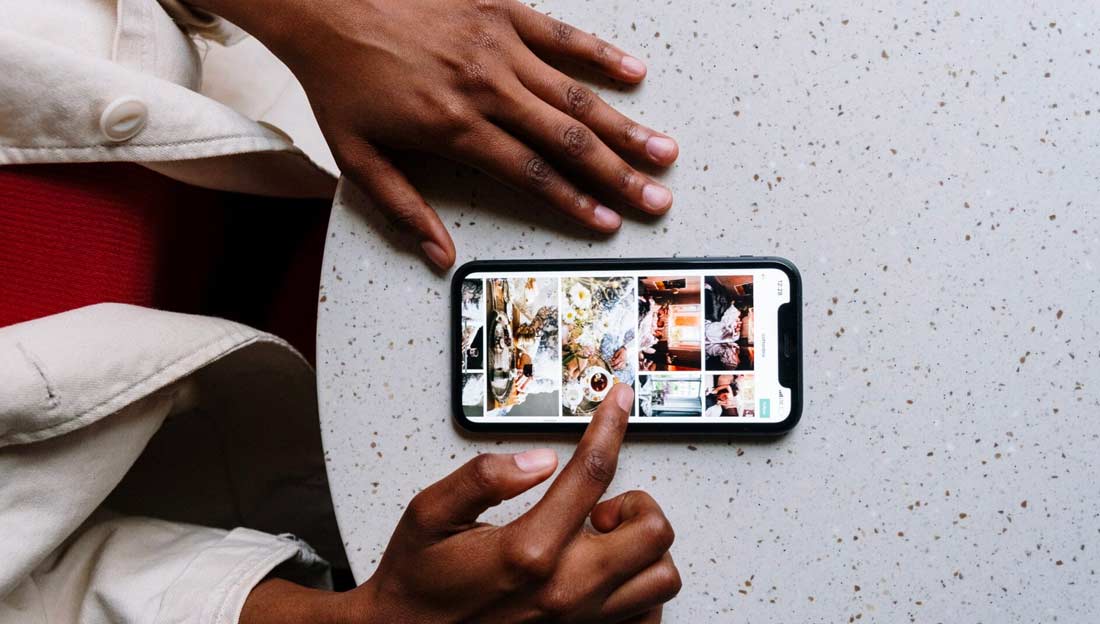
Ti è mai capitato di inviare un’immagine o una foto appena scattata dal tuo iPhone ad un amico e sentirti dire che non è in grado di visualizzarla? Questo può accadere perché Apple ha adottato un formato per le sue immagini che si chiama HEIC. Cos’è il formato HEIC?
Si tratta di un formato multimediale che sta per High Efficiency Image Format ed è in grado di ottimizzare le dimensioni dell’immagine digitale conservandone l’elevata qualità visiva. Apple ha adottato questo sistema da iOS 11 in poi e purtroppo non tutti sono in grado di visualizzarlo.
Alcuni siti web, smartphone o computer non riescono a visualizzare correttamente questi file e per farlo è necessario avvalersi di un convertitore che ti consenta di cambiare questo formato.
Ci tengo a precisare che HEIC utilizza un algoritmo di compressione molto più efficiente del formato più diffuso JPG ma in questo caso l’obiettivo di questa breve guida è semplicemente cercare di riuscire a leggere la tua foto o immagine su più dispositivi possibile.
Ti piacerebbe sapere come convertire immagini HEIC in JPG in modo semplice e gratuito? Ho preparato appositamente questo tutorial che ti mostrerà passo dopo passo che puoi fare per riuscire in questo obiettivo. Ti assicuro che è tutto molto semplice e pratico. Le soluzioni sono tantissime e io cercherò di mostrarti quelle che credo siano le migliori a costo zero.
Convertire HEIC in JPG su Windows
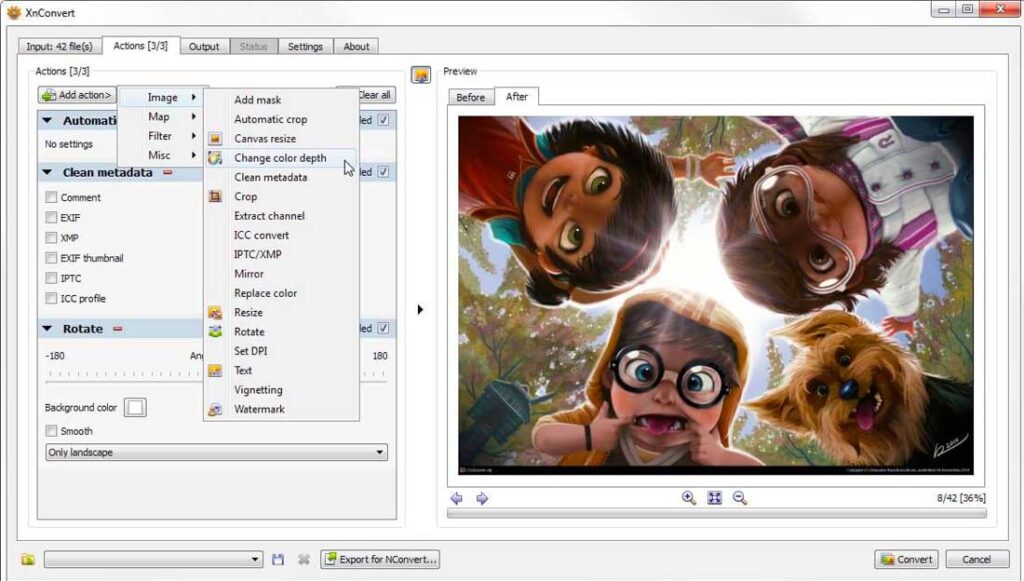
Il primo modo che ti voglio mostrare è quello che ti consente di convertire HEIC in JPG dal PC. Mettiamo il caso che tu utilizzi un computer Windows ed in questo caso ti consiglio di valutare l’uso del software gratuito XnConvert.
Voglio precisarti che puoi usare la versione gratuita solo per uso personale, mentre per uso professionale dovrai acquistare una licenza. La versione a pagamento ti permetterà di accedere alla conversione di ulteriori formati oltre al JPG e HEIC, ovvero TIF, PNG e GIF.
Scaricati una copia del software XnConvert direttamente dalla pagina di download del sito ufficiale. Scorrendo sulla pagina web troverai una serie di versioni che si adatteranno al tuo computer. In base al tuo sistema operativo potrai scegliere fra le versioni a 32 bit o 64 bit. Scaricato il programma aprilo e procedi con l’installazione standard.
Avvia il software e per iniziare il processo di conversione, seleziona la scheda Origine che vedi in alto a sinistra e premi su Aggiungi file o Aggiungi cartella per andare a recuperare il file HEIC che vuoi convertire. Se selezionerai la voce legata alla cartella potrai farlo anche su più file contemporaneamente.
Se lo desideri puoi anche apportare qualche modifica all’immagine in formato HEIC attraverso la scheda Azioni (Dimensioni, rotazione, ecc). Altrimenti premi sulla scheda Destinazione che si trova in alto per decidere dove salvare il file convertito. Cliccando poi su Cartella potrai anche aggiungere una tua cartella personale dove salvare qualsiasi file convertito.
Ora dai un nome al file convertito nella stringa che vedi con la scritta Nome del file e seleziona il formato che preferisci fra JPG o JPG / JIF. Per farlo devi premere il pulsante dove vedi Come originale in alto a destra.
Per confermare l’operazione dovrai semplicemente premere sul pulsante Converti che vedi in basso a destra e la tua conversione inizierà. Adesso nella cartella che hai specificato come da mie indicazioni sopra troverai l’immagine convertita.
Convertire HEIC in JPG su Mac
Il programma XnConvert è disponibile anche per macOS e quindi puoi scaricare sempre dalla solita pagina di download la versione per Mac. Installa il file immagine che avrai scaricato e procedi con l’installazione come per qualunque altra applicazione.
Una volta aperto il software sul tuo computer Mac potrai procedere con i vari passi che ti porteranno alla conversione. Tieni presente che Convertire HEIC in JPG su Mac è esattamente come per il PC Windows. Segui i passaggi che ti illustrato sopra e ci riuscirai senza problemi.
Convertire HEIC in JPG online gratuitamente
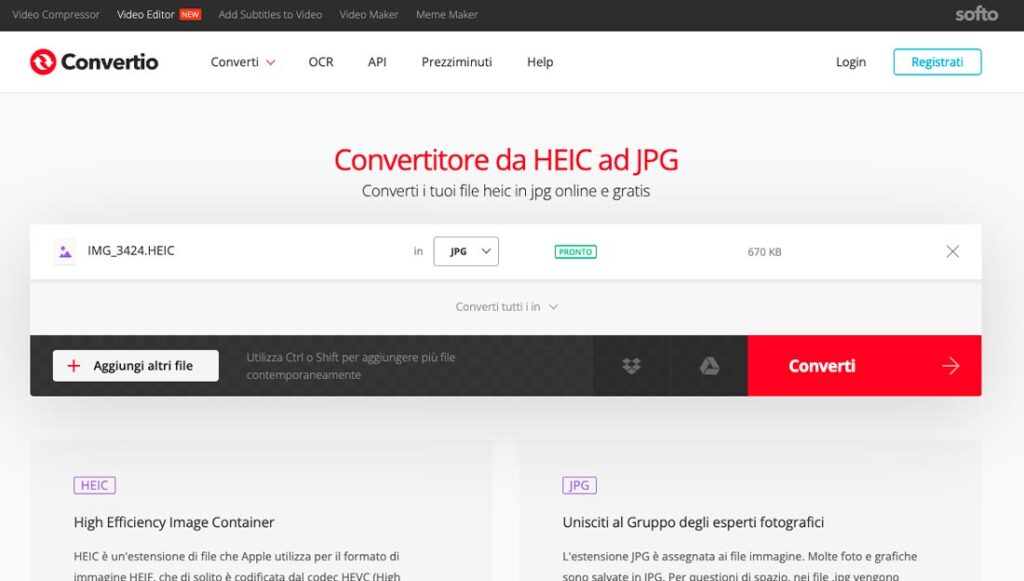
Potresti essere fra quelli che non ama installare un’app per ogni necessità cosi da non occupare spazio sul tuo hard disk. Lo trovo comprensibile e per questo voglio mostrarti come convertire HEIC in JPG online gratuitamente cosi da non installare nessun software aggiuntivo.
Un modo per farlo è utilizzare è sfruttando il servizio offerto da Convertio, una web app gratuita per file non superiori ai 100 MB. Se vuoi superare questo limite dovrai semplicemente attivare un abbonamento da 9.99 dollari al mese. Dovrai registrarti e potrai convertire davvero di tutto. I tuoi file poi vengono eliminati entro le 24 ore a tutela della tua privacy.
Per iniziare la conversione ti devi collegare alla pagina ufficiale di Convertio e premere sulla voce Scegli i file. Adesso fai a selezionare l’immagine HEIC che vuoi convertire e non appena si sarà caricata potrai premere il pulsante nome e poi in per indicare l’opzione JPG del nuovo formato.
Se avessi a disposizione più file HEIC potrai anche convertire più immagini semplicemente optando per la voce Converti tutti in che ti consente di farlo per gruppi. Caricati tutti i file anche i questo caso devi sempre assicurarti di scegliere il formato di conversione (JPG nel nostro caso).
Premi il pulsante Converti per dare inizio alla conversione e poi Scarica dove vedi l’anteprima del file cosi da salvare l’immagine o la foto convertita. Se fossero più file ti verrà consentito di premere sulla voce Scarica archivio che darà il via al salvataggio di un file zip (compresso).
Convertire HEIC in JPG su Android
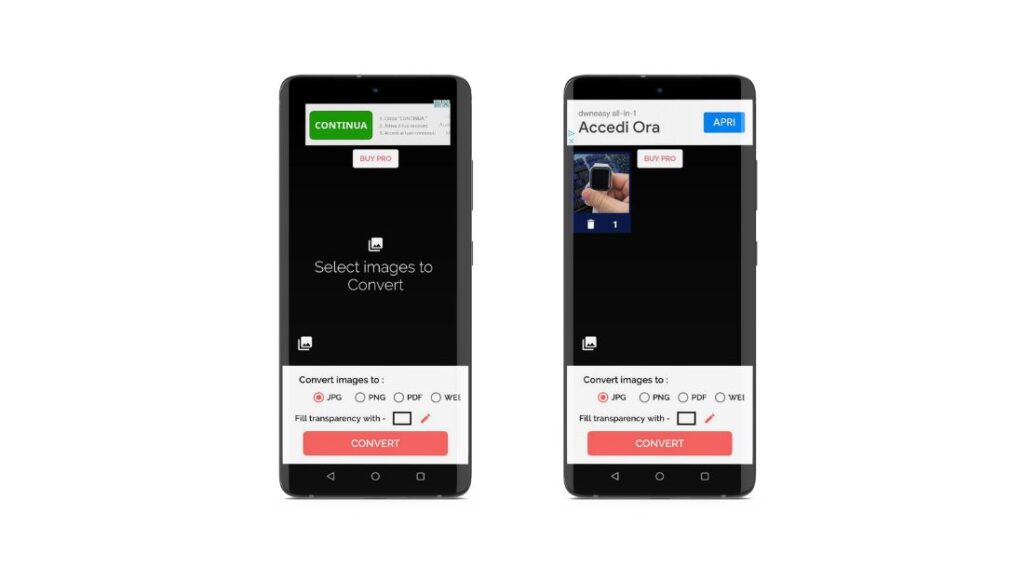
Ovviamente la conversione di un file HEIC è possibile anche su Android. Molti, io sono uno di questi, utilizzano sempre più spesso lo smartphone che il PC. Per questa ragione devi sapere che puoi convertire HEIC in JPG su Android senza problemi. Come farlo gratuitamente?
Io ti consiglio di scaricare Image Converter: JPG PNG PDF, un’app gratuita appunto che in pochissimi click risolve il problema dell’incompatibilità dei file HEIC. Non è la sola a offrire questo servizio ma è probabilmente una delle più complete e compatibili con Android.
Lo scotto da pagare, scusami il gioco di parole, se vuoi usare la versione gratuita è quello di sopportare alcuni banner pubblicitari. Se volessi eliminarli, dovrai acquistare la versione PRO al costo di 3,59 euro. Oltre alla conversione dei file in formato JPG, potrai scegliere anche formati come PNG, WEBP, TIF, PDF. Inoltre funziona anche la conversione multipla.
L’app puoi scaricarla nel Play Store ed una volta fatto installala senza problemi. Avviala e poi premi l’icona della macchina fotografica di colore rosa su sfondo bianco con scritto JPG. L’icona si trova in basso e poi trascina il cursore sulla barra cosi che tu veda il valore 100. Perché? Cosi la qualità dell’immagine resterà intatta.
Adesso premi su Select images to convert e poi su Consenti. Questo serve per permettere all’applicazione di accedere ai file che hai salvato nella memoria del tuo smartphone. Ora premi sull’anteprima della foto o su quelle che vuoi convertire e poi su Fatto in alto a destra.
A questo punto potrai premere Convert e la conversione avverrà velocemente. Il tuo nuovo file convertito in JPG si troverà adesso nella tua galleria in una cartella creata in automatico col nome di Jpeg Images.
Convertire HEIC in JPG su iPhone
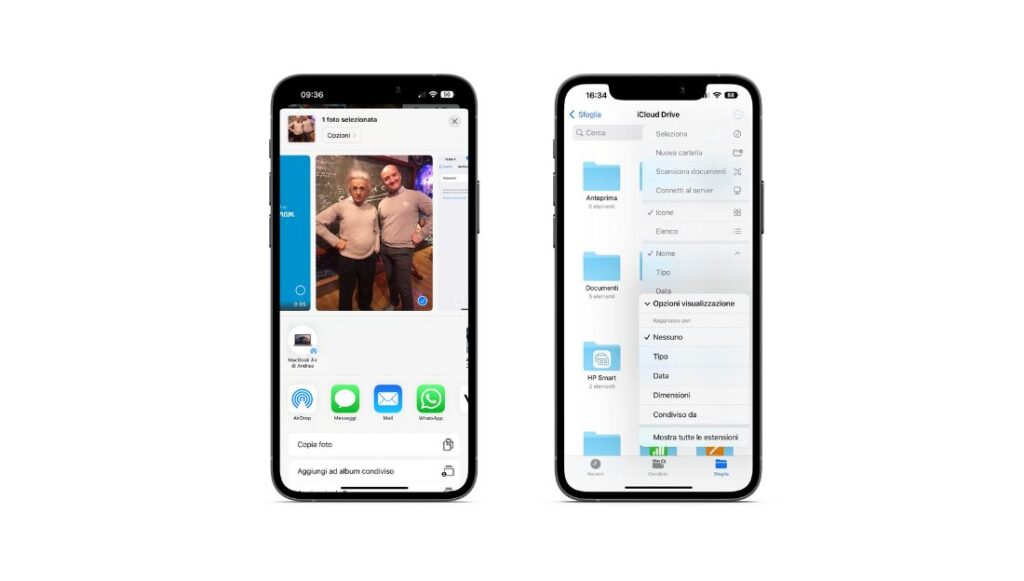
Vediamo ora naturalmente anche come convertire HJEIC in JPG su iPhone. Questa procedura funziona anche su iPad e potrai usare direttamente il file manager di sistema già presente sul dispositivo. L’app la trovi su iPhone alla voce File e ti consente di accedere a qualsiasi contenuto salvato sulla memoria del tuo dispositivo.
Per riuscire devi incollare in una cartella appunto in File l’immagine HEIC a tua disposizione. Vai quindi sull’app Foto e poi scegli l’album dove si trova il file da convertire. Premi Seleziona in alto a destra per scegliere l’immagine e poi scegli quale vuoi trasformare premendo sulle anteprime. Adesso clicca sull’icona di condivisione che trovi in alto a destra (icona a forma di quadrato con una freccia che guarda in alto).
Appena avrai cliccato sull’opzione di condivisione ti compariranno una serie di comandi disponibili e tu dovrai scegliere la voce Copia foto che vedi in basso. Torna sull’app File e scegli dove andare a incollare l’immagine copiata.
Ricorda un particolare non da poco. Se sceglierai la cartella con scritto iPhone (iPad) il contenuto sarà salvato sulla memoria del dispositivo. Se sceglierai iCloud Drive, invece, sarà salvato sul server Apple. A te la scelta.
Immaginiamo che tu abbia scelto la cartelle dove salvare il file multimediale. Ora devi fare un tap prolungato su un’area completamente vuota dello schermo e sceglier e l’opzione Incolla che ti comparirà. Fatto! La foto o le immagini copiate le avrai salvate in formato JPG. Veloce non credi?