
Tutti i browser più conosciuti conservano tutti i dati della tua navigazione in modo che tu possa migliorare la tua esperienza di visione dei siti internet e velocizzarne il caricamento. Può capitare però che ogni tanto qualcosa non vada e tutti sembri rallentare stranamente.
Questo potrebbe essere legato alla memoria che il programma sta usando proprio per conservare questi dati. Come si risolve il problema? Bisogna svuotare la cache, ovvero liberarci di tutti quei dati che vengono memorizzati proprio durante la navigazione. Potrebbero essersi corrotti ed è quindi importante eliminarli.
Forse ti starai chiedendo se esiste un metodo universale per qualsiasi programma di navigazione oppure ognuno ha il suo specifico procedimento. Magari sei preoccupato perché non sei un informativo ed hai paura di non riuscire o addirittura commettere errori che peggiorino la tua navigazione. Non preoccuparti perché puoi farcela con questa guida.
Ti farò vedere come svuotare la cache su qualsiasi browser tu stia usando. Vedrai come farlo su Chrome, Firefox, Edge e Safari. Credo siano i programmi di navigazione più famosi e decisamente quelli più usati. Non sono certamente gli unici ma non potevo scrivere di tutti. Ho creduto che fossero più che sufficienti già questi. Dai partiamo!
Svuotare la cache su Chrome
Il primo browser di cui parliamo è Chrome di Google, decisamente quello più usato nel mondo e se lo usi anche tu questa è la procedura da seguire. Inizierò col mostrarti come farlo sul tuo computer ma anche se utilizzi Chrome sul tuo smartphone o tablet.
Procedura su PC
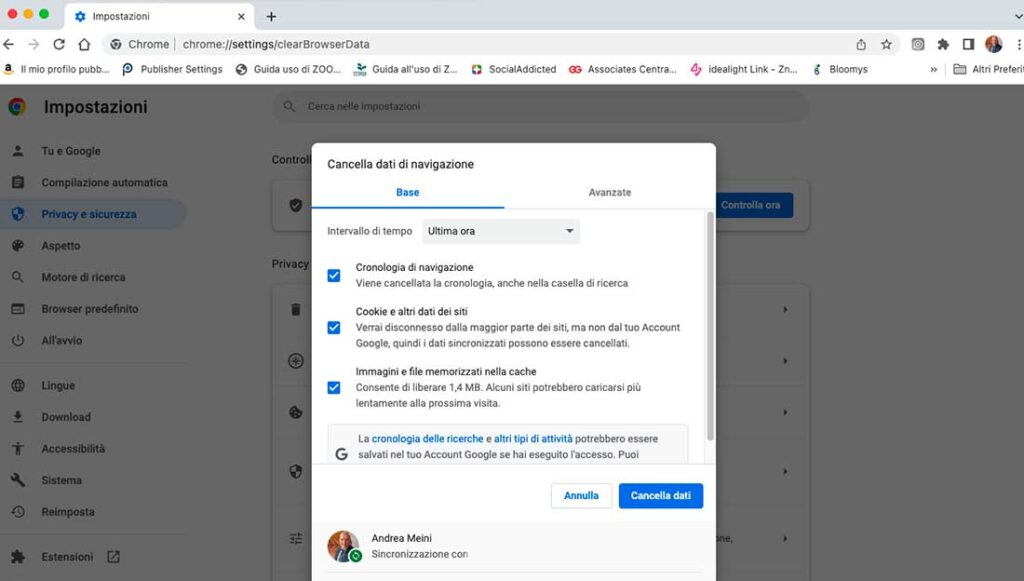
La prima cosa che dovrai fare per svuotare la cache di Chrome su PC è quella di avviare il browser e poi nella scheda che comparirà clicca sull’icona con i tre puntini in verticale che vedi in alto sulla destra. Apparirà un menu sul quale vedrai le voci Altri strumenti e anche Cancella dati di navigazione.
Adesso, nella scheda che sarà comparsa, assicurati di spuntare solo la voce Immagini e File memorizzati nella cache nella sezione Base. Perché? Perché in questo modo non cancellerai anche la cronologia ed i dati che hai inserito nei moduli che sono state memorizzate. Se invece le vuoi eliminare lascia tutto selezionato.
Chrome ora ti chiederà con un menu a tendina di scegliere il periodo relativo ai dati archiviati che vuoi eliminare. Vai quindi sulla riga dove vedi la voce Intervallo di tempo e scegli se eliminare Tutto come suggerito o pure il periodo di tuo interesse. Dopodiché premi su Cancella dati per procedere.
Una caratteristica molto interessante di Chrome è che ti da la possibilità di cancellare la cache anche di un singolo sito. Per farlo dovrai collegarti al sito in questione e cliccare sempre sui tre puntini in verticale in alto a destra. Adesso scegli la voce Altri strumenti e poi Strumenti per sviluppatori dal menu.
Fatto questo è importante che tu tenga premuto il tasto sinistro del tuo mouse sull’icona di aggiornamento della pagina (icona con una freccia circolare a sinistra della barra degli strumenti di Chrome) e clicca su Svuota cache, ricarica manualmente. Cosi avrai eliminato i dati solo di quel sito.
Procedura su smartphone e tablet
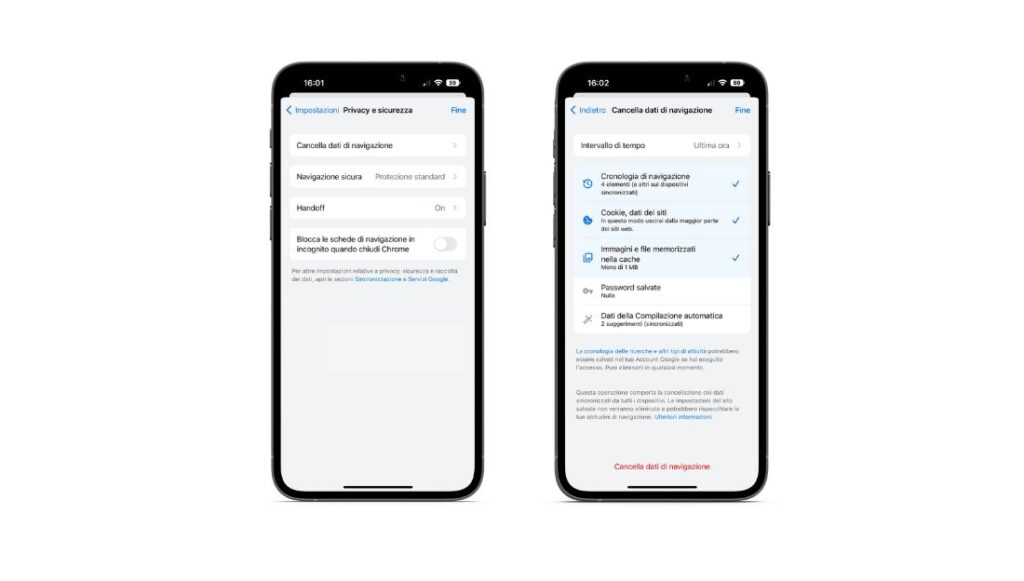
Potrebbe capitare che tu utilizzi navigare su internet più dallo smartphone che dal computer e quindi ti sarebbe utile conoscere la procedura su smartphone e tablet per svuotare la cache su Chrome. Eccola qua!
Avvia il browser e poi premi sui tre puntini in verticale che vedi in basso a destra dello schermo. Poi seleziona la voce Impostazioni dal menu che è comparso orizzontalmente e su Privacy e sicurezza.
Una volta che avrai cliccato compariranno una serie di opzioni fra cui Cancella dati di navigazione. Premi su questa voce e adesso potrai scegliere nella stringa in cui vedi scritto Intervallo di tempo, l’arco temporale che vuoi cancellare e nel quale sono stati archiviati i dati della tua navigazione.
Appena avrai deciso quale periodo vuoi eliminare, dovrai prima scegliere quali dati memorizzati vuoi cancellare (navigazione, cookie, dati dei siti, immagini e file memorizzati, ecc) e poi premere in basso il pulsante Cancella dati di navigazione e l’operazione sarà conclusa.
Svuotare la cache su Firefox
Non tutti utilizzano Chrome per navigare ma per esempio si avvalgono di Firefox. Se anche tu usi questo browser vorrai sapere quale è la procedura per svuotare la cache su Firefox. Qui di seguito ti svelo che cosa devi fare sia che tu stia utilizzando un computer oppure un dispositivo mobile come smartphone o tablet.
Procedura su PC
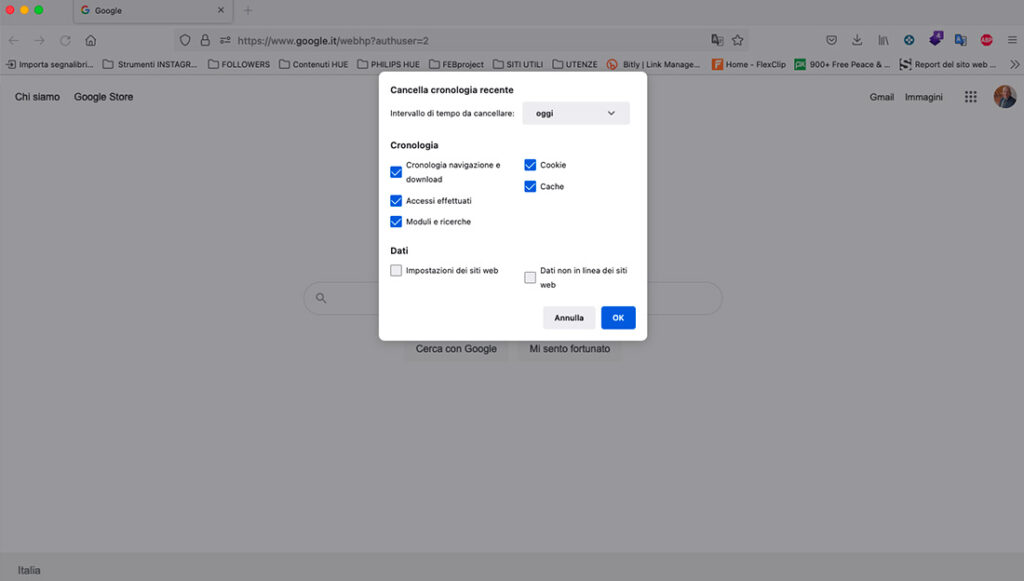
Come abbiamo fatto per Chrome, anche per Firefox è importante, per avviare la procedura su PC che ti svuota la cache, che tu avvi il programma e poi clicci sul pulsante che vedi con l’icona a forma di libri posizionata in alto a destra e poi la voce Cronologia visualizzerai nel menu che comparirà. Fatto questo dovrai cliccare su Cancella la cronologia recente.
Se tu desiderassi solo liberare spazio cancellando la Cache, dovrai lasciare la spunta sulla voce Cache fra le varie opzioni che saranno già selezionate. Vedrai infatti che ti sarà offerta la possibilità di eliminare anche la Cronologia navigazione e download, gli Accessi effettuati, i Moduli e ricerche ed anche i Cookie. Elimina solo quello che ti serve cancellare.
Anche su Firefox ti verrà richiesto di specificare l’intervallo di tempo relativo ai dati che vengono memorizzati durante la tua navigazione e tu dalla voce Intervallo di tempo da cancellare puoi scegliere quale. Scelto questo ti basterà premere su Ok e la procedura è conclusa.
Questo è secondo me il metodo più veloce per svuotare la cache su un computer ma esiste anche un’altra strada. In questo caso dovrai premere sul pulsante con le tre linee orizzontali che vedi sempre in alto a destra e poi selezionare Impostazioni o dal menu che si aprirà.
Una volta entrato nella sezione dedicata alle impostazioni di Firefox clicca sulla voce Privacy e sicurezza che vedrai nella barra laterale sinistra. Scorri col mouse verso il basso fino alla voce Cookie e dati dei siti web. Vedrai che avrai a disposizione una serie di opzioni di accesso ed una di questi si chiama Eliminazione dei dati. Cliccaci sopra e si aprirà una nuova finestra.
In questa finestra ti verranno mostrati tutti i dati relativi ai Cookie e dati dei siti web con anche lo spazio occupato fino ad ora ed uno sui Contenuti web in cache sempre con le dimensioni dei dati salvati. Spunta la casella che ti interessa eliminare e premi il pulsante Elimina.
Procedura su smartphone e tablet
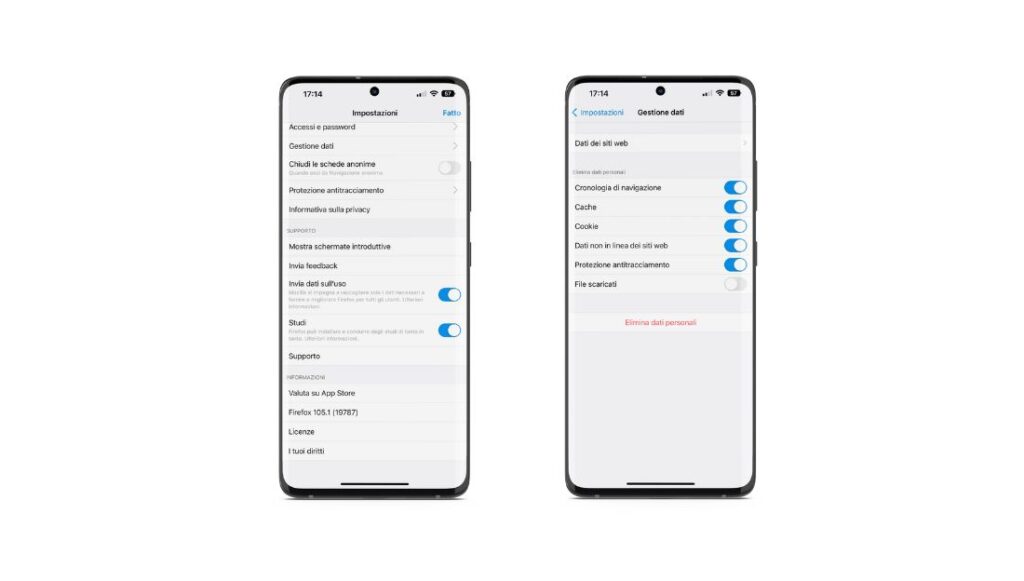
Sempre più spesso sento di utilizzatori di dispositivi mobili che usano Firefox per navigare. Questa è la procedura su smartphone e tablet per svuotare la cache per chi usa questo browser.
Premi i tre puntini in verticale che vedi in basso a destra e poi la voce Impostazioni che sarà comparsa nel menu aperto. Nella schermata che ti si sarà presentata scegli la voce Elimina i dati di navigazione e spunta solamente la voce Immagini e file salvati nella Cache. Vale quanto detto fino ad ora. Se vuoi cancellare anche altri dati puoi selezionare anche le altre voci.
Per eliminare i dati non devi fare altro che cliccare ora che sei arrivato a questo punto su Elimina i dati di navigazione. Tutto qui!
Se invece utilizzassi un iPhone o un iPad, dovrai cliccare in basso sull’icona a forma di tre linee orizzontali, poi sulla voce Impostazioni e scorrere fino a trovare la sezione Privacy. Adesso vedrai che in questa sezione è presente la voce Gestione dati, cliccaci e sceglie che cosa vuoi eliminare.
Per decidere cosa cancellare non dovrai fare altro che attivare o disattivare il pulsante che si trova a destra di ogni voce. Nel nostro caso potrebbe essere lasciare attivo solo il pulsante relativo alla voce Cache. Fallo e poi premi su Elimina dati personali per avviare il procedimento di cancellazione.
Per ragioni di sicurezza iOS e iPadOS ti avviseranno appena premuto il pulsante per la cancellazione con una finestra di avviso che ti chiederà di confermare premendo su OK. Fallo e la procedura terminerà.
Svuotare la cache su Edge
Edge è attualmente un browser che sta tornando in auge soprattutto sui computer Windows e credo sia corretto e completi bene la mia guida parlare anche di lui. Vediamo quindi come svuotare la cache su Edge.
Procedura su PC
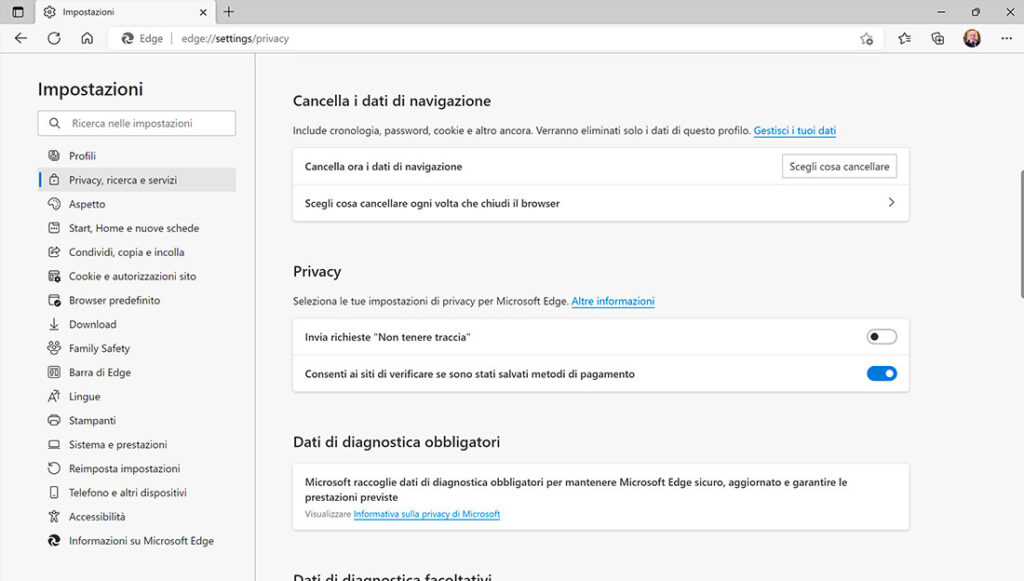
Come sempre devi avviare Edge su computer e premere sull’icona con i tre puntini in linea che vedi a destra in alto e poi cliccare sulla voce Impostazioni nel menu che apparirà. Adesso si aprirà una scheda sulla quale tu devi andare a scegliere l’opzione Privacy e servizi che sta a sinistra. Premi Scegli cosa cancellare e clicca sulla voce Cancella i dati di navigazione.
Lo so che ti sembrerà ripetitivo ma qualsiasi dispositivi tu utilizzi, il browser ti permetterà di cancellare qualsiasi tipologia di dato archiviato durante la navigazione. Questo significa che sarai a tu a decidere cosa eliminare. Se vuoi cancellare solo la cache dovrai scegliere nella nuova scheda che è apparsa solo la voce Immagini e file memorizzati nella cache.
Questo non vuol dire che non puoi cancellare altri dati ma sarai a tu a dovere scegliere con consapevolezza. Non fare mai operazioni di questo genere a caso o senza valutare bene. Deciso cosa selezionare e cosa no, premi sul pulsante Cancella ora e inizierà l’eliminazione dei dati.
Si su Chrome, Firefox e naturalmente Edge, esiste la possibilità di scegliere che alla chiusura del browser si cancelli in modo del tutto automatico. Ti basterà selezionare l’opzione Scegli cosa cancellare ogni volta che chiudi il browser e sarà lui a farlo. Cliccata questa voce infatti potrai spuntare la voce ON sulla sezione Immagini e file memorizzati nella cache e non dovrai pensarci più tu.
Meglio fare cosi oppure decidere di farlo solo quanto ce n’è davvero bisogno? Valuta tu in base a quanti dispositivi sono connessi al tuo account registrato su quel determinato browser, perché facendo cosi eliminerai i dati dovunque. Per cui fai attenzione a cosa scegli di fare.
Procedura su smartphone e tablet
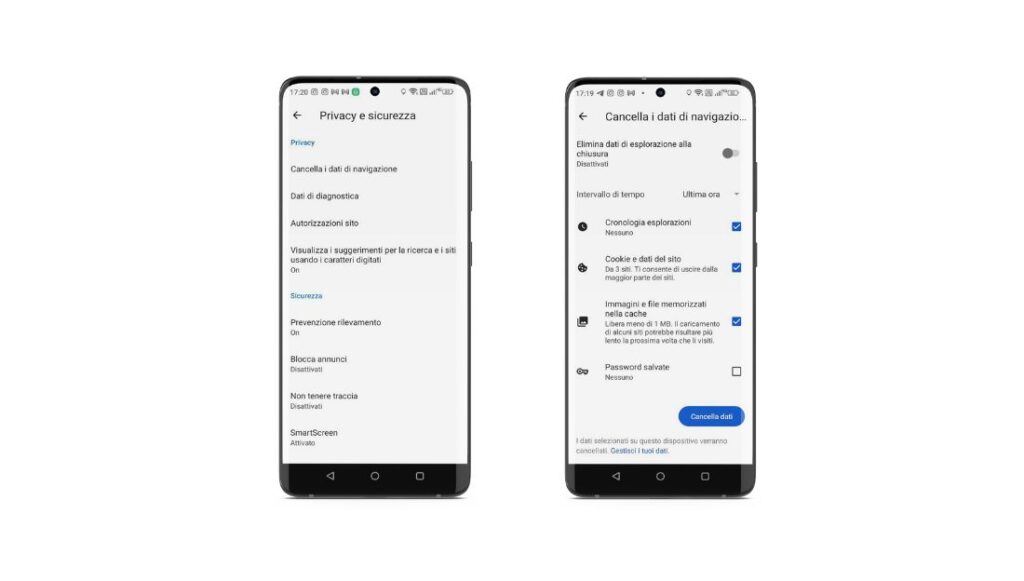
Sia che tu utilizzi un dispositivo Android oppure iOS/iPadOS non devi fare altro che aprire l’app Edge e poi premere sui tre pallini allineati in basso al centro. Poi clicca sulle Impostazioni con l’icona a forma di ingranaggio.
Successivamente, vedrai l’opzione Privacy e sicurezza con un’icona a forma di lucchetto. Premila e subito in alto, la prima voce sarà proprio Cancella i dati di navigazione. Cliccaci e scegli se attivare la funzione di eliminazione automatica dei dati alla chiusura dell’app (Elimina i dati di esplorazione alla chiusura) attivando il pulsante che di default è disattivato.
Oppure togli la spunta da tutte le voci preselezionate tranne quella relativa alla cache. La riconosci perché è quella con scritto Immagini e file memorizzati nella cache. Puoi lasciare tutto selezionato se invece vuoi eliminare tutto. Presa la tua decisione potrai premere il pulsante in basso Cancella dati.
Svuotare la cache su Safari
Siamo arrivati al mondo Mac e al browser per eccellenza degli amanti dei prodotti della ‘mela’. Se anche tu ami navigare usando Safari, ora ti mostro le due procedure per svuotare la cache su questo browser sia da Mac che da iPhone o iPad. Procediamo!
Procedura su Mac
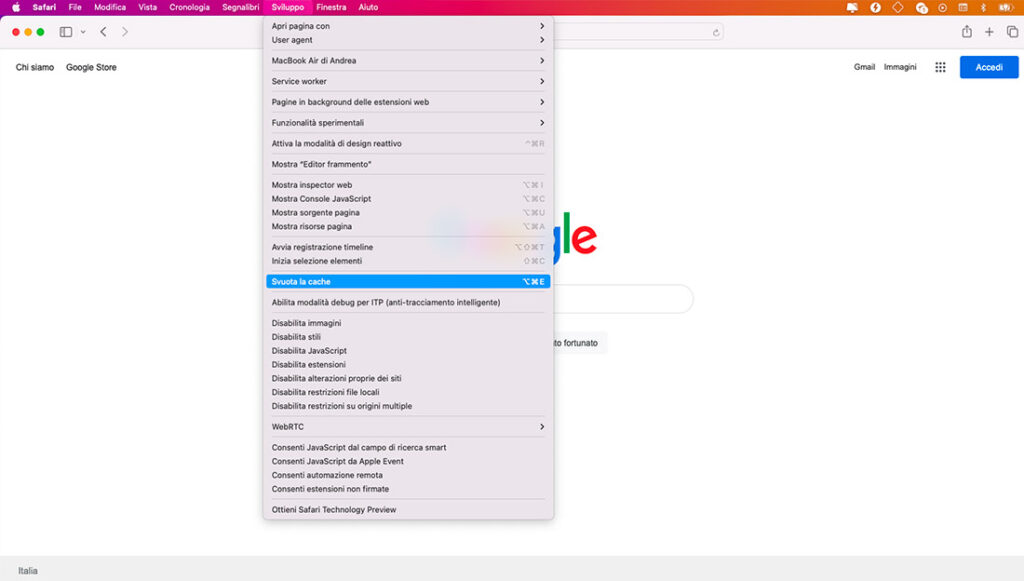
Ovviamente la prima cosa da fare per svuotare la cache di Safari su Mac è aprirlo. Fallo e poi seleziona Safari nel menu in alto sullo schermo e poi clicca su Preferenze. Adesso devi andare a scegliere la scheda nella quale vedi l’opzione Avanzate. Questo ti servirà per attivare la funzione Sviluppo che altrimenti è disattivata normalmente.
La potrai attivare cliccando sull’ultima voce che vedi in basso con scritto proprio Mostra menu Sviluppo nella barra dei menu. Appena avrai spuntato la caselle relativa, comparirà nel menu in alto. Cliccaci su col mouse e scegli l’opzione Svuota la cache. Immediato vero?
Procedura su iPhone o iPad
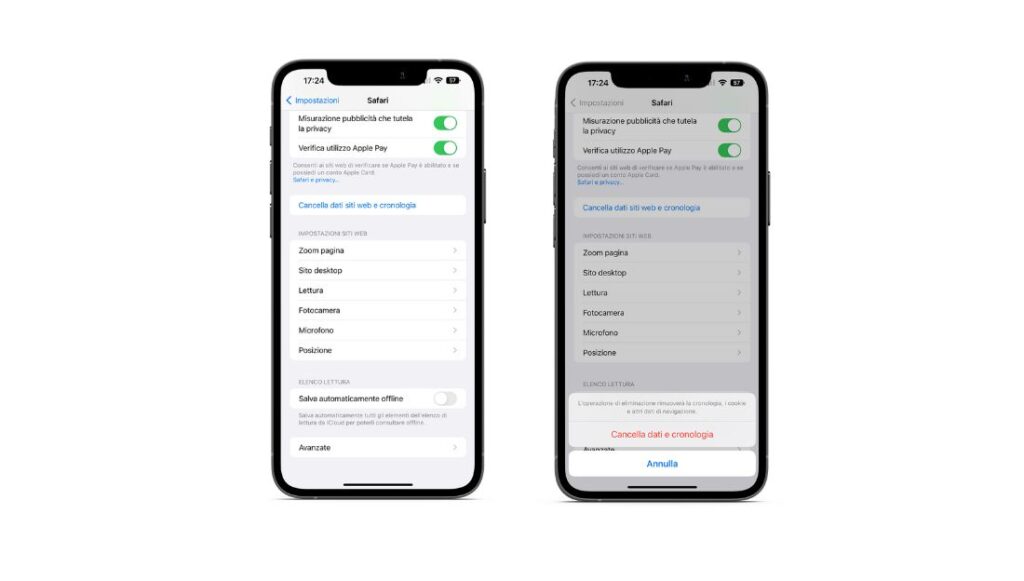
Se usi Safari su iPhone o iPad devi cliccare sull’icona Impostazioni (icona a forma di ingranaggio) nella home screen. Adesso vai a scegliere la voce Safari e poi clicca l’opzione Cancella dati siti web e cronologia due volte. Non una volta ma due volte, ricorda!
Ci tengo a precisarti che cosi facendo però iOS e iPadOS non cancelleranno solamente la cache ma anche tutti i dati memorizzati per la navigazione, la cronologia, tutto insomma. Non esiste un sistema per farti selezionare solo ciò che vuoi come con gli altri browser.
Naturalmente, essendo un ecosistema quello di Apple, cancellare la cache su un dispositivo vuol dire cancellare i dati di navigazione su tutti quelli che usano lo stesso ID.
| # | Anteprima | Prodotto | Voto | Prezzo | |
|---|---|---|---|---|---|
| 1 |

|
Apple MacBook Air 13'' con chip M5: progettato per l’AI, display Liquid Retina da 13,6'', 16GB di... | 75 Recensioni | 1.449,00 EUR | Acquista su Amazon |
| 2 |

|
Apple MacBook Air 13'' con chip M5: progettato per l’AI, display Liquid Retina da 13,6'', 16GB di... | 1.449,00 EUR | Acquista su Amazon | |
| 3 |

|
Apple MacBook Air 13'' con chip M5: progettato per l’AI, display Liquid Retina da 13,6'', 16GB di... | 1.449,00 EUR | Acquista su Amazon |