Idealight by Andrea MeiniIdealight by Andrea MeiniIdealight by Andrea Meini
  • HOME
  • FIRE TV STICK
  • STREAMING
  • GUIDE TECH
  • GADGET
    • TV & STREAMING
    • AUDIO
    • SMART TECH
  • NEWS
Cerca
  • Contatti
  • Privacy policy
  • Chi è Andrea Meini
© 2023 Idealight Digital Area. Design by DOTTZIVAGO. Tutti i diritti sono riservati.
Leggi: Eseguire qualsiasi App all’avvio della Fire TV Stick
Condividi
Connettiti
Notifica Mostra di più
Font ResizerAa
Idealight by Andrea MeiniIdealight by Andrea Meini
Font ResizerAa
  • HOME
  • FIRE TV STICK
  • STREAMING
  • KODI
  • GADGET
  • NEWS
  • CHI SONO
  • CONTATTI
Cerca
  • Categorie
    • STREAMING
    • GUIDE TECH
    • GADGET
    • APP
    • SOFTWARE & AI
    • SITI E STRUMENTI
    • NEWS
Hai un account esistente? Connettiti
Seguici
  • Contatti
  • Privacy policy
  • Chi è Andrea Meini
© 2023 Idealight Digital Area. Design by DOTTZIVAGO. Tutti i diritti sono riservati.

Home / Fire TV Stick / Eseguire qualsiasi App all’avvio della Fire TV Stick

Fire TV Stick

Eseguire qualsiasi App all’avvio della Fire TV Stick

Andrea Meini
Ultimo aggiornamento 01/04/2026
Pubblicato 22/11/2022
Condividi
App Launch on Boot su Fire TV

Forse è da un pò di tempo che hai acquistato una Fire Stick e ti sarai accorto che la stai utilizzando prevalentemente per utilizzare una singola App. In questi casi molti si chiedono se non valga la pena trovare un modo per far si che all’accensione la tua Fire TV si avvi esclusivamente lanciando quella determinata applicazione.

INDICE
  • Come si installa Launch on Boot sulla Fire Stick
  • Abilitiamo Launch on Boot sulla Fire TV Stick
  • Come ripristinare la Fire TV Stick al punto di partenza

Per questa ragione ho pensato di pubblicare una guida che ti spieghi esattamente come fare e quale applicazione ti serve scaricare per eseguire qualsiasi App all’avvio della Fire TV Stick. Ci tengo a precisare che si tratta di una procedura reversibile ma per la quale ti invito a fare particolare attenzione perché è una modifica radicale del tuo dispositivo Amazon.

Quello che ti servirà, sarà installare l’applicazione Launch on Boot. Questa App è pensata proprio per avviare un’applicazione specifica tra quelle che hai presente sulla tua Fire TV Stick, proprio al momento della sua accensione. Vediamo come procedere.

Come si installa Launch on Boot sulla Fire Stick

Iniziamo questa guida, cercando di capire come si installa Launch on Boot sulla Fire Stick. La prima cosa da fare, come ripeto ogni volta che pubblico un nuovo tutorial che spiega una procedura per installare app che non provengono dallo store ufficiale Amazon, è quella di accedere alle Impostazioni della Fire TV.

Solo abilitando l’installazione di App da sorgenti sconosciute, potrai infatti procedere senza intoppi nella guida. Sicuramente ti sarà di aiuto la mia guida che ti spiega esattamente come fare. Una volta fatto questo, apri Downloader e vai alla ricerca di Launch on Boot.

Cosa devi digitare nella stringa dedicata all’URL di ricerca? Digita esattamente questo indirizzo internet http://bit.ly/3TZxg9I e poi premi il pulsante Go. Vedrai che in maniera del tutto automatica partirà il processo di download e di installazione.

Se preferisci, puoi usare anche questo secondo metodo che credo ti faciliterà le operazioni. Ho già preparato un pulsante di scaricamento del file APK funzionante e sicuro. Premilo e scarica il file sul tuo computer.

LAUNCH ON BOOT (APK)

Adesso ti basterà inviare tramite PC il file APK alla Fire Stick ed il gioco è fatto. Utilizza pure l’applicazione Wireless File Manager perché è secondo me il metodo più veloce e pratico.

Abilitiamo Launch on Boot sulla Fire TV Stick
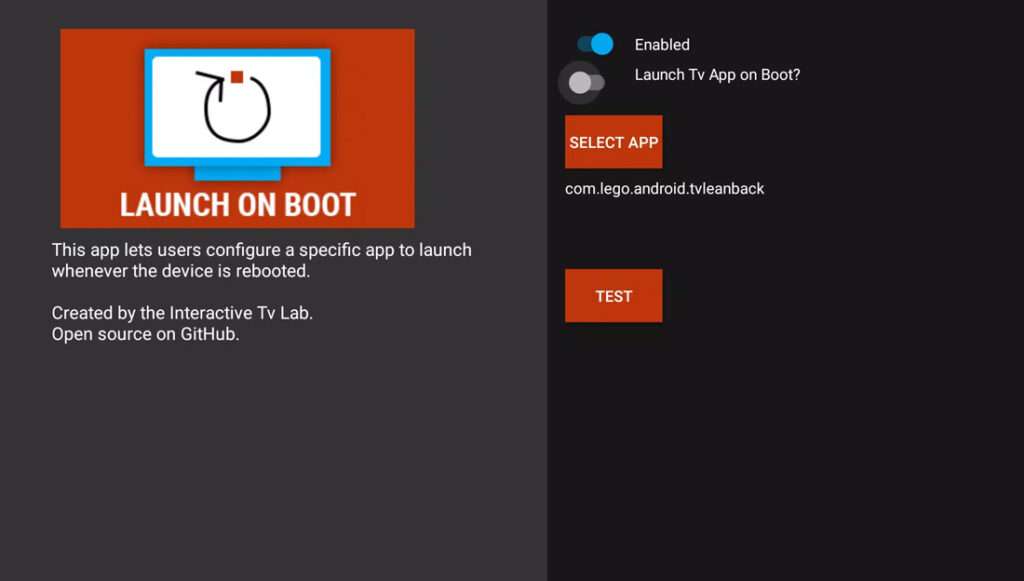
Abilitare Launch on Boot su Fire Stick

Adesso l’applicazione è installata ed occorre che abilitiamo Launch on Boot sulla Fire TV Stick. Per farlo devi aprire l’App e cliccare sulla prima voce che vedi in alto con la scritta Enabled.

Fatto questo, arriva la parte più importante. Ora che l’applicazione è abilitata devi selezionare la voce Launch when device wakes up? (Avvia quando il dispositivo si accende) Appena avrai selezionato questa voce dovrai dire alla Fire TV Stick quale App vuoi che si avvii automaticamente.
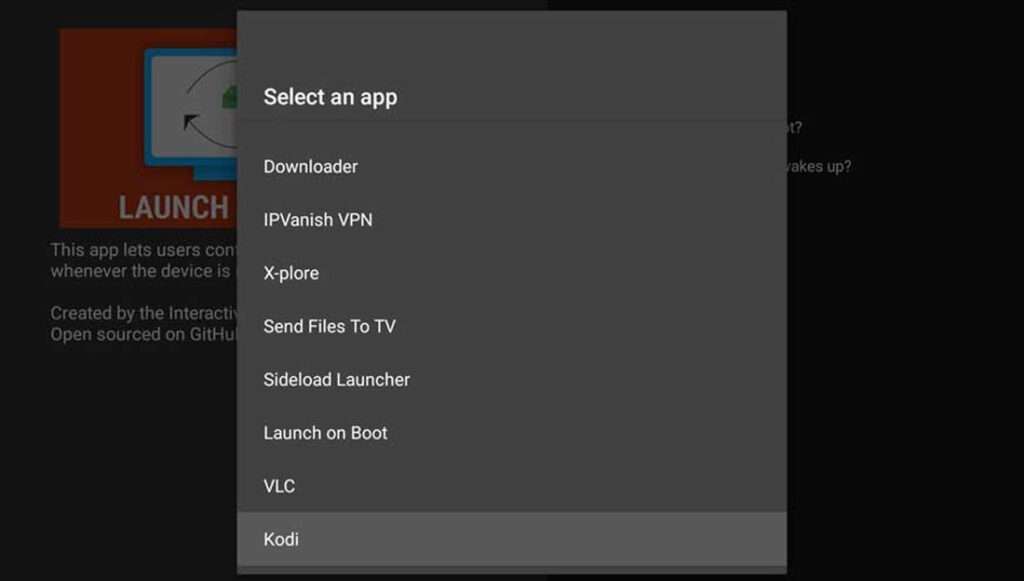
Selezione app per Launch on Boot

Devi quindi selezionare il pulsante SELECT APP ed andare a scegliere quale applicazioni fra quelle presenti sulla Fire Stick si dovrà avviare in modo del tutto automatico all’avvio del dispositivo Amazon.

Come ripristinare la Fire TV Stick al punto di partenza

Ora che hai visto come impostare un’App specifica in modo che si avvi quando accendi la tua Fire Stick, credo sia importante che tu conosca come ripristinare la Fire TV Stick al punto di partenza.

Per farlo, una volta che sei nell’applicazione che si è avviata puoi chiuderla manualmente oppure premere il tasto Home sul telecomando della Fire TV ed andare a disabilitare Launch on Boot la dove precedentemente avevi premuto Enabled. Semplice no? Adesso tocca a te!

# Anteprima Prodotto Voto Prezzo
1 Ricondizionato Certificato | Amazon Fire TV Stick HD (Ultimo modello), TV gratuita e in diretta, telecomando vocale Alexa, controlli per Casa Intelligente, streaming HD Ricondizionato Certificato | Amazon Fire TV Stick HD (Ultimo modello), TV gratuita e in diretta... Nessuna recensione 40,99 EUR Acquista su Amazon
2 Amazon Fire TV Stick HD (ultimo modello), TV gratuita e in diretta, telecomando vocale Alexa, alimentazione tramite TV, configurazione semplice, trova serie TV più velocemente con Alexa+ Amazon Fire TV Stick HD (ultimo modello), TV gratuita e in diretta, telecomando vocale Alexa... Nessuna recensione 64,99 EUR Acquista su Amazon
3 Fire TV Stick 4K Plus di Amazon, dispositivo per lo streaming con supporto per Wi-Fi 6, Dolby Vision/Atmos e HDR10+, trova serie TV più velocemente con Alexa+ Fire TV Stick 4K Plus di Amazon, dispositivo per lo streaming con supporto per Wi-Fi 6, Dolby... Nessuna recensione 84,99 EUR Acquista su Amazon
Svuotare la cache sulla Fire TV Stick: come e perché
Kodi 21 Omega è online la versione stabile
Come sbloccare la Fire TV Stick: cosa significa davvero e come farlo in sicurezza
Installazione addon Samsung TV Plus su Kodi
La classifica dei migliori Box Android per Kodi 2023
TAGGATO:Fire TV Stick
DiAndrea Meini
Seguici
Andrea Meini, alias DOTTZIVAGO, è appassionato di tecnologia da sempre. È il fondatore di Idealight.it, uno dei siti italiani più apprezzati sul web, nel quale trovi guide, consigli molto semplici per imparare ad usare PC, smartphone e molto altro ancora. Collabora con diversi brand internazionali del mondo tech e realizza recensioni di gadget, accessori e luci smart.
Precedente Articolo Installare Google Chrome sulla Fire TV Scaricare Google Chrome sulla tua Fire TV Stick
Prossimo Articolo Black Friday 2022 per Philips Hue Philips Hue: tutte le offerte del Black Friday 2022
Nessun commento
  • Daniele ha detto:
    17/01/2023 alle 23:13

    Ottima guida, come del resto le altre
    Era proprio quello che cercavo
    Grazie

    Rispondi

Lascia un commento Annulla risposta

Il tuo indirizzo email non sarà pubblicato. I campi obbligatori sono contrassegnati *

Questo sito utilizza Akismet per ridurre lo spam. Scopri come vengono elaborati i dati derivati dai commenti.

Andrea Meini

Andrea Meini (Dottzivago)

Esperto di Streaming e ottimizzazione Fire Stick. Dal 2010 aiuto migliaia di utenti a configurare i propri dispositivi tech per la massima resa.

ISCRIVITI SU YOUTUBE

Seguimi sui Social

16.5KMi piace
368Seguici
1.4KSeguici
35KIscriviti
125KSeguici
Banner offerte Coosub per account Netflix Disney Plus e YouTube Premium con codice sconto LIGHT

Guide Correlate

Fire TV Beta Access disponibile in Italia su Fire TV Stick 4K Max
Fire TV Beta Access arriva anche in Italia: cos’è e come funziona
Streaming
Total Commander file manager su Amazon Fire TV
Total Commander su Fire TV: finalmente un vero file manager dall’Amazon Appstore
Streaming
Fire TV con problema nell'installazione di app da fonti sconosciute
Fire TV non installa app da fonti sconosciute: il bug di Fire OS e cosa fare
Streaming
Disney+ Premium 4K e HDR su Smart TV in Italia
Disney+ Premium e 4K in Italia: cosa sta succedendo a HDR e qualità video
Streaming
Downloader non compare tra le app sconosciute su Fire TV
Fire TV, Downloader non compare tra le app sconosciute? Ecco cosa sta succedendo
Streaming Fire TV Stick
//

Su Idealight.it trovi guide complete su Fire TV Stick, streaming, Kodi, smart TV e app, con soluzioni pratiche, tutorial passo passo e recensioni di dispositivi tech selezionati per aiutarti a scegliere meglio.

Scopri di più:

  • Philips Hue
  • Fire TV Stick guida completa
  • Kodi guida completa
  • Streaming TV e app
  • Smart TV e Android TV
  • Qualità streaming e rete

I Miei Canali Video:

  • CANALE RUMBLESTREAMING
  • CANALE YOUTUBEYOUTUBE
  • CONTATTI
  • CHI SONO
  • PRIVACY POLICY

Iscriviti alla nostra Community

Iscriviti e ricevera in anteprima tutte le nostre news sul mondo della tecnologia!

Idealight by Andrea MeiniIdealight by Andrea Meini
Seguici
© 2026 Idealight Digital Area. Design by ANDREA MEINI. Tutti i diritti sono riservati.
Ben tornato!

Accedi al tuo account

Username or Email Address
Password

Hai perso la tua password?