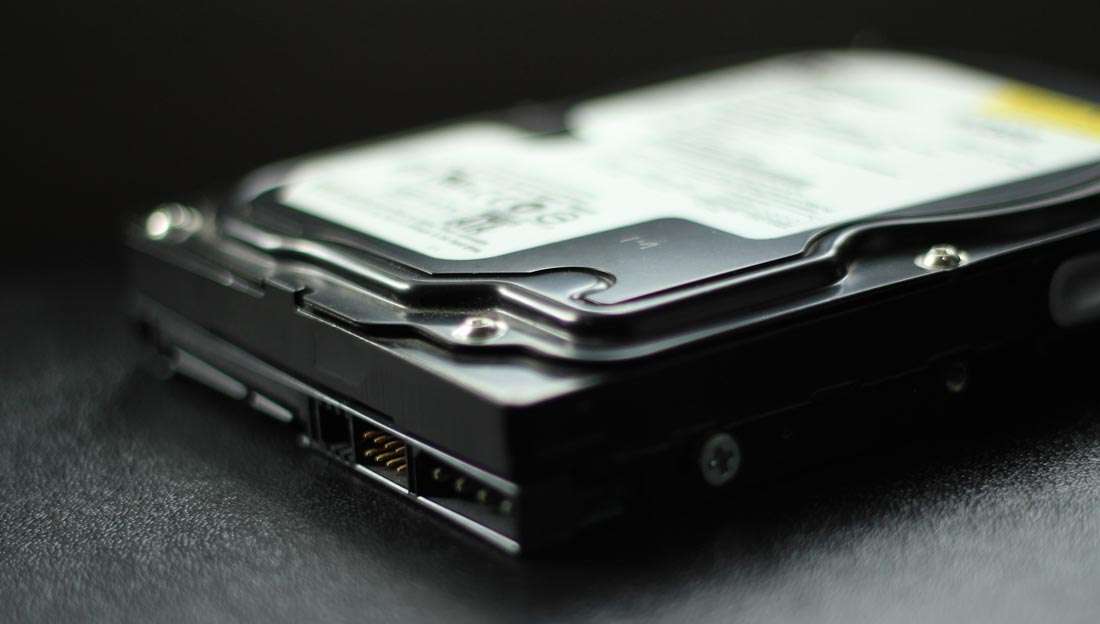
Se hai un bel pò di dati da archiviare in modo sicuro, ti sarai servito in passato o starai usando un hard disk esterno per farlo. Quando si usano hard disk esterni sono poche le cose che possono capitare ma spesso sono sempre le stesse.
Molte volte capita che inavvertitamente cancelli qualche file per caso oppure si sono danneggiati e non riesci più a recuperarli. Proprio per questa ragione ho deciso di realizzare una guida che spieghi esattamente che cosa fare in questi casi e recuperare dati da un hard disk esterno.
Devi sapere infatti che esistono tantissimi software che sono stati pensati e realizzati proprio per questo scopo. Ovviamente non potevo indicarti tutti quelli attualmente scaricabili ed utilizzabili ma ho preferito fare una selezione dei migliori programmi per recuperare dati da un hard disk.
Questi che ti mostrerò sono secondo me i migliori e puoi usarli indipendentemente dal sistema operativo che utilizzi solitamente. Per cui prenditi il tempo di leggere tutta la mia guida ed impariamo insieme come recuperare qualsiasi file perduto per errore nel tuo hard disk.
Considerazioni iniziali
Come ti ho spiegato prima, quello che andremo a vedere insieme è come recuperare dati dal tuo hard disk ma sono sicuro che ti sarà facile capire che potrai farlo solamente se non hai già sovrascritto i vecchi file con altri e naturalmente occorre che le celle di memoria del tuo archivio siano intatte e non ‘esplose‘.
Se le condizioni di partenza dalle quali inizieremo a lavorare con questa guida sono queste, allora ci riusciremo. Se non fosse cosi ti anticipo che occorrerò un miracolo ed io non sono attrezzato per questo.
Esiste anche la possibilità di effettuare un ‘attacco a forza bruta‘ sul tuo hard disk ma occorreranno software specializzati molto complessi e ore di lavoro. In questi casi io ti consiglio sempre di rivolgerti a specialisti accreditati nel settore.
I migliori software per il recupero dati
Iniziamo allora a vedere insieme quali sono secondo me i migliori software per il recupero dati da un hard disk esterno e come si utilizzano le loro funzioni. Ovviamente non ci sono vincoli o preferenze in tal senso.
Nella mia lista di programmi io ho scelto i migliori e li ho suddivisi principalmente per caratteristiche e compatibilità. Tu scegli pure uno di questi ed otterrai un buon risultato. Iniziamo!
PhotoRec (Windows/macOS/Linux)
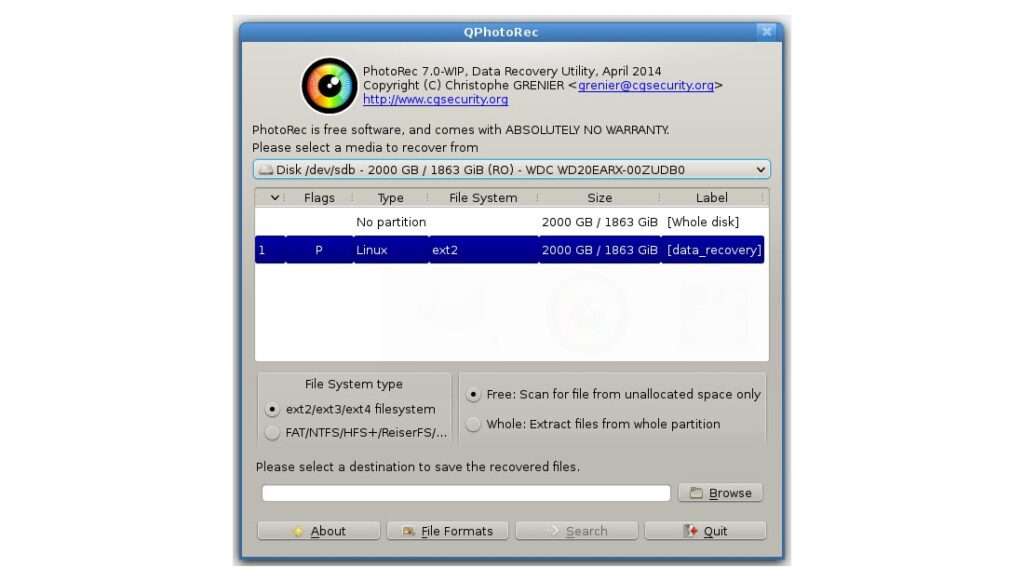
Voglio iniziare la mia selezione di programmi per il recupero dati con PhotoRec e principalmente perché si tratta di un software open source gratuito che non solo ti consente di recuperare le tue foto cancellate per errore, come si capisce da nome, ma anche altri file.
Con PhotoRec puoi infatti recuperare video, musica, documenti, archivi zip e molto altro. Puoi usarlo per recuperare dati sia da hard disk tradizionali, sia da schede SD oppure chiavette USB.
Come vedi dal titolo che ho scritto sopra la sua compatibilità è massima e puoi usarlo proprio su tutto. Un piccolo neo sta nel fatto che solo su Windows l’interfaccia ha una grafica davvero facile da comprendere e completa.
Invece ho sempre apprezzato il fatto che insieme a PhotoRec puoi scaricarti TestDisk che completa l’analisi del tuo hard disk, ripristinando partizioni o dischi che si sono danneggiati inavvertitamente.
Come devi fare per scaricarlo? Ti basterà accedere alla pagina ufficiale del programma e scegliere il sistema operativo che utilizzi. Una volta arrivato sul sito ufficiale starà a te decidere se scegliere la versione Beta o quella stabile. Scarica poi il programma, installalo ed aprilo.
Appena avrai aperto PhotoRec premi su Si e poi scegli l’unità su cui vuoi lavorare. Adesso con il menu a tendina scegli quale partizione è quella di tuo interesse. Questa operazione però si attiva solo se hai un hard disk suddiviso in partizioni appunto.
Ora che hai scelto la partizione, devi spuntare le caselle al fianco delle varie opzioni FAT, NTFS, HFS+, ReiferFS e Free. Ora scegli quali formati di file vuoi recuperare e premi Resettare. Ricorda che puoi decidere anche di recuperare solo una tipologia di file.
Per portare a termine l’operazione, ti basterà premere sulla scritta Naviga che vedi in basso sul programma e scegliere dove vuoi che vengano salvati tutti i dati che sarai riuscito a recuperare.
Sui computer Mac è molto simile. Aperta l’app PhotoRec, apparirà una finestra del Terminale nella quale scegliere con la freccia destra della tastiera l’opzione chiamata Sudo e premere Invio. A questo ti verrà chiesta la password di amministrazione e inseriscila.
Ora dovrai scegliere l’unità su cui vuoi lavorare e poi specificare il file system con cui è stato formattato l’hard disk. Utile sarà scegliere se analizzare tutta l’unità esterna oppure solo lo spazio assegnato come libero.
Anche in questo caso, una volta fatta partire l’analisi dei dati, non dovrai fare altro che scegliere dove vuoi salvare tutti i dati che sarai riuscito a recuperare.
Disk Drill (Windows/macOS)
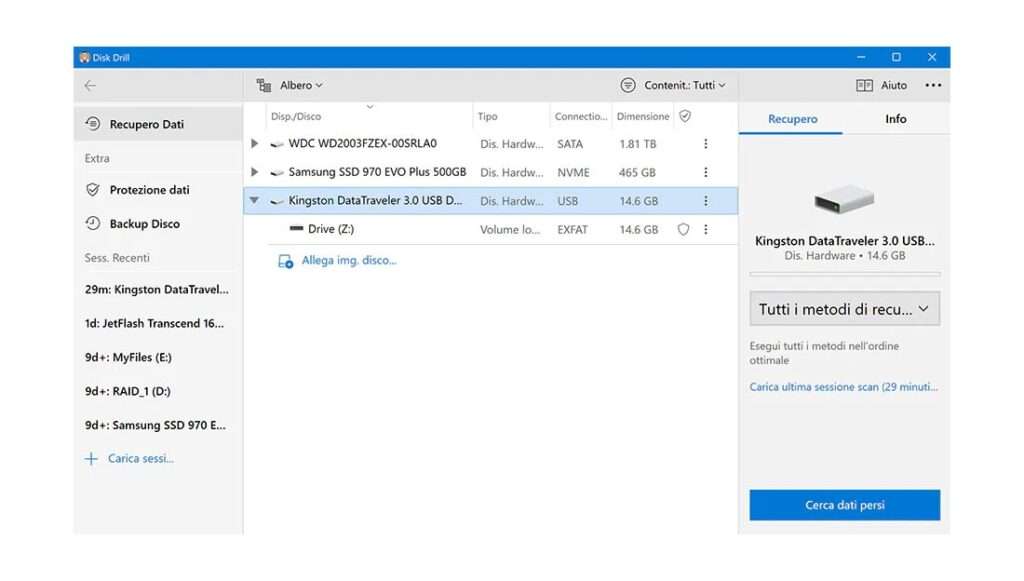
Disk Drill è un altro software molto usato per il recupero di file eliminati sul tuo hard disk. Lo potrai usare sia su computer Windows che macOS e sia su SSD ma anche su chiavette USB o schede SD. Insomma, puoi usarlo per cercare di recuperare praticamente tutto.
Una cosa molto interessante è che supporta sia i file system che le partizione perse o hard disk formattati. Io per esempio l’ho usato qualche volta per recuperare dati perfino su hard disk esterni RAW. Ovviamente il fatto che è gratis invoglia molti a scaricarlo ma fate attenzione perché ha un limite.
La versione gratuita ti consente di recuperare non più di 500MB di dati. Soprattutto se ti serve per recuperare tanto materiale forse vale la pena optare per la versione premium che non ha limiti. Costa un pò ma direi che è una soluzione accettabile se i dati da recuperare sono davvero importanti. Il costo sarà di circa 105 euro.
Naturalmente per scaricarlo dovrai recarti sulla pagina ufficiale ed installare il file .exe se hai un PC Windows oppure il file .dmg se usi Mac. Una volta installato non dovrai fare altro che andare a scegliere l’unità oppure la partizione che vuoi recuperare e poi cliccare sulla voce Cerca dati persi.
Appena sarà terminato il processo di recupero puoi agire su un filtro che ti consentirà di scegliere la tipologia di file da recuperare. Appena avrai scelto se recuperare documenti, immagini, video o altro, fai partire le operazioni ed attendi che finisca. Al termine consulta i file per vedere il risultato.
Altri software per il recupero dati
Queste due soluzioni sono quelle che io ritengo essere le più semplici e complete attualmente. Soprattutto mi hanno sempre soddisfatto per la loro compatibilità multi piattaforma che le rende aperte davvero a qualsiasi computer.
Detto questo non voglio tralasciare anche altre soluzioni, software per il recupero dati che potreste comunque preferire. Eccone alcune:
- EaseUS Data Recovery (Windows/macOS) – Potrai usarlo per recuperare tante tipologie di file ed il suo limite massimo per la versione gratuita è di 2 GB di dati. Puoi usarlo su hardi disk interni ed esterni. Funziona anche su SSD e pendrive. La versione a pagamento costa circa 66,69 euro/mese.
- Wise Data Recovery (Windows/macOS) – Anche per questo software solita soglia da 2 GB di dati recuperabili sulla versione gratuita e caratteristiche molto simili a quello precedente. Unica differenza è l’abbonamento che è molto più basso e si attesta a 39,97 dollari.
- Lazesoft Mac Data Recovery (macOS) – Faccio un eccezione per questo software che è compatibile solo con computer Mac perché è totalmente gratuito. Non avrete limiti e potrete usarlo per recuperare dati da hard disk esterno in modo davvero semplice ed intuitivo.
Recuperare file da un hard disk danneggiato
Potrebbe capitare però che tu debba provare a recuperare file da un hard disk danneggiato e che sembra non volerne sapere di funzionare. Se stai leggendo questa mia breve guida vuol dire che hai già provato altre strade ma non ne sei venuto a capo.
Ti dico già che la soluzione è molto complessa e spesso passa da questi due passaggi. Usa pure uno dei software che ti ho citato sopra per vedere se riesci a farlo vedere almeno dal software. Se l’applicazione riesce ad individuarlo allora lanciala e vedi che cosa riesci a recuperare.
Se non dovesse funzionare questa strada ti dico subito che l’ultima spiaggia è rivolgersi ad un centro specializzato che lo smonterà per vedere di riuscire a recuperare il file in altro modo e diretto, accedendo ai componenti fisici dell’hard disk.