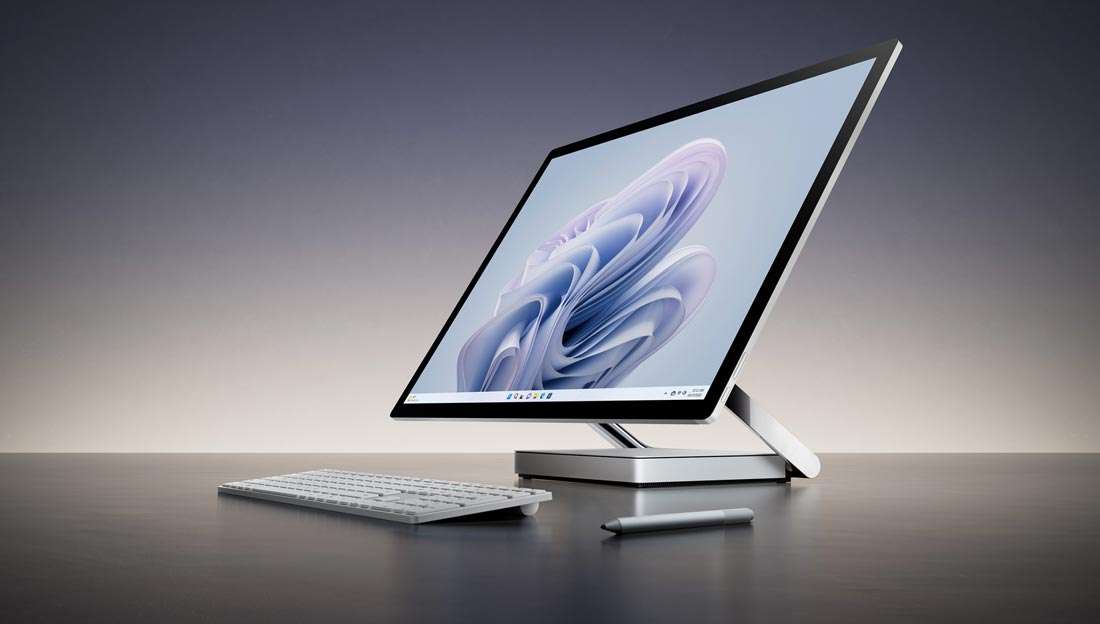
Molti pensano che le prestazioni di un computer siano legate principalmente all’età che ha o a quanto tempo è passato dall’acquisto. Sicuramente è vero che un PC recente, garantisce prestazioni migliori rispetto ad uno datato ma spesso si trascura il fatto che anche il sistema operativo può influire in modo significativo.
Il sistema operativo infatti incide sulla velocità di avvio del computer stesso e anche sull’esecuzione delle varie applicazioni che hai installato. Tenerlo aggiornato e soprattutto prendersene cura può fare la differenza nella tua esperienza di utilizzo quotidiana.
Per questa ragione ho pensato di realizzare una guida molto semplice che ti mostrerà come velocizzare Windows 11 in solo 7 step. Si tratta di operazioni che ti consiglio di effettuare almeno una volta al mese, cosi da avere il tuo computer sempre al massimo della forma. Vediamoli insieme.
Controlla i programmi in esecuzione automatica
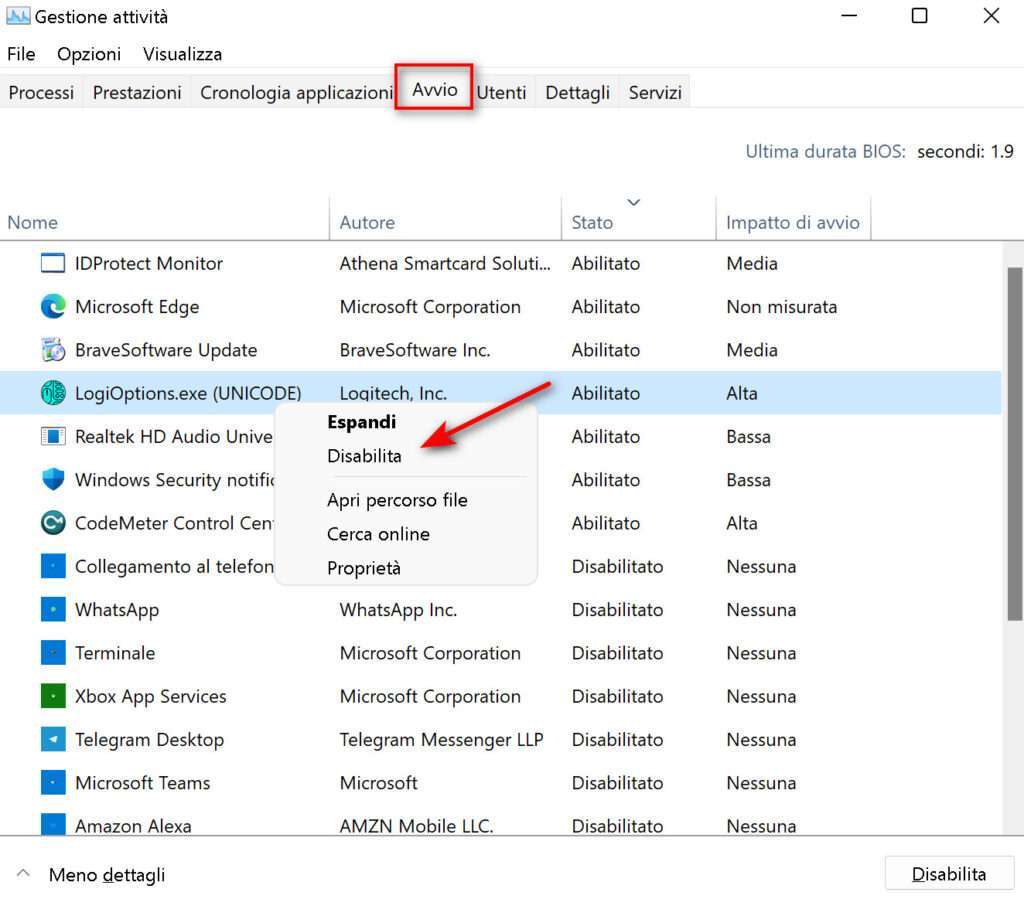
Windows 11 si porta dietro una caratteristica oramai storica. Si tratta dell’esecuzione automatica di alcuni programmi che potrebbe rivelarsi un’arma a doppio taglio. Avere delle app che si sono già aperte all’avvio del tuo sistema operativo ti facilita senza dubbio la vita ed ottimizza i tempi lavorativi legati alla ricerca di quell’applicazione specifica.
D’altro canto però, avviare automaticamente molte applicazioni contemporaneamente, potrebbe rallentare notevolmente il PC e allungare di molto il tempo di attesa per il completo caricamento di Windows 11.
Una prima cosa che puoi fare è proprio quella di disattivare l’esecuzione di quei programmi che non è poi cosi necessario che si avviino automaticamente ogni volta che riavvii Windows 11.
Come puoi farlo? Segui questi passaggi:
- Apri la Gestione attività effettuando questa combinazione di tasti [Ctrl] + [Maiusc] + [Esc];
- Seleziona poi la scheda Stato e dai un’occhiata alla lista dei programmi che sono impostati per avviarsi automaticamente;
- Scegli il programma che non vuoi più si avvii più automaticamente e fai tasto destro col mouse;
- Adesso seleziona Disabilita.
Usa Pulizia disco per pulire la memoria
Una delle cose più utilizzate da un computer con Windows 11 è la memoria. Soprattutto quando nel PC è installato un hard disk di vecchia generazione e non un SSD, saturare la capacità di memorizzazione dell’hard disk stesso, riduce drasticamente la velocità di lettura ed anche quella di scrittura.
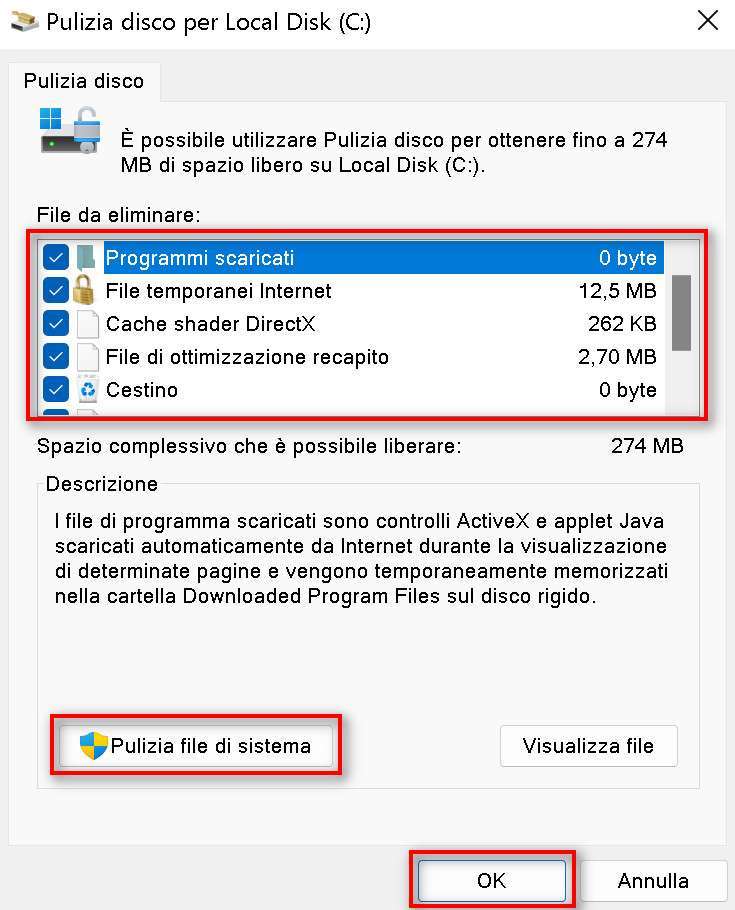
Gli SSD hanno una velocità di base molto maggiore ma un controllo periodico della memoria occupata renderà migliore anche le loro prestazioni. Vediamo insieme come si usa la funzione Pulizia disco per pulire la memoria di Windows 11.
Per attivare questa funzione devi eseguire questi passaggi:
- Premi i tasti [Windows] + [R] sulla tastiera;
- Si aprirà una finestra in basso allo schermo e tu dovrai digitare cleanmgr e poi premere su Invio;
- A questo punto dovrai selezionare i file che occupano più spazio e rimuoversi dal tuo sistema operativo;
- Per farlo premi Ok e poi conferma di volere cancellare premendo su Eliminazione file;
Disinstalla i programmi che non usi
Ricordarsi di disinstallare i programmi che non usi davvero o che non sono poi cosi necessari è un’altra delle cose importanti da fare. Anche io spesso in passato mi sono dimenticato di farlo e poi nel tempo questo mi ha portato rallentamenti fastidiosi nell’uso dei miei computer con Windows 11.
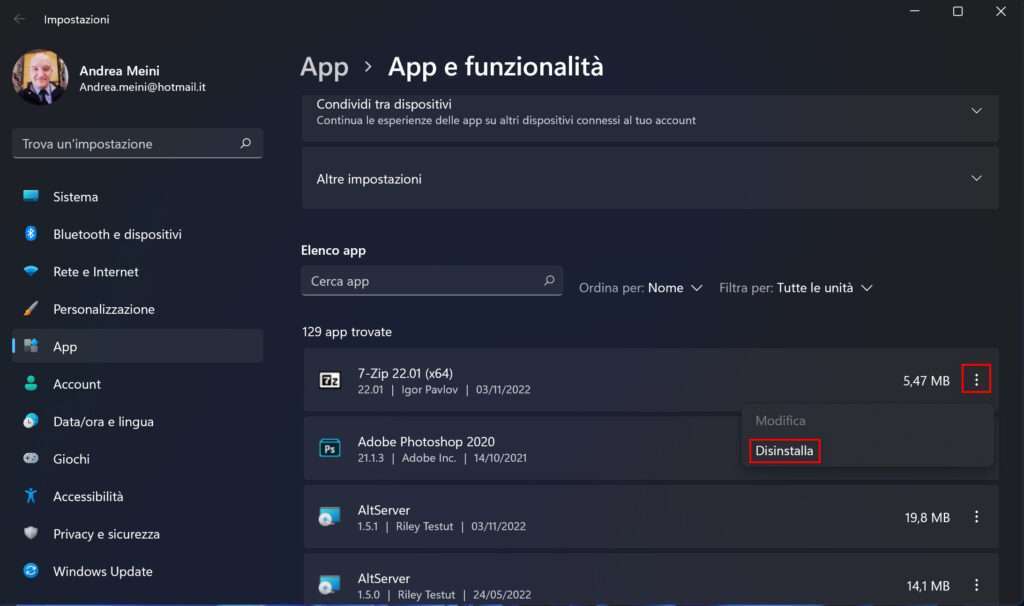
Per disinstallare le app su Windows 11 devi aprire la funzione App e funzionalità presente nel sistema operativo nel menu Impostazioni. Per farlo premi sulla tastiera la combinazione di tasti [Windows] + [X] e scegli appunto la voce Applicazioni.
Adesso segui questa procedura per disinstallare un’app alla volta:
- Scorri con il mouse fino a trovare l’app che non ti serve;
- Seleziona l’icona con i tre punti verticali;
- Scegli l’opzione Disinstalla;
- Conferma nuovamente che vuoi disinstallare l’app premendo ancora Disinstalla quando ti verrà chiesto.
Disabilita gli effetti visivi di Windows 11
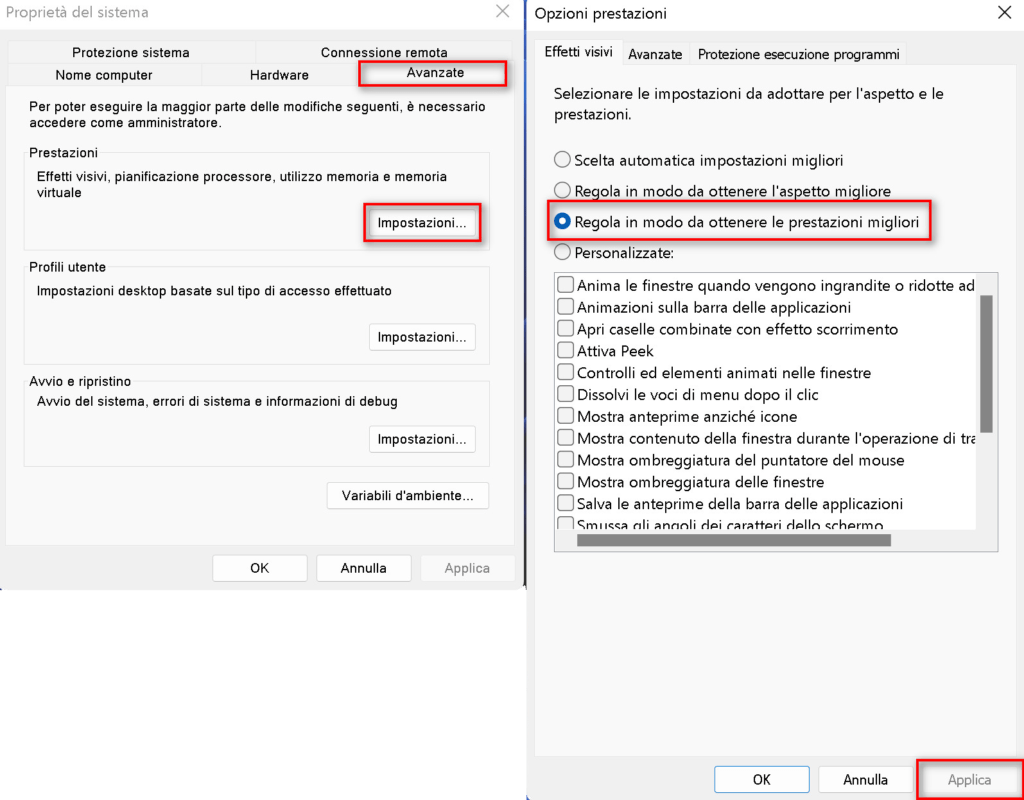
Windows 11, per restare al passo con gli altri sistemi operativi, ha inserito una serie di effetti visivi molto carini ma decisamente pesanti e determinanti nelle prestazioni quotidiane del computer.
Non credo ti sia difficile comprendere che più il design del sistema operativo è articolato e più potrebbe rallentare a causa di componenti hardware non sempre all’altezza, soprattutto in termini di RAM.
Cosa fare allora? Disabilita gli effetti visivi di Windows con questa procedura:
- Premi da tastiera questa combinazione di tasti [Windows] + [R];
- Si aprirà la finestra Esegui e li digita il comando sysdm.cpl;
- Adesso passa alla scheda Avanzate e premi la voce Impostazioni;
- Ora che sei nelle Impostazioni, premi sulla voce Regola per prestazioni ottimali;
- Ti verrà chiesto di confermare la modifica e tu dovrai accettare premendo su Applica e poi su Ok.
Adesso gli effetti visivi saranno stati disattivati e non noterai un’enorme differenza sul design del sistema operativo ma molta sulla sua velocità. Provare per credere!
Disattiva le applicazioni in background
Se vuoi ricevere in tempo reale email, messaggi, oppure riaprire velocemente un’app che avevi usato all’inizio della tua giornata lavorativa senza ogni volta ripartire da capo, Windows è pensato per lasciare molte delle tue applicazioni aperte in background.
La RAM ne può risentire e per assurdo, questa funzione pensata per velocizzare le cose, ai più distratti che aprono in maniera compulsiva decine di applicazioni contemporaneamente può ridurre drasticamente le prestazioni del proprio computer.
Esiste però una funzione di Windows 11 che ti consente di tenere sotto controllo questo problema. La puoi usare cosi:
- Premi sulla tastiera i tasti [Windows] + [X];
- Clicca sulla voce App e funzionalità;
- Disabilita la voce di quell’app che non vuoi rimanga in esecuzione in background;
- Clicca sull’icona con i tre puntini verticali e poi Opzioni avanzate;
- A questo punto puoi selezionare la voce Mai per non permetterlo più.
Disattiva anche le notifiche delle applicazioni
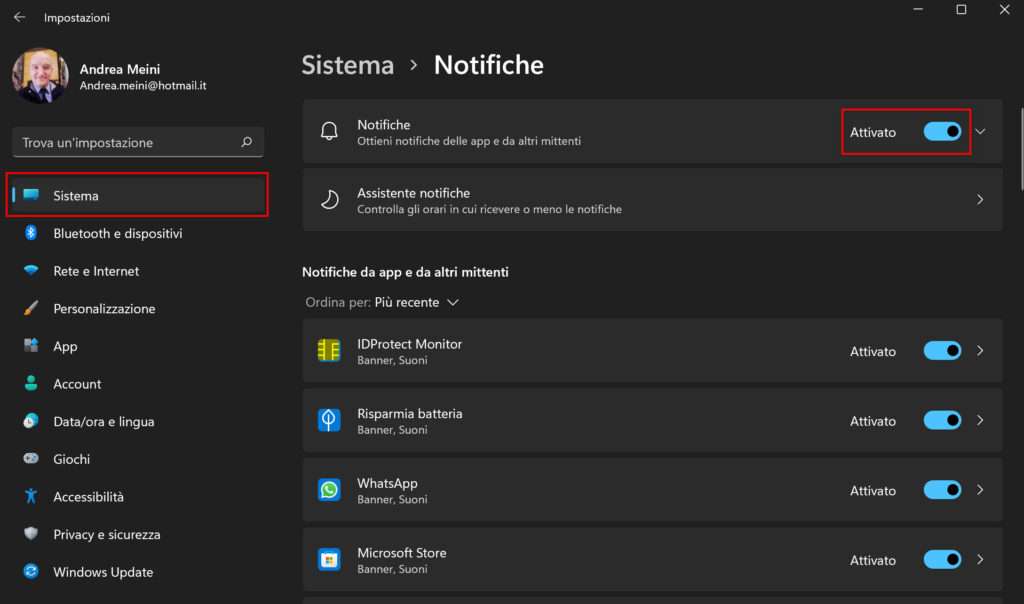
Oramai siamo abituati a ricevere le notifiche dalle app che abbiamo installato sui nostri smartphone e ti sarai abituato a riceverle anche sul tuo PC. Questo però non agevola la velocità di esecuzione di Windows 11.
Se ricevere notifiche non ti serve davvero su quella determinata app, ti consiglio di disattivarla perché cosi recupererai ulteriori risorse da usare per velocizzare il PC.
Ecco cosa fare:
- Clicca sul menu Start;
- Scegli l’icona a forma di ingranaggio per le Impostazioni;
- Seleziona Sistema sulla barra laterale sinistra;
- Nella sezione Notifiche clicca sul cursore che vedi sulla destra per disattivarle impostandole su Off.
Tieni aggiornato il tuo Windows 11
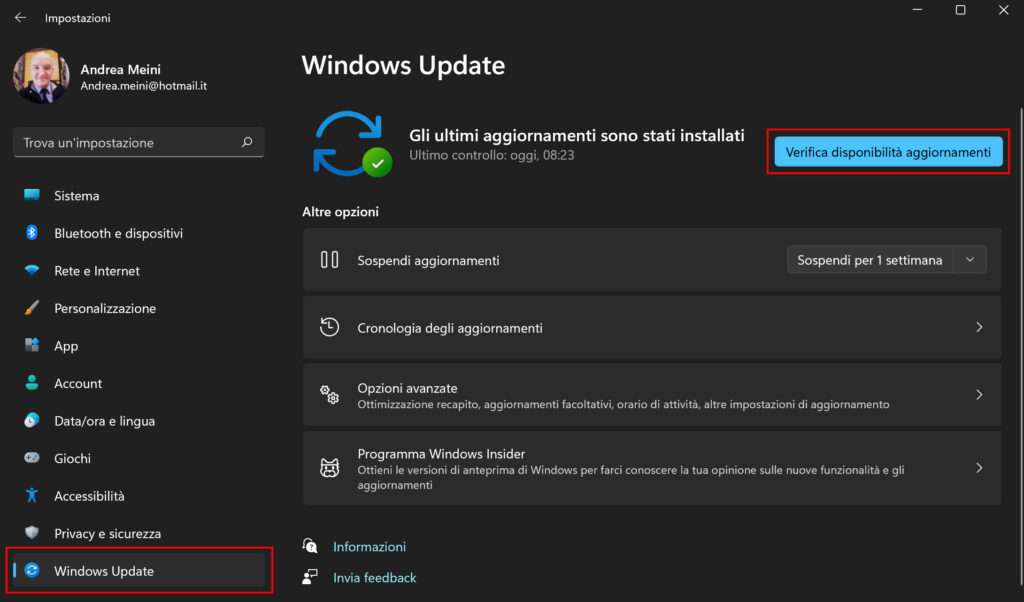
Computer aggiornato, computer fortunato. Scherzo naturalmente ma un fondi di verità c’è in queste parole. Tieni aggiornato il tuo Windows 11 e questo perché negli aggiornamenti di sistema sono presenti correzioni di bug, ottimizzazioni lato codice e miglioramenti vari.
Non trascurare questo aspetto del tuo sistema operativo Microsoft che invece è molto importante. Per verificare che il tuo computer sia aggiornato agli ultimi miglioramenti in corso, recati sull’Update Center di Windows 11 ed esegui un aggiornamento.
Come devi fare? Cosi:
- Clicca sul menu Start;
- Vai alle Impostazioni (icona a forma di ingranaggio);
- Seleziona la voce Windows Update che vedi nella barra laterale sinistra;
- Premi sul pulsante Verifica disponibilità aggiornamenti.
| # | Anteprima | Prodotto | Voto | Prezzo | |
|---|---|---|---|---|---|
| 1 |

|
Microsoft Sof MS Win 11 Pro IT 64Bit | 170,17 EUR | Acquista su Amazon | |
| 2 |

|
STGSivir PC Gaming Fisso, Computer Gaming, Core i7 fino a 3.9 GHz • Nvidia RTX 3060 12GB GDDR... | 769,99 EUR | Acquista su Amazon | |
| 3 |

|
Windows 11 Pro | Acquista su Amazon |