Idealight by Andrea MeiniIdealight by Andrea MeiniIdealight by Andrea Meini
  • HOME
  • FIRE TV STICK
  • STREAMING
  • KODI
  • GUIDE TECH
  • GADGET
  • NEWS
Cerca
  • Contatti
  • Privacy policy
  • Chi è Andrea Meini
© 2023 Idealight Digital Area. Design by DOTTZIVAGO. Tutti i diritti sono riservati.
Leggi: Gestire l’accesso alle luci sull’app Philips Hue
Condividi
Connettiti
Notifica Mostra di più
Font ResizerAa
Idealight by Andrea MeiniIdealight by Andrea Meini
Font ResizerAa
  • HOME
  • FIRE TV STICK
  • STREAMING
  • KODI
  • GADGET
  • NEWS
  • CHI SONO
  • CONTATTI
Cerca
  • Categorie
    • STREAMING
    • GUIDE TECH
    • GADGET
    • APP
    • NEWS
Hai un account esistente? Connettiti
Seguici
  • Contatti
  • Privacy policy
  • Chi è Andrea Meini
© 2023 Idealight Digital Area. Design by DOTTZIVAGO. Tutti i diritti sono riservati.

Home / Philips Hue / Gestire l’accesso alle luci sull’app Philips Hue

Philips Hue

Gestire l’accesso alle luci sull’app Philips Hue

Questa guida ti svela come gestire i membri all'interno dell'app Philips Hue. Sarai tu ad assegnare i ruoli nel tuo sistema di luce connessa.

Andrea Meini
Ultimo aggiornamento 22/05/2025
Pubblicato 23/03/2023
Condividi
Guida per la gestione membri su Philips Hue

Recentemente è stata aggiunta una nuova funzione all’interno dell’app Philips Hue. Anche partendo da un solo Bridge, potrai aggiungere membri al tuo sistema di illuminazione connessa ed assegnare ad ogni nuovo componente del tuo nucleo familiare un ruolo per la gestione delle luci.

INDICE
  • Registra un account Philips Hue
  • Aggiungere membri al sistema Philips Hue
  • Usare i membri nell’app Philips Hue

Immagina per esempio di avere più componenti all’interno della tua famiglia e volere che alcuni possano accedere a funzioni di personalizzazione delle stanze, delle aree di intrattenimento, di aggiunta o eliminazione delle varie luci Philips Hue, mentre altri solo di gestione base (accensione, spegnimento, regolazione dell’intensità).

Adesso puoi farlo proprio grazie a questa nuova funzione che ti consente di gestire l’accesso alle luci sull’app Philips Hue. Scopriamo insieme come fare per ottenere questo vantaggio gestionale che limiterà possibili errori da parte forse dei più piccoli della casa o di chi non è troppo pratico con la tecnologia.

Registra un account Philips Hue

La prima cosa che dovrai fare è registrare un account Philips Hue che ti consente di entrare nella gestione completa del tuo sistema di luci connesse sia in presenza che in remoto. Per poter registrare il tuo account Philips Hue, ti basterà recarti nelle Impostazioni sull’app ufficiale.
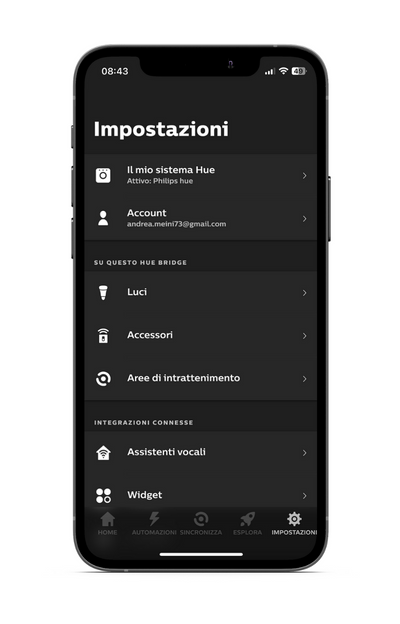
Gestione membri Philips Hue: impostazioni

Le impostazioni si trovano cliccando sull’icona in basso a destra dell’app con l’icona a forma di ingranaggio. Una volta che sarai dentro le impostazioni, in alto vedrai la voce Account, premila e segui la classica procedura per la registrazione di un qualsiasi account. Potrai usare anche un account Gmail oppure Facebook, a te la scelta.
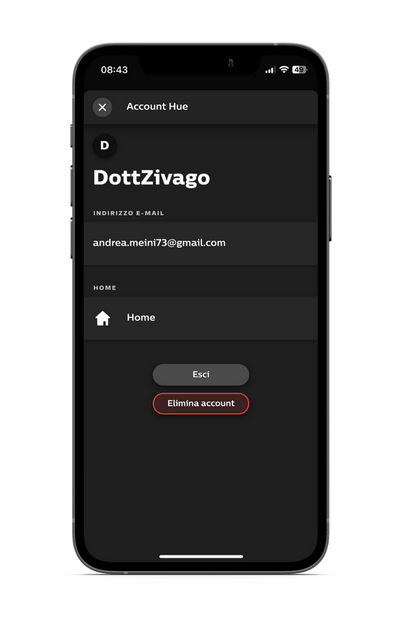
Gestione membri Philips Hue: account Hue

Registrato l’account ed assegnato un nome al tuo profilo, ti basterà associare a te il sistema di luci che hai già associato al Bridge precedentemente configurato. Terminato il processo di associazione del tuo account con l’hub di Philips Hue, vedrai che ti comparirà la voce Home.

La voce Home fa riferimento alla casa che tu da adesso potrai controllare, rinominare (nel caso tu abbia più di un sistema luci Philips Hue da gestire) e alla quale potrai associare più membri per il controllo.

Aggiungere membri al sistema Philips Hue

Per aggiungere membri al sistema Philips Hue ti basterà selezionare la voce Home, o il nome della casa creata e che hai associato al tuo sistema di illuminazione smart. Vedrai che ti comparirà la console di gestione della casa.
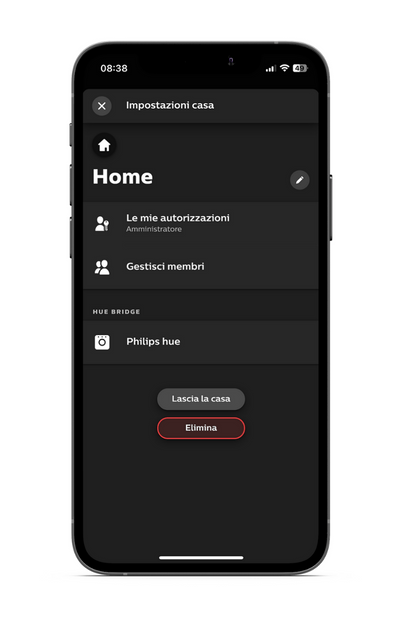
Gestione membri Philips Hue: impostazioni casa

In alto, sulla schermata che ti comparirà vedrai l’icona a forma di matita per rinominare la casa a tuo piacimento (Abitazione, ufficio, studio, ecc), la voce Gestisci membri per appunto aggiungere i membri che controlleranno le varie impostazioni delle tue luci ed in basso il Bridge Hue a cui sei associato.

Adesso, selezionando la voce Gestisci membri, ti saranno comparsi i vari componenti del tuo team di gestione, ai quali viene associato un ruolo. Selezionando quelli diversi dal tuo account e che necessariamente devono essere collegati allo stesso Bridge, potrai associargli un ruolo diverso l’uno dall’altro.
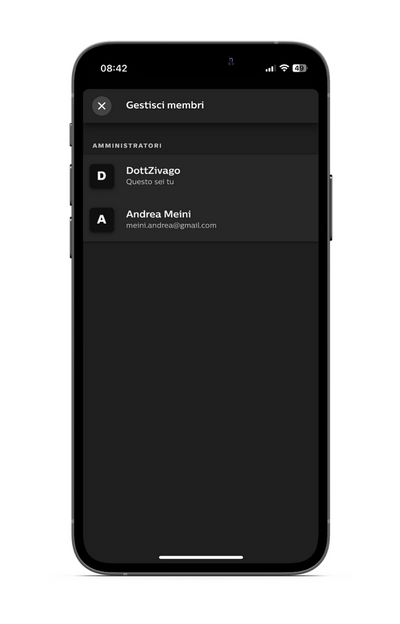
Gestione membri Philips Hue: elenco membri sistema luci

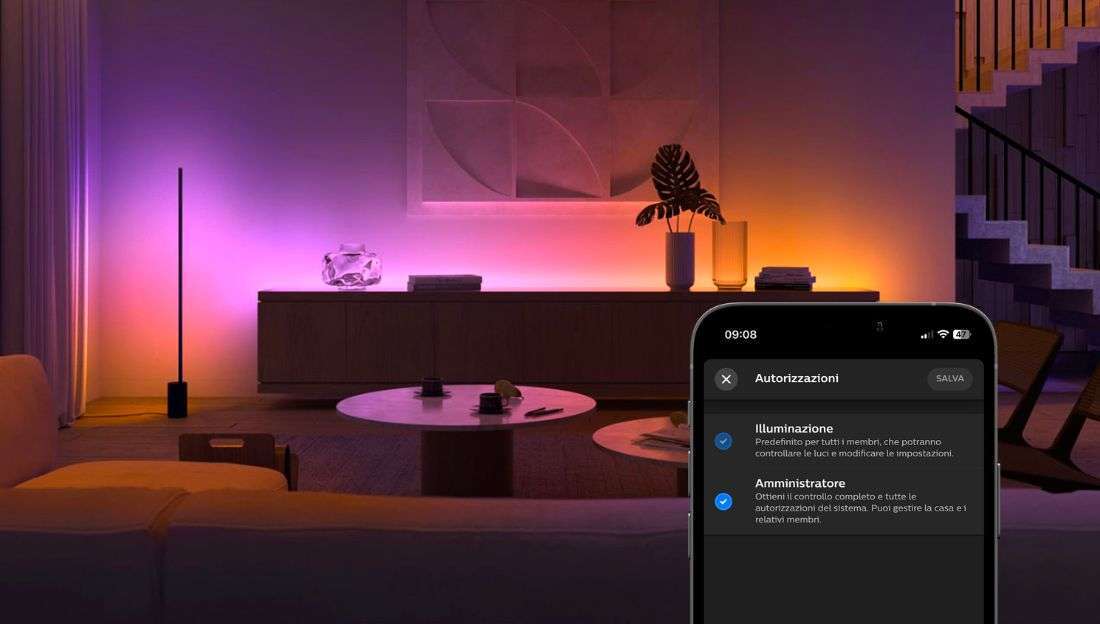
Scelto un potenziale membro, potrai infatti accedere al menù autorizzazioni che ti consente di associare ad ognuno degli account presenti il ruolo di Illuminazione o Amministratore. Tutti i membri hanno predefinito il ruolo di Illuminazione che gli consente di controllare le luci e modificare le impostazioni.
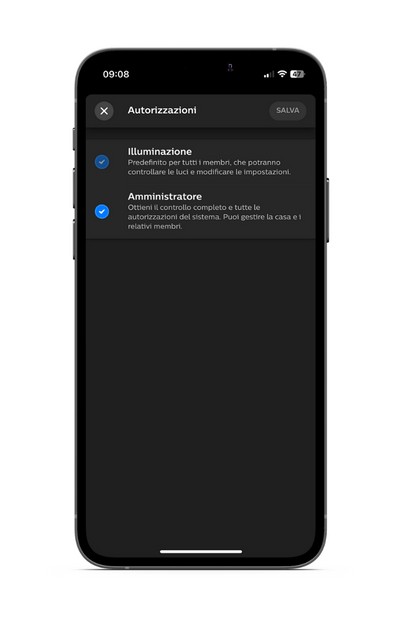
Gestione membri Philips Hue: ruoli Illuminazione e Amministratore

Il ruolo Amministratore è invece associabile solo a chi desideri te perché solo lui potrà gestire la casa e proprio l’eliminazione o l’aggiunta di nuovi membri.

Usare i membri nell’app Philips Hue

Questa funzione di gestione dell’app ufficiale di Philips Hue è assolutamente ideale per chi ha più sistemi di luce connessa in diversi ambienti. Immagina per esempio di avere luci Hue in casa ed in ufficio. Con questa nuova impostazione potrai gestire tutto da Amministratore e permettere ad alcuni di gestire le luci senza fare errori o rovinare le tue configurazioni.

Stesso discorso vale per la casa. Immagina di avere dei bambini per caso ai quali vuoi permettere di accedere e spegnere le luci senza rischiare che cancellino stanze, aree di intrattenimento o attivino opzioni indesiderate.

Credo che Philips Hue abbia fatto un piccolo passo in avanti per consentire sia da remoto che in presenza una simulazione di un ecosistema di illuminazione semplificato che aumenta le potenzialità di Philips Hue, se mai ce ne fosse bisogno.

Philips Hue Sync sincronizza le tue luci su Mac e Windows
Novità primaverili nella galleria di scene Hue
Lo Starter Kit GU10 di Philips Hue rende smart i tuoi incassi
Signe lampada da terra Philips Hue, design ultra minimal
Philips Hue Play gradient lightstrip, funzione Ambilight per tutti i TV
TAGGATO:Guide Philips Hue
DiAndrea Meini
Seguici
Andrea Meini, alias DOTTZIVAGO, è appassionato di tecnologia da sempre. È il fondatore di Idealight.it, uno dei siti italiani più apprezzati sul web, nel quale trovi guide, consigli molto semplici per imparare ad usare PC, smartphone e molto altro ancora. Collabora con diversi brand internazionali del mondo tech e realizza recensioni di gadget, accessori e luci smart.
Precedente Articolo Guida all'app DefSquid per Firestick DefSquid: protegge e migliora la Fire TV Stick
Prossimo Articolo ONLYOFFICE Workspace 12.5 novità Tutte le novità di ONLYOFFICE Workspace 12.5
Nessun commento

Lascia un commento Annulla risposta

Il tuo indirizzo email non sarà pubblicato. I campi obbligatori sono contrassegnati *

Questo sito utilizza Akismet per ridurre lo spam. Scopri come vengono elaborati i dati derivati dai commenti.

Andrea Meini

Andrea Meini (Dottzivago)

Esperto di Streaming e ottimizzazione Fire Stick. Dal 2010 aiuto migliaia di utenti a configurare i propri dispositivi tech per la massima resa.

ISCRIVITI SU YOUTUBE

Resta Connesso

15KMi piace
305Seguici
31KIscriviti
120KSeguici
450Seguici
Banner offerte Coosub per account Netflix Disney Plus e YouTube Premium con codice sconto LIGHT

Guide Correlate

Smart TV con interfaccia Google TV e schermata di aggiornamento sistema e app.
Google TV o Android TV lenta? Come aggiornare sistema e app
Streaming
Fire TV Stick collegata alla TV con schermata di buffering e guida ai 5 errori da correggere per migliorare lo streaming.
Fire TV Stick lenta o con buffering? 5 errori da risolvere subito
Fire TV Stick
philips picopix micro 2tv recensione
Philips PicoPix Micro 2TV Recensione: il proiettore portatile che porto ovunque
Plex TV su Fire TV Stick con interfaccia streaming e contenuti gratuiti.
Plex TV nel 2026: guida completa, recensione e come funziona davvero
Streaming
Andrea Meini osserva una schermata pubblicitaria a schermo intero su Fire TV mentre Amazon promuove l'app Fire TV per smartphone.
Fire TV sempre più piena di pubblicità: cosa sta succedendo davvero?
Fire TV Stick
//

Su Idealight.it trovi guide complete su Fire TV Stick, streaming, Kodi, smart TV e app, con soluzioni pratiche, tutorial passo passo e recensioni di dispositivi tech selezionati per aiutarti a scegliere meglio.

Scopri di più:

  • Philips Hue
  • Fire TV Stick guida completa
  • Kodi guida completa
  • Streaming TV e app
  • Smart TV e Android TV
  • Qualità streaming e rete

I Miei Canali Video:

  • CANALE RUMBLESTREAMING
  • CANALE YOUTUBEYOUTUBE
  • CONTATTI
  • CHI SONO
  • PRIVACY POLICY

Iscriviti alla nostra Community

Iscriviti e ricevera in anteprima tutte le nostre news sul mondo della tecnologia!

Idealight by Andrea MeiniIdealight by Andrea Meini
Seguici
© 2023 Idealight Digital Area. Design by ANDREA MEINI. Tutti i diritti sono riservati.
Ben tornato!

Accedi al tuo account

Username or Email Address
Password

Hai perso la tua password?



