
Idealight by Andrea MeiniIdealight by Andrea MeiniIdealight by Andrea Meini
  • HOME
  • FIRE TV STICK
  • STREAMING
  • KODI
  • GUIDE TECH
  • GADGET
  • NEWS
Cerca
  • Contatti
  • Privacy policy
  • Chi è Andrea Meini
© 2023 Idealight Digital Area. Design by DOTTZIVAGO. Tutti i diritti sono riservati.
Leggi: Come cancellare la memoria di sistema su MacBook
Condividi
Connettiti
Notifica Mostra di più
Font ResizerAa
Idealight by Andrea MeiniIdealight by Andrea Meini
Font ResizerAa
  • HOME
  • FIRE TV STICK
  • STREAMING
  • KODI
  • GADGET
  • NEWS
  • CHI SONO
  • CONTATTI
Cerca
  • Categorie
    • STREAMING
    • GUIDE TECH
    • GADGET
    • APP
    • NEWS
Hai un account esistente? Connettiti
Seguici
  • Contatti
  • Privacy policy
  • Chi è Andrea Meini
© 2023 Idealight Digital Area. Design by DOTTZIVAGO. Tutti i diritti sono riservati.

Home / Guide tecnologiche / Come cancellare la memoria di sistema su MacBook

Guide tecnologiche

Come cancellare la memoria di sistema su MacBook

Ecco alcuni semplici passaggi per pulire la memoria di sistema sul tuo MacBook in modo rapido e sicuro. Imparerai a recuperare spazio di archiviazione e potrai continuare a lavorare senza i classici rallentamenti legati ad una diminuzione di spazio sul tuo hard disk.

Andrea Meini
Ultimo aggiornamento 22/05/2025
Pubblicato 14/05/2024
Condividi
Cancellare memoria sistema MacBook

La capacità di archiviazione dei moderni PC ha visto di recente una crescita vertiginosa, tanto che oggi un device di fascia medio-bassa permette mediamente di stoccare file per un totale di 500 Gb, mentre non è difficile trovare top di gamma con spazi di archiviazione che possono superare 1 terabyte.

INDICE
  • Il metodo più semplice per guadagnare spazio di archiviazione
  • Come liberare spazio su MacBook manualmente
    • File di sistema

Questo perché la mole di dati che un PC deve poter gestire è andata incontro a una crescita esponenziale. Contenuti multimediali di qualità altissima e applicazioni sempre più sofisticate sono una delle cause principali, ma anche la navigazione internet svolge un ruolo fondamentale nella saturazione dello spazio sul nostro device.

Oggi i vecchi Hard Disk sono stati sostituiti dalle cosiddette unità solid state (SSD), che offrono molti vantaggi sia in termini di resistenza che di efficienza. Infatti, non essendo dotate di componenti meccaniche mobili, non vanno incontro ad usura e soprattutto non producono calore.

Inoltre, a differenza delle unità disco rigido (HDD) di un tempo, le moderne SSD non producono cali nelle prestazioni una volta prossime alla saturazione. Ciò non toglie che potremmo avere comunque bisogno di liberare spazio nel nostro PC. Vediamo nello specifico come fare se possediamo un MacBook.

Il metodo più semplice per guadagnare spazio di archiviazione
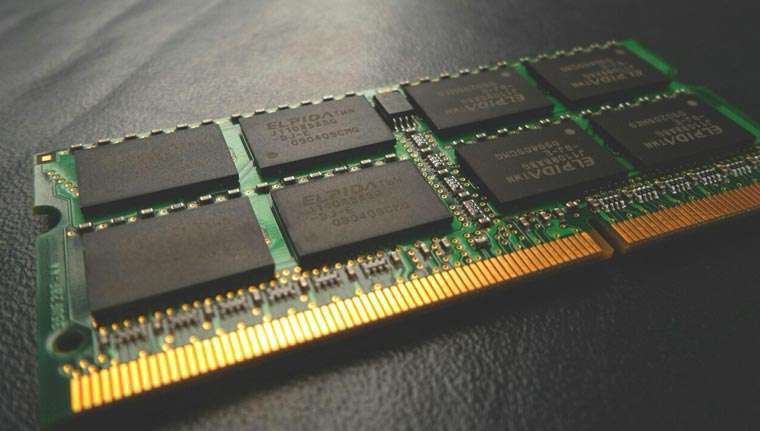
Memoria RAM di un MacBook

Esistono diverse possibilità: la prima opzione, quella più semplice, consiste nello scaricare un programma dedicato – noi ti consigliamo di usare CleanMyMac – che ti guiderà in modo semplice nelle varie fasi di pulizia, indicandoti attraverso un’interfaccia molto intuitiva quali file andare ad eliminare.

Il metodo manuale può essere utile se sappiamo già cosa andare a eliminare, mentre uno strumento dedicato come CleanMyMac consente di operare una pulizia più profonda, andando ad individuare quella mole sterminata di file di sistema di cui non abbiamo più bisogno, come residui delle applicazioni, immagini disco, file temporanei, cache, plug-in ed estensioni.

Come liberare spazio su MacBook manualmente

Se invece hai intenzione di fare tutto da solo, senza l’ausilio di software, questi sono alcuni semplici punti da seguire. È importante partire dall’eliminazione di file di grandi dimensioni: se abbiamo una cartella “foto”, ad esempio, potremmo decidere di trasferire il tutto su un supporto di memoria esterno o su Cloud, eliminando così dal nostro Mac una quantità notevole di dati.

Allo stesso modo andiamo alla ricerca di cartelle obsolete e inutilizzate, in cui magari sono contenuti vecchi progetti di cui non abbiamo più bisogno e valutiamo se eliminarli definitivamente o spostare anch’essi altrove.

File di sistema

Fin qui tutto facile, abbiamo eliminato pochi file di grandi dimensioni. Ma allora perché il nostro spazio di archiviazione è sempre saturo? Mai sentito parlare di file di sistema? Una definizione un po’ approssimativa, ma che ci aiuta a inquadrare la categoria potrebbe essere questa: i file di sistema sono tutti quei file necessari al sistema operativo – MacOs nel nostro caso – per svolgere correttamente le sue funzioni.

Questi file spesso sono nascosti, ma soprattutto, come si è detto, sono fondamentali per il funzionamento del nostro Sistema operativo, per questo è necessario agire coscienziosamente, onde evitare gravi danni. Non tutti i file di sistema infatti possono essere eliminati senza conseguenze nefaste!

# Anteprima Prodotto Voto Prezzo
1 Apple Portatile MacBook Air 13'' con chip M4 (2025): progettato per Apple Intelligence, display Liquid Retina da 13,6'', 16GB di memoria unificata, 256GB di archiviazione SSD, Touch ID; Mezzanotte Apple Portatile MacBook Air 13” con chip M4 (2025): progettato per Apple Intelligence, display… Nessuna recensione 872,03 EUR Acquista su Amazon
2 Apple Portatile MacBook Air 13'' con chip M4 (2025): progettato per Apple Intelligence, display Liquid Retina da 13,6'', 16GB di memoria unificata, 256GB di archiviazione SSD, Touch ID; Celeste Apple Portatile MacBook Air 13” con chip M4 (2025): progettato per Apple Intelligence, display… Nessuna recensione Acquista su Amazon
3 Apple Portatile MacBook Air 13'' con chip M4 (2025): progettato per Apple Intelligence, display Liquid Retina da 13,6'', 16GB di memoria unificata, 512GB di archiviazione SSD, Touch ID; Mezzanotte Apple Portatile MacBook Air 13” con chip M4 (2025): progettato per Apple Intelligence, display… Nessuna recensione Acquista su Amazon

Tuttavia molti di questi non ci occorrono più: è il caso, ad esempio, dei residui di vecchie applicazioni disinstallate, oppure dei file temporanei e della cosiddetta cache, ovvero quei file creati dal sistema e dalle applicazioni in esecuzione.

Per eliminare manualmente i file di cache su Mac fai click sull’icona del Finder e selezionate , quindi incollate questi percorsi nella casella di ricerca:

  • ~/Library/Cache
  • /Library/Cache
  • /System/Library/Cache


Adesso non resta che spostare nel Cestino i file che desiderate eliminare e quindi svuotarlo.
Utilizzando lo stesso procedimento è possibile eliminare anche i file Log, basterà semplicemente incollare il percorso ~/Library/Logs/ nella casella di ricerca.


I file di sistema inutili potrebbero essere la maggior causa di saturazione della nostra memoria; si tratta spesso di decine di migliaia di file di piccolissime dimensioni disseminati nelle librerie del nostro Mac. Cercare di eliminarli tutti manualmente, oltreché rischioso, è anche estremamente lento come metodo. Per questo il consiglio è quello di scaricare un cleaner affidabile e progettato appositamente per il sistema operativo Mac, come CleanMyMac.


Come avere ChatGPT 4 gratuitamente in un attimo
Rendere lo smartphone una webcam per le videoconferenze
Come si modificano sul Mac le icone sui file e sulle cartelle
Come cambiare e trovare gli sfondi virtuali per Zoom
Come vedere la posizione di qualcuno su Google Maps
TAGGATO:macOS
DiAndrea Meini
Seguici
Andrea Meini, alias DOTTZIVAGO, è appassionato di tecnologia da sempre. È il fondatore di Idealight.it, uno dei siti italiani più apprezzati sul web, nel quale trovi guide, consigli molto semplici per imparare ad usare PC, smartphone e molto altro ancora. Collabora con diversi brand internazionali del mondo tech e realizza recensioni di gadget, accessori e luci smart.
Precedente Articolo Recensione Air3 Deluxe HS di Soundpeats SoundPEATS Air3 Deluxe HS: auricolari classici super tech
Prossimo Articolo Recensione G7 MAX Smart TV Box Android G7 Max Smart TV Box Android: sfida la Fire TV Stick
Nessun commento

Lascia un commento Annulla risposta

Il tuo indirizzo email non sarà pubblicato. I campi obbligatori sono contrassegnati *

Questo sito utilizza Akismet per ridurre lo spam. Scopri come vengono elaborati i dati derivati dai commenti.

Andrea Meini

Andrea Meini (Dottzivago)

Esperto di Streaming e ottimizzazione Fire Stick. Dal 2010 aiuto migliaia di utenti a configurare i propri dispositivi tech per la massima resa.

ISCRIVITI SU YOUTUBE

Resta Connesso

15KMi piace
305Seguici
31KIscriviti
120KSeguici
450Seguici
Banner offerte Coosub per account Netflix Disney Plus e YouTube Premium con codice sconto LIGHT

Guide Correlate

Smart TV con interfaccia Google TV e schermata di aggiornamento sistema e app.
Google TV o Android TV lenta? Come aggiornare sistema e app
Streaming
Fire TV Stick collegata alla TV con schermata di buffering e guida ai 5 errori da correggere per migliorare lo streaming.
Fire TV Stick lenta o con buffering? 5 errori da risolvere subito
Fire TV Stick
philips picopix micro 2tv recensione
Philips PicoPix Micro 2TV Recensione: il proiettore portatile che porto ovunque
Plex TV su Fire TV Stick con interfaccia streaming e contenuti gratuiti.
Plex TV nel 2026: guida completa, recensione e come funziona davvero
Streaming
Andrea Meini osserva una schermata pubblicitaria a schermo intero su Fire TV mentre Amazon promuove l'app Fire TV per smartphone.
Fire TV sempre più piena di pubblicità: cosa sta succedendo davvero?
Fire TV Stick
//

Su Idealight.it trovi guide complete su Fire TV Stick, streaming, Kodi, smart TV e app, con soluzioni pratiche, tutorial passo passo e recensioni di dispositivi tech selezionati per aiutarti a scegliere meglio.

Scopri di più:

  • Philips Hue
  • Fire TV Stick guida completa
  • Kodi guida completa
  • Streaming TV e app
  • Smart TV e Android TV
  • Qualità streaming e rete

I Miei Canali Video:

  • CANALE RUMBLESTREAMING
  • CANALE YOUTUBEYOUTUBE
  • CONTATTI
  • CHI SONO
  • PRIVACY POLICY

Iscriviti alla nostra Community

Iscriviti e ricevera in anteprima tutte le nostre news sul mondo della tecnologia!

Idealight by Andrea MeiniIdealight by Andrea Meini
Seguici
© 2023 Idealight Digital Area. Design by ANDREA MEINI. Tutti i diritti sono riservati.
Ben tornato!

Accedi al tuo account

Username or Email Address
Password

Hai perso la tua password?