Una delle domande che mi arrivano più spesso è: “Ho installato Veezie o SmartTubeNext tramite APK, ma come faccio ad aggiornarla?” Se anche tu hai scaricato un’app da fonti esterne usando Downloader o un cavo OTG, questa guida fa per te.
- Quando serve aggiornare un’app installata da APK
- Passaggi per aggiornare manualmente un’app su Fire TV Stick
- Alternative: aggiornamento tramite file manager (se usi OTG)
- Cosa fare se l’aggiornamento non va a buon fine
- Le app che aggiorno manualmente più spesso
- Guide correlate che ti consiglio di leggere
- Conclusione
Qui ti spiego in modo semplice e testato come aggiornare manualmente un’app sulla Fire TV Stick, senza doverla disinstallare o perdere dati.
Quando serve aggiornare un’app installata da APK
Se hai seguito una delle mie guide per installare app come Movye, Veezie, SmartTubeNext o altri lettori IPTV, è molto probabile che l’aggiornamento non arrivi automaticamente come succede per le app dallo store Amazon.
Capirai che è arrivato il momento di aggiornare quando:
- l’app ti mostra un messaggio tipo “è disponibile una nuova versione”
- alcune funzioni smettono di funzionare
- compare un errore in fase di apertura o streaming
Passaggi per aggiornare manualmente un’app su Fire TV Stick
Ti spiego il metodo che uso sempre io:
- Scarica il nuovo file APK
Apri l’app Downloader e inserisci il nuovo codice o URL dell’APK aggiornato.
Se non sai dove trovarlo, cerca la fonte ufficiale (GitHub, forum o repository verificati).
Esempio: SmartTubeNext ? “smarttubenext github latest release” - Avvia il download e installa sopra la versione attuale
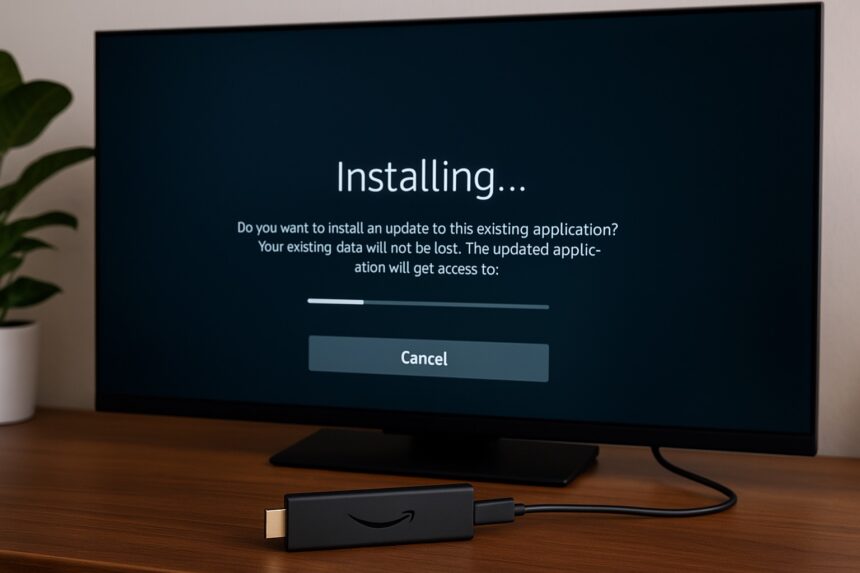
Una volta scaricato l’APK, clicca su “Installa”.
Se il pacchetto è lo stesso, il sistema ti chiederà di sovrascrivere l’app attuale mantenendo i dati. Accetta. - Non disinstallare prima
È importante non rimuovere manualmente l’app prima dell’aggiornamento, a meno che non venga richiesto.
In molti casi perderesti cronologia, login o configurazioni personalizzate.
Alternative: aggiornamento tramite file manager (se usi OTG)
Se hai un cavo OTG e hai collegato una chiavetta USB:
- Copia l’APK aggiornato sulla chiavetta
- Apri File Manager (tipo X-Plore o ES File Explorer)
- Seleziona l’APK, premi su “Install”
- Sovrascrivi la versione precedente come descritto sopra


Cosa fare se l’aggiornamento non va a buon fine
In alcuni casi, potresti ricevere un errore durante l’installazione.
Questo succede quando:
- il nome pacchetto è diverso
- la versione è incompatibile (es: 64 bit su Fire TV 32 bit)
- il file APK è stato modificato male
Soluzioni che consiglio:
- controlla se stai usando la giusta architettura
- se necessario, disinstalla la vecchia versione e installa da zero
- riavvia la Fire TV Stick dopo l’installazione
Le app che aggiorno manualmente più spesso
- SmartTubeNext
- Movye
- Veezie
- Kodi
- Cinema HD / BeeTV / NovaTV
- Downloader stesso (se usi versioni modificate)
Guide correlate che ti consiglio di leggere
- Come installare app da fonti sconosciute su Fire TV Stick
- Codici Downloader per installare APK aggiornati
- Lista aggiornata canali Veezie
Conclusione
Aggiornare le app installate manualmente su Fire TV Stick è semplice, ma va fatto con attenzione.
Seguendo questo metodo puoi mantenere le app aggiornate e funzionanti, senza perdere tempo o rischiare blocchi.
Salva questa guida tra i preferiti: aggiornerò la procedura se Amazon o le app dovessero cambiare qualcosa.