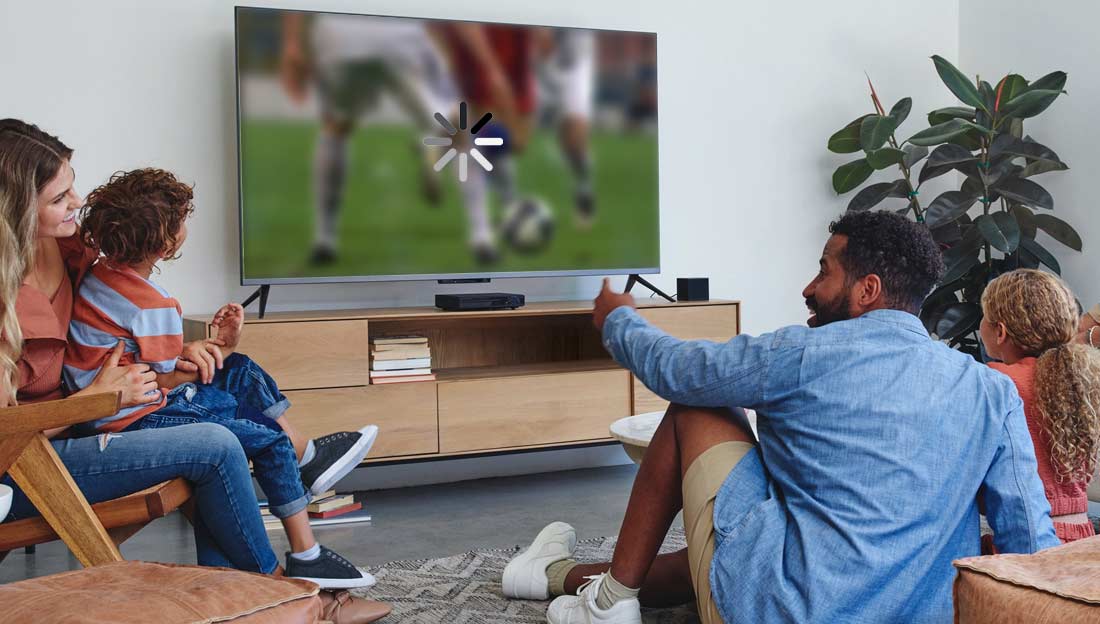
Purtroppo anche la Fire TV Stick potrebbe iniziare a manifestare problemi durante l’utilizzo nel tempo. I più comuni sono quelli legati al buffering o a blocchi improvvisi che rendono impossibile utilizzarla per guardare i tuoi contenuti streaming preferiti.
Per questa ragione ho preparato una guida che ti spiega cosa fare se la tua Fire TV Stick si blocca o ha, appunto, problemi di buffering. Inizieremo a capire insieme cosa si intende per buffering e poi vedremo i problemi più comuni che possono bloccare il tuo dispositivo Amazon.
Ovviamente, potrebbero esserci anche ulteriori motivi che stanno bloccando la tua Firestick ma questi sono senza alcun dubbio quelli più frequenti e che ti consentiranno di non lasciarti prendere dal panico quando dovesse accaderti.
Buffering: di cosa si tratta e la causa
Il buffering è quel processo di caricamento che avviene in background (senza che tu te ne accorga) mentre stai guardando un contenuto streaming online. Mentre stai guardando un film o una serie TV, devi sapere che la Fire TV Stick scaricano dati in continuazione.
Questo processo di caricamento, chiamato appunto Buffering, può interrompere il flusso streaming e quindi anche ciò che stai guardando. Quando capita ripetutamente, può davvero innervosire con molta facilità.
Cosa può causare il buffering? Una connessione ad Internet scarsa può contribuire in modo significatico al buffering, per questo ti consiglio di controllare sempre a che velocità stai navigando cosi da scongiurare questo problema sempre più comune.
Molti testano la velocità di connessione della propria Firestick effettuando uno speed test direttamente da uno smartphone o un dispositivo che si trovano sotto mano. Non fare cosi ma effettua un test direttamente sulla Fire TV.
Per riuscirci apri il browser che hai installato sulla Fire TV Stick, anche il Browser Silk va benissimo e collegati alla pagina www.fast.com. Questo sito è di proprietà di Netflix e quindi perfetto per analizzare la tua velocità di connessione durante la visione di un contenuto streaming.
Una connessione cona banda tra 3 a 4 Mbps sarà scarsa, tra 6 a 10 Mbps discreta, da 25 Mbps sarà perfetta per guardare i tuoi films o serie TV preferite.
Disabilita la la raccolta di dati sulla Fire TV
La Fire TV è un gadget prodotto da Amazon, uno dei più grandi se non il più grande sito di vendita online del pianeta. Ovviamente, sul suo dispositivo streaming di punta, è stata attivata la raccolta di dati che le permettono di mostrarti pubblicità mirata che ha il preciso obiettivo di farti spendere soldi.
Questa opzione influisce pesantemente sulle prestazioni della Fire TV Stick e per questa ragione io ti consiglio di disabilitarla se noti problemi di buffering o rallentamenti durante l’uso in streaming.
Eccom cosa devi fare:
- Vai nelle Impostazioni della Fire TV;
- Seleziona la sezione Applicazioni;
- Seleziona Raccogli dati sull’utilizzo dell’app;
- Disattiva l’opzione Raccogli utilizzo app.
Adesso la tua Fire TV Stick impegnerà molto meno la connessione ed il dispositivo stesso che potrà concentrarti a offrirti il massimo delle sue prestazioni durante la tua visione di contenuti in streaming.
Modifica le preferenze della Fire TV
Un’altra cosa che puoi fare per risolvere il problema di buffering o di blocchi continui sulla tua Fire TV è quello di modificare le preferenze di sistema. Si tratta anche in questo caso di opzioni attivati da Amazon per favorirgli tutto il retargeting pubblicitario che le serve.
Ecco cosa ti consiglio di fare:
- Vai nuovamente nelle Impostazioni della Fire TV;
- Seleziona la sezione Preferenze;
- Imposta su Off il Monitoraggio dati;
- Seleziona le Impostazioni di notifica;
- Disattiva tutte le notifiche dal menu Notifiche app;
- Torna indietro e scegli Impostazioni di notifica nuovamente;
- Seleziona Contenuti in primo piano;
- Disattiva Consenti riproduzione automatica video e Contenti riproduzione automatica audio.
Per ciò che riguarda questo ultima opzione ti consiglio di farlo solo se hai un modello di vecchia generazione di Firestick oppure una versione Lite. Altrimenti lascialo perché modifica radicalmente la visione di molte app e l’effetto dinamico tipico di un dispositivo smart.
Disinstalla le app che non utilizzi
Mi è capitato spesso di sentire persone che si divertono ad installare sulla propria Fire TV Stick decine e decine di app inutilmente. Non è difficile capire che la Firestick non è un computer ma un semplice dongle con risorse minime per lo scopo con il quale è stata costruita.
Installare app che utilizzerai una o al massimo due volte, vuol dire occupare memoria inutilmente. Questo è il motivo per cui ti consiglio di disinstallare le app che non utilizzi. Fallo in questo modo:
- Vai alle Impostazioni della Fire TV;
- Seleziona la sezione Applicazioni;
- Scegli Gestisci applicazioni installate;
- Scorri fra le varie voci e seleziona Disinstalla;
- Ripeti questa procedura per tutte le app che non ti servono.
Libera la RAM più che puoi
Un’altra cosa importante che puoi fare per evitare che la Fire TV Stick si blocchi è quello di liberare la RAM più che puoi. Sul tuo dispositivo Amazon non ne hai tanta a disposizione e per questa ragione, liberarla è fondamentale per non incappare in rallentamenti o blocchi improvvisi.
Come puoi farlo? Un primo modo è chiudere le app che hai aperto e che non stai usando Puoi riuscirci in maniera semplice utilizzando l’app Background App & Process List (consulta la mia guida dedicata).
Svuota la cache delle varie App
Se sei arrivato a questo punto della mia guida è perché hai già effettuato tutte le altre impostazioni e ti resta da fare una delle cose più importanti per rendere la tua Fire TV Stick veloce e al massimo delle sue prestazioni.
Di cosa si tratta? Di svuotare la cache delle varie app che hai installato sulla Firestick. Per farlo devi eseguire questa semplice procedura:
- Vai nelle Impostazioni della Fire TV;
- Seleziona la sezione Applicazioni;
- Scegli la voce Gestisci applicazioni installate;
- Scorri fra i vari menu fino a Svuota cache;
- Premi il pulsante selezione del telecomando (centrale) e libera spazio.
Ora prova a riutilizzare la tua Fire TV Stick e ti accorgerai che le prestazioni sono migliorate di molto e potrai usarla senza blocchi per molto tempo. Ti consiglio però di tenere sempre sotto controllo le App lasciate aperte in background e lo spazio occupato dalla Cache. Vedrai, mi ringrazierai!