

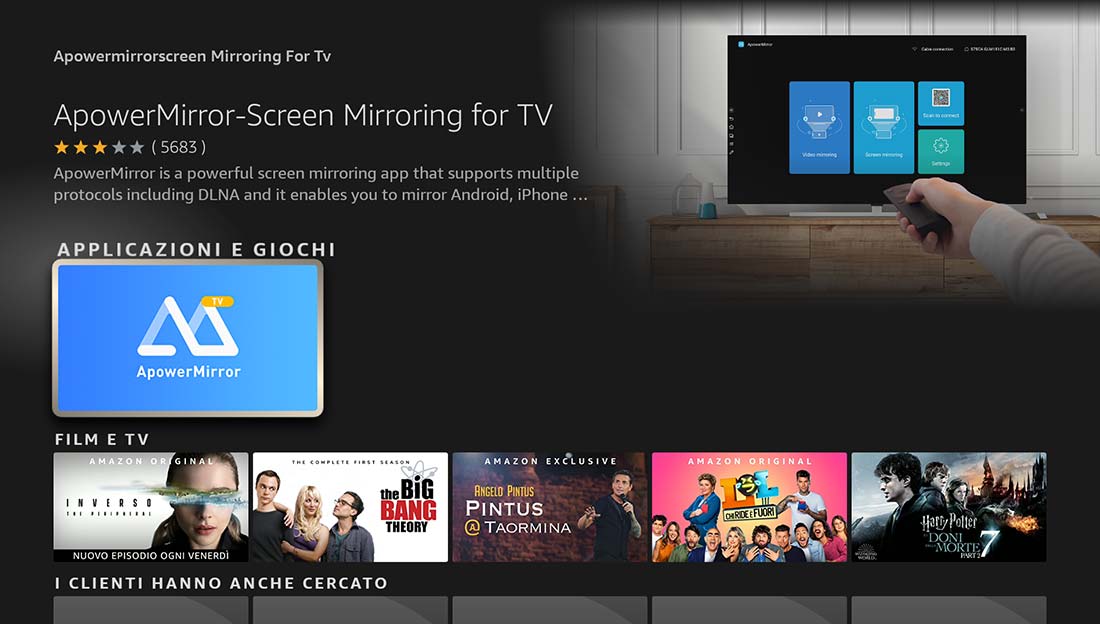
Riuscire a trasmettere la schermata di un dispositivo mobile, che sia uno smartphone oppure un tablet, sullo schermo della TV in modo che si veda in formato decisamente più grande si chiama Screen Mirroring.
Anche a causa del fatto che spesso, le smart TV o i dispositivi capace di rendere qualsiasi televisore smart, non permettono di accedere a qualsiasi app disponibile sul web cosi come a tanti contenuti multimediali, questa tecnologia è diventata sempre più famosa e ricercata.
Una dei miei dispositivi preferiti per accedere a contenuti streaming online capace con un’installazione davvero semplice di trasformare o migliorare qualsiasi TV di ultima generazione con tantissime funzioni smart è senza dubbio la Fire TV Stick.
Credo di avere testato decine di applicazioni che fossero in grado di fare mirroring sul televisore su cui ho installato la Fire Stick ma spesso mi sono dovuto trovare a combattere con alcune limitazioni che mi hanno indotto a cercare ancora nuove soluzioni. Questo è il motivo per cui voglio mostrarvi questa applicazione interessante che si chiama ApowerMirror.
In questa guida ti spiegherò infatti come fare mirroring sulla Fire TV con ApowerMirror, quest’app che puoi installare sul tuo dispositivo Amazon e sul tuo smartphone cosi da duplicare lo schermo del tuo dispositivo mobile e vederlo sullo schermo della TV.
Senza perdere troppo tempo, ti invito a seguire tutti i passaggi che ti andrò ad illustrare e che ti mostreranno che cosa devi fare per condividere lo schermo del tuo smartphone sulla tua Fire TV Stick. Andiamo!
Dove scaricare ApowerMirror
La prima cosa da fare è naturalmente individuare dove scaricare ApowerMirror sia sul tuo smartphone che poi sulla Fire TV Stick. L’app la puoi trovare nello store ufficiale sia di Android (Google Play Store) che in quello Apple (Apple Store).
Ti basterà cliccare sul pulsante di installazione ed una volta scaricata l’app procedere con la sua apertura. Praticamente come per qualsiasi altra applicazione.
Per quanto riguarda la Fire TV, potrai trovare l’applicazione nello store ufficiale di Amazon, digitando nella stringa di ricerca la parola ApowerMirror-Screen Mirroring for TV. L’app è completamente gratuita ed una volta installata dovrai aprirla.
Le funzioni di mirroring disponibili per Fire TV

Una volta aperta l’app sulla tua Fire Stick, ti troverai difronte ad una schermata che ti mostrerà quattro modalità differenti di duplicazione dello schermo del tuo dispositivo, sia esso un PC oppure uno smartphone.
Le quattro opzioni selezionabili saranno le seguenti:
- Video mirroring (duplicazione schermo per vedere un video)
- Phone screen mirroring (duplicazione schermo di uno smartphone)
- Pc screen mirroring (duplicazione schermo di un PC)
- Scan to connect (duplicazione schermo tramite codice QR)
Non resta che vederle una per una e cercare di capire il loro funzionamento cosi da scegliere sempre l’opzione di mirroring su Fire TV migliore.
Video mirroring

Tramite la funzione Video mirroring potrai condividere un video che stai guardando sul tuo smartphone tramite l’icona [TV] to mirror che vedrai sullo schermo. Una volta selezionato il pulsante di condivisione, ti verrà mostrata la voce ApowerMirror[Codice del dispositivo].
Appena scelto il tuo dispositivo la duplicazione partirà immediatamente e tutto sarà molto fluido quando si parla di dispositivi iOS, un pò meno con quelli Android. La condizione necessaria perché la condivisione avvenga con successo è che entrambi i dispositivi siano connessi alla stessa rete Wi-Fi.
Phone screen mirroring

Con la funzione Phone screen mirroring, potrai attivare la duplicazione dello schermo del tuo smartphone in modo da vederlo direttamente sullo schermo del tuo TV e mostrare esattamente ciò che stai facendo in tempo reale.
Per fare funzionare questa funzione è necessario che l’app sia installata sia sul tuo cellulare che sulla Fire TV e poi una volta aperta l’app sullo smartphone che tu attivi la condivisione con il dispositivo ApowerMirro[Codice del dispositivo] che ti verrà nuovamente suggerito.
PC screen mirroring

Una delle funzioni che preferisco di più è proprio PC screen mirroring. Pensata appositamente per il tuo computer, che sia Windows o Mac, ti consente di duplicare lo schermo del PC in modo da avere un vero e proprio secondo monitor.
In questo modo non ci sarà applicazione, gioco, trasmissione streaming o presentazione che tu non possa vedere sulla tua Fire Stick aumentandone la visione in maniera proporzionale alla grandezza dello schermo.
Il collegamento è molto semplice, valgono le regole già dette sulla stessa connessione Wi-Fi, ma in questo caso dovrai collegarti alla Fire Stick aprendo l’app sul PC che trasmetterà (nel caso sia Windows) ed inserire un codice alfanumerico che ti verrà mostrato appena avrai scelto questa opzione sul dispositivo Amazon.
Nel caso tu utilizzi un computer Mac invece, ti basterà selezionare dall’icona a forma di due cursori contrapporti la funzione Duplica schermo e poi andare a selezionare la voce ApowerMirro[Codice del dispositivo]. Cosi facendo la duplicazione avverrà immediatamente.
Scan to connect
L’app ApowerMirror ti offre anche un’ultima funzione che consente di duplicare lo schermo del tuo dispositivo mobile tramite un codice QR. Forse questa è la soluzione più semplice da usare perché scansionando il codice la duplicazione dello schermo è praticamente immediata.
Potrai scansionare il codice QR sia dal tuo smartphone che dal tuo tablet ed immediatamente partirà la condivisione. Considerando che oramai qualsiasi smartphone ha già integrata una funzione di scansione per questi codici è davvero un gioco da ragazzi.
I settaggi generali di ApowerMirror su Fire TV
All’interno della schermata Setting dell’app sulla Fire TV, avrai a disposizione tre grandi pulsanti. Il primo ti permetterà di collegarti ad una qualsiasi rete wireless presente, diversa da quella a cui eri già collegato.
La seconda opzione invece ti fa accedere ad una parte importante dell’applicazione, ovvero i Settaggi generali. Una volta entrato in questa opzione potrai modificare il frame rate ed adattarlo a quello dello smartphone o viceversa, modificare la risoluzione del video duplicato fino a 1080p e gestire la modalità di mirroring in base alla velocità di connessione disponibile.
Ho notato per esempio che su alcuni smartphone di fascia medio bassa, le prestazioni in fase di duplicazione non sono ottimali e spesso rendono la condivisione scarsa, con un pesante effetto di lag sul video e a volta asincronia fra audio e video.
Limiti e considerazioni finali
Per quello che riguarda i limiti di ApowerMirror ho notato durante l’uso dell’app condividendo lo schermo del mio iPhone con la Fire TV Stick una discreta interazione, ottima risposta in termini di velocità di operazione e sincronia audio e video nella trasmissione di video.
Mi è piaciuto molto poter vedere app come Kodi sulla Fire TV Stick e quindi superare qualsiasi tipo di ostacolo legato alla compatibilità. Una cosa che mi ha stupito è che con la condivisione tra Macbook Air M1 e la Fire TV con ApowerMirror non ho mai avuto limitazioni in termini di tempo.
Anche Windows si è difeso molto bene mentre Android ha fatto spesso i capricci. Credo che con smartphone di vecchia generazione o non performanti riscontrerete anche voi problemi di condivisione.
Lo schermo più volte ha fatto fatica a farsi vedere chiaro e senza lag. Purtroppo non ho potuto testare uno smartphone più potenti di quelli a mia disposizione e magari la musica cambierebbe.
Per quanto riguarda le mie considerazioni finali, nel complesso è attualmente una delle applicazioni per Fire TV Stick per fare mirroring sulla Fire TV (duplicare lo schermo) migliore per compatibilità e funzioni anche già con la versione gratuita.






Dice di istallato apowermirror su fire tv stik ma quando vedo l’app mi dice non disponibile. Che posso fare
Provabilmente la blocca il fermo sul modding attivato da un po di mesi su FireOS.