Sia che tu stia lavorando al tuo Mac per realizzare un lavoro urgente oppure sviluppare un incarico importante, dovere attendere minuti interminabili perchè il caricamento delle applicazioni o l’esecuzione di alcune funzioni è lento può diventare snervante.
- Le cause principali di un Mac lento
- Cosa non può essere
- Connessione ad Internet lenta
- Browser di navigazione lento
- Il Mac ha bisogno di un riavvio
- I consigli migliori per velocizzare il Mac
- Verifica la presenza di un aggiornamento di sistema
- Disattiva gli effetti visivi
- Eliminare il superfluo
- Disattiva la sincronizzazione di iCloud
- Sfrutta la funzione Monitoraggio Attività
- Cancella la Cache e svuota il Cestino
- Usa FileVault saggiamente
- Tieni sotto controllo gli Elementi login
- Elimina le app inutilizzate
- Utilizza un disco rigido esterno SSD
Un computer lento non solo ti innervosisce ma spesso è causa di perdita della tua produttività ed una diminuzione sensibile del tuo rendimento lavorativo. Per questa ragione sono convinto che sapere cosa fare per velocizzare il tuo Mac può essere molto importante.
Forse avrai sentito dire che i Mac non possono subire dei rallentamenti, fare comparire messaggi di errore o addirittura andare in crash ma queste sono leggende metropolitane. Certamente stiamo parlando di ottimi computer ma come tutti gli altri e quindi vulnerabili e causa di rallentamenti.
Quali sono i modi principali per rendere più veloce il tuo Mac? Ho riassunto alcuni consigli pratici che ti aiuteranno a rendere il più veloce possibile il tuo computer Mac e permetterti di lavorare serenamente. Iniziamo e vediamo cosa puoi fare.
Le cause principali di un Mac lento
Naturalmente ti renderai conto che le cause principali di un Mac lento sono tantissime e solo avendone uno sotto mano mi potrei rendere conto della causa principale. Ci sono però alcune cose che puoi fare per verificare da solo quali potrebbero essere le probabili cause del suo rallentamento.
Iniziamo a vedere insieme i possibili sintomi che ti stanno indicando che il tuo Mac è realmente lento:
- il computer ci mette un’eternità ad avviarsi
- il Mac si surriscalda facilmente
- le app ed i browser si bloccano di continuo
- i tempi di caricamento dei file si sono allungati tantissimo
Come vedi i sintomi che indicano un rallentamento del tuo computer Mac possono essere davvero tanti.
Tenere per esempio tanti programmi in esecuzione contemporaneamente può influire sulla sua velocità. I modelli di nuova generazione con processore M1 o M2 sono migliorati molto nel multitasking ma certamente lavorare a più cose insieme mette a dura prova la RAM disponibile.
Perfino caricare file molto grandi può impegnare le risorse pesantemente, cosi come lavorare con un programma di grafica ad una foto ad altissima risoluzione. Tutto questo impegna molto sia la CPU che la memoria del computer.
Anche la tipologia di hard disk installato sul tuo Mac e l’età della macchina possono influire direttamente sulla velocità di esecuzioni delle più normali operazioni quotidiane sulla macchina.


Cosa non può essere
Alcuni fattori però non possono essere causa di rallentamento diretto del tuo Mac. Ci sono infatti almeno due fattori che influiscono indirettamente sulla velocità della macchina e vanno verificate prima di andare ad applicare i miei consigli per velocizzare il Mac.
Connessione ad Internet lenta
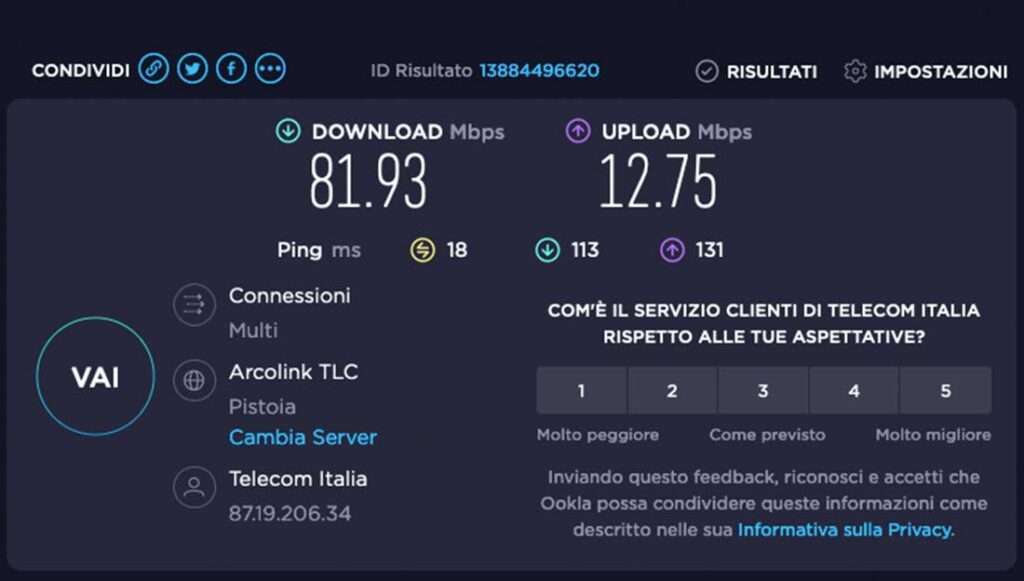
Una navigazione su Internet molto lenta non può essere attribuita ad un problema del tuo computer Mac ma potrebbe renderti l’esperienza della navigazione cosi stressante da farti pensare che sia il PC ad essersi rallentato.
Una connessione ad Internet lenta è una delle prime cose che vengono sottovalutate quando si esamina la velocità di un computer in generale ed invece spesso ha una grande importanza. Prima di dare la colpa al tuo Mac prova allora a fare un test di velocità, su SpeedTest e verifica la tua connessione.
Per eseguire uno test di velocità della connessione vai sulla pagina ufficiale dello SpeedTest di Okla (esempio) e verifica che sia stato riconosciuto l’internet provider a cui sei collegato e poi scegli un server possibilmente vicino a te.
A questo punto premi sul pulsante Go ed aspetta che vengano fatte le misurazioni sia in download che in upload. Se i dati sono particolarmente bassi, probabilmente, qualcosa non sta andando come dovrebbe alla tua connessione.
Se la velocità rilevata è quella che ti aspetti da contratto, probabilmente stai navigando su un sito che ha una velocità di caricamento molto alta e quindi potrai verificarlo navigando su più siti diversi oppure esegui un controllo di quel sito su Google Pagespeed.
Browser di navigazione lento
Un’altra causa di lentezza durante la navigazione Internet potrebbe essere legata al tuo browser di navigazione. Come fare a capirlo? Probabilmente ti sei accorto che il tuo Mac riesce a funzionare velocemente su molte operazioni ma quando devi navigare fa i capricci.
Questo è un chiaro segnale che il tuo browser di navigazione è lento. Allora è arrivato il momento di effettuare alcuni passaggi che possono aiutarti in tal senso. Chiudi le estensioni che non ti servono davvero e magari rimuovile. Poi cancella la cache di navigazione.
Il Mac ha bisogno di un riavvio
Un’altra cosa che può aiutarti a migliorare le prestazioni del tuo Mac è quella di eseguire periodicamente un riavvio della RAM (Random Access Memory che gestisce tutti i dati e le varie attività svolte dal computer.
Questa procedura puoi eseguirla in maniera semplice dal pulsante con l’icona a forma di mela che vedi in alto sul tuo schermo oppure puoi effetuare quello che viene definito il reset PRAM. Ho preparato una guida che puoi consultare su questo argomento.
I consigli migliori per velocizzare il Mac
Arrivati a questo punto della guida, signfica che abbiamo escluso le cause principali del rallentamento del tuo Mac. Abbiamo verificato la connessione Internet e svuotato la cache del browser. Inoltre abbiamo fatto anche un riavvio cosi da ripulire i dati e rendere snello l’uso del PC.
Se ancora il Mac non ha ritrovato il suo smalto e continua ad essere lento, è arrivato il momento di consultare i miei consigli migliori per velocizzare il Mac. Sono questi:
- Verifica la presenza di un aggiornamento di sistema
- Disattiva gli effetti visivi
- Elimina il superfluo
- Disattiva la sincronizzazione di iCloud
- Sfrutta la funzione Monitoraggio Attività
- Cancella la Cache e svuota il Cestino
- Usa FileVault saggiamente
- Tieni sotto controllo gli Elementi login
- Elimina le app inutilizzate
- Utilizza un disco rigido esterno SSD
Verifica la presenza di un aggiornamento di sistema
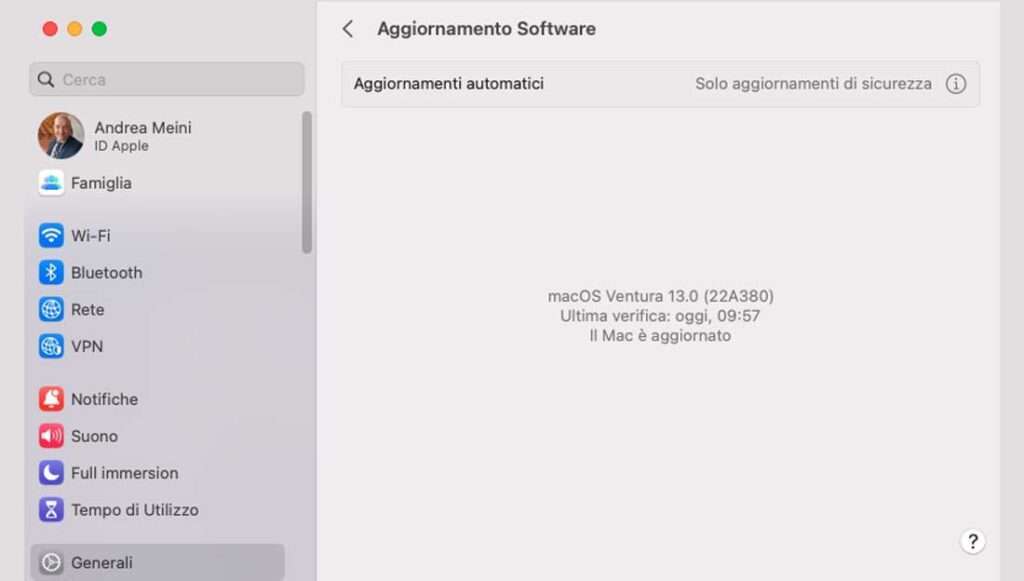
Una delle cose che viene spesso trascurata quando si utilizza un Mac è proprio verificare la presenza di un aggiornamento di sistema. Forse non immagini quanti problemi spesso vengono risolti dall’installazione di un aggiornamento di macOS magari pensato proprio per il problema che stai avendo tu.
Se vuoi sapere come verificare se è stato rilasciato un aggiornamento, clicca sull’icona a forma di mela in alto a sinistra del tuo schermo e seleziona la voce Impostazioni di sistema. Dopodichè clicca su Generali e poi su Aggiornamento software.
Il Mac in automatico verificherà la presenza di un possibile aggiornamento e tu potrai scaricarlo per installarlo sucessivamente cliccanso su Aggiorna ora.
Disattiva gli effetti visivi
I computer Mac hanno davvero tanti effetti visivi che rendono l’esperienza di utilizzo del computer molto bella da vedere. Purtroppo però, questi effetti, assorbono molte risorse del tuo PC e disattivare questi effetti visivi può migliorare di molto la sua velocità.
Come si fa a eliminare questi effetti e le animazioni che hai attivi attualmente sul Mac? Devi recarti nuovamente nella Impostazioni di sistema e poi cliccare su Accessibilità. Una volta arrivato li premi su Schermo e poi disattiva il cursore a fianco di Riduci movimento se attivo.
Se vuoi, puoi velocizzare ulteriormente il tuo Mac disattivando anche le opzioni che trovi nella sezione Scrivania e Dock. Li puoi cambiare la funzione Contrai le finestre utilizzando l’Effetto scala in vede di Effetto genio e poi puoi disattivare Animazione all’apertura delle applicazioni.
Eliminare il superfluo
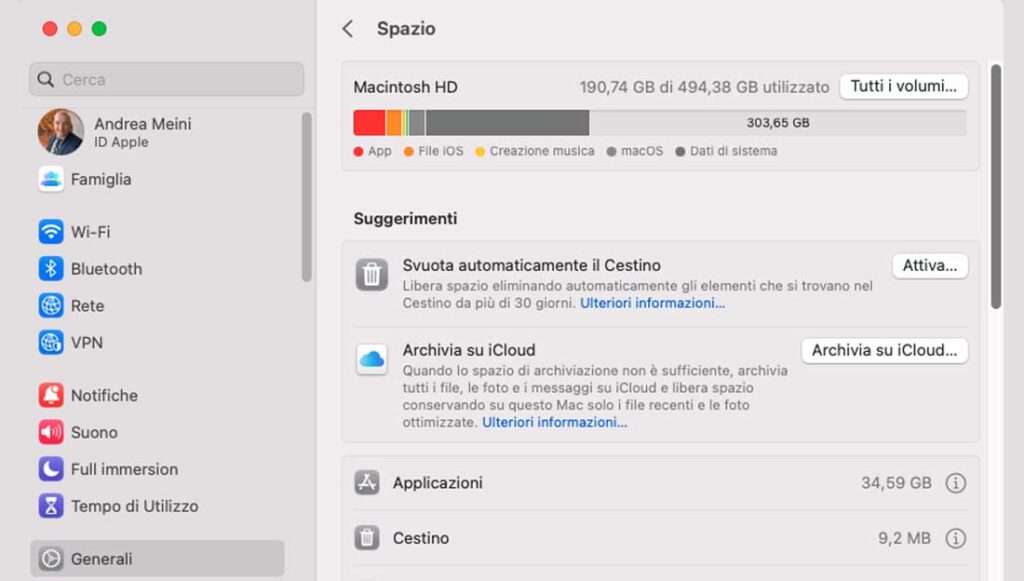
Un altro consiglio importante che devi mettere in atto per velocizzare il tuo Mac è quello di eliminare il superfluo. Cosa intendo? Molto spesso la cartella download si trasforma in una sorta di pozzo senza fondo nella quale vanno a finire decine e a volte centinaia di file scaricati ed oramai non più necessari.
Ogni volta che scarichi immagini, video, file di installazione o qualsiasi altro file dal tuo browser, la cartella download è proprio lo spazio all’interno del quale vengono depositati tutti gli elementi che hai scaricato online.
Una volta che non ti serve più un file perché lo hai utilizzato per lo scopo che ti aveva spinto a scaricarlo, sarebbe importante eliminarlo. Ovviamente questo non significa solamente spostarlo nel cestino ma passato un tempo ragionevole fare in modo che venga eliminato definitivamente anche dal cestino.
Non fare pulizia in questo senso occuperò spazio inutilmente, influenzando la velocità del tuo computer Mac.
Disattiva la sincronizzazione di iCloud
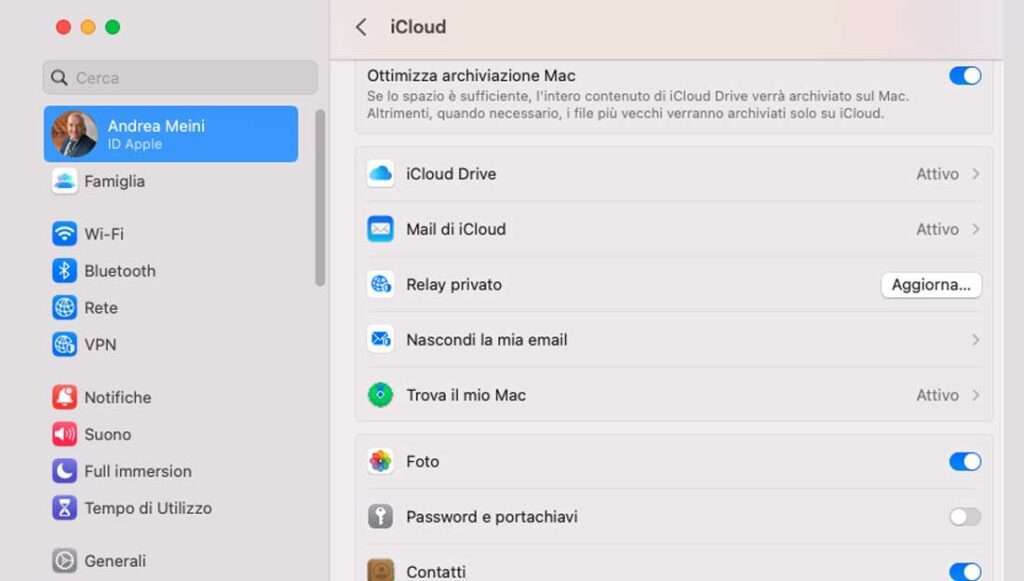
Devi sapere che iCloud esegue in maniera assolutamente automatica il backup di tutti i dati delle tue app instalate, delle impostazioni e perfino l’organizzazione del tuo desktop, delle foto, dei video, dei file e perfino dei messaggi.
Ti renderai conto facilmente che si tratta di una quantità di dati enorme che viene processata in background dal tuo Mac, impegnando molte risorse importanti che ti aiuterebbero ad eseguire le tue normali operazioni di lavoro in velocità.
Se vuoi puoi disattivare completamente questa sincronizzazione o decidere che cosa lasciare attivo e che cosa no. Per farlo recati nelle Impostazioni di sistema e poi seleziona la voce iCloud.
Una volta che hai avuto accesso alla sezione iCloud, potrai decidere che cosa lasciare attivo e che cosa no. Ti consiglio però di attivare sempre la funzione Ottimizza l’archiviazione del Mac in modo che lo spazio venga gestito sempre in modo organizzato.
Sfrutta la funzione Monitoraggio Attività
Un’altra cosa che puoi fare per velocizzare il tuo mac è quello di dare un’occhiata a tutti quei processi che sono attivi al momento del tuo controllo e che non sono effettivamente necessari.
Per farlo clicca sul Launchpad e cerca digitandolo da tastiera Monitoraggio Attività. Si aprirà un’app integrata in macOS che ti permetterà di vedere quando la CPU e la Memoria siano impegnati, indicandoti anche da quale App.
Una volta che hai individuato i processi che stanno impegnando le risorse hardware del tuo Mac inutilmente perché magari non li stai neppure usando, chiudili o eliminali del tutto se non ti servono.
Cancella la Cache e svuota il Cestino
Ne avevo già parlato in un’altra guia ma molti sottovalutano l’influenza che la cache può avere sulla velocità del tuo Mac. Devi sapere che tutti i computer creano file i cache che ti consentono di aprire applicazioni o programmi in maniera più veloce.
Va da se che se ogni tanto tu non provvei a svuotare questo archivio, i file potrebbero accumularsi in maniera esponenziale occupano spazio inutilmente. Il risultato sarà un computer rallentato dalla gestione i cartelle con peso enorme.
Quanti tipi di cache sono presenti sul tuo Mac? In ogni computer ci saranno sempre una cache generata al tuo browser (programmi per la navigazione), una cache di sistema e una cache dell’utente.
Eliminare la cache i sistema è sconsigliato perché andrebbe ad influire sul corretto funzionamento di alcune app che ne richiedono la conservazione ma puoi, oltre ad eliminare la cache dei tuoi browser, eliminare la cache utente.
Per farlo seleziona il menu Vai che vedi in alto a sinistra del tuo Mac e poi clicca su Libreria (per fare comparire questa voce cliccaci tenendo premuto il tasto Alt). A questo punto scorri fino a che non vedi la cartella Cache.
Senza cancellare la cartella Cache, elimina le sotto cartelle e poi svuota il cestino. Solo dopo avere svuotato il cestino avrai liberato davvero un sacco di spazio utile.
Usa FileVault saggiamente
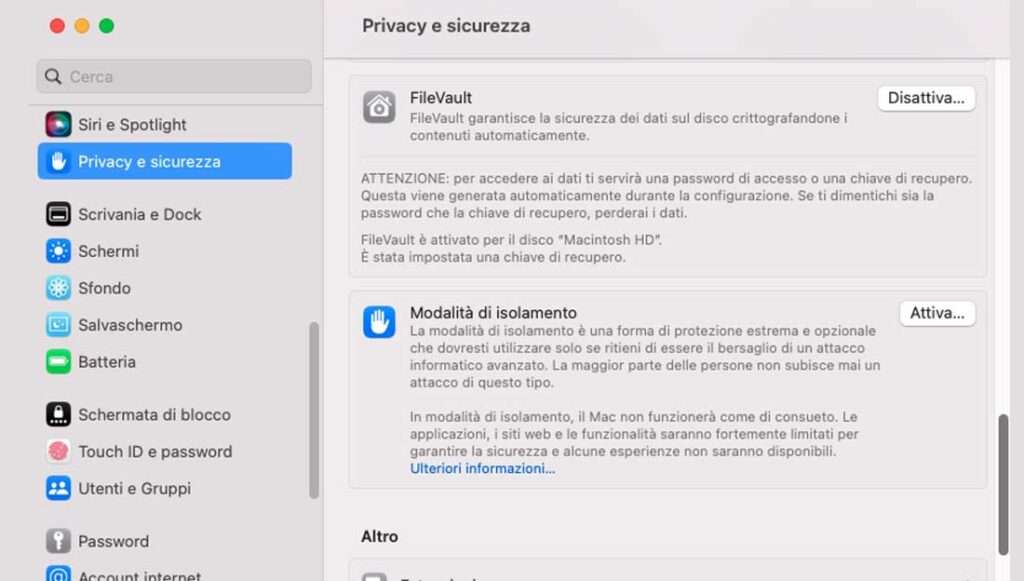
Devi sapere che nel tuo Mac esiste una funzione di sicurezza estremamente utile che si chiama FileVault. Questa funzione cripta i dati presenti nel tuo computer cosi che nessuno possa leggerli senza autorizzazione dall’esterno.
Credo tu ti renda conto di quanto sia utile questa cosa ma quante risorse può impegnare effettuare la criptatura di centinaia di file all’interno di un PC. Puoi però usare FileVault saggiamente senza disabilitarlo perché ti esporrebbe a dei rischi enormi ma fare in modo che lavori quando tu non sei impegnato in lavori che richiedono tutte le risorse del tuo Mac.
Come fare? Vai in Impostazioni di sistema e poi seleziona la voce Sicurezza e privacy. Dopo questo clicca sulla scheda FileVault e disattivala durante la tua giornata di lavoro al Mac. Quando hai terminato i lavori importanti riattivala e lascia che i tuoi file vengano criptati.
Ci tengo a dirti che disattivare questo servizio va fatto solo se sei sicuro di riuscire a riattivare la funzione e non dimenticartela disattivata. Altrimenti usa gli altri consigli.
Tieni sotto controllo gli Elementi login
Credo personalmente che sia uno dei consigli migliori per velocizzare l’avvio del tuo Mac che abbia potuto scrivere fino ad adesso. Molti infatti ignorano che spesso, all’avvio del tuo computer Mac, si aprono automaticamente decine di app e questo allunga di tantissimi i tempi che quando avevi acquistato il prodotto la prima volta ti sembravano fulminei.
Tenere sotto controllo gli Elementi login ti aiuterà a recuperare molto tempo durante il riavvio del tuo PC. Anche se tu sei di quelli che evita di riavviare il Mac perché lo tieni sempre acceso o quanto meno in modalità sospesa, ti farà comodo eliminare quegli elementi che non ti serve si avviino automaticamente.
Per farlo vai su Impostazioni di sistema e poi seleziona la voce Elementi login. A questo punto potrai disattivare non solo le app che si aprono automaticamente anche se non servono ma anche quei servizi che continuano a lavorare in background per aggiornamenti o funzioni di sincronizzazione.
Elimina le app inutilizzate
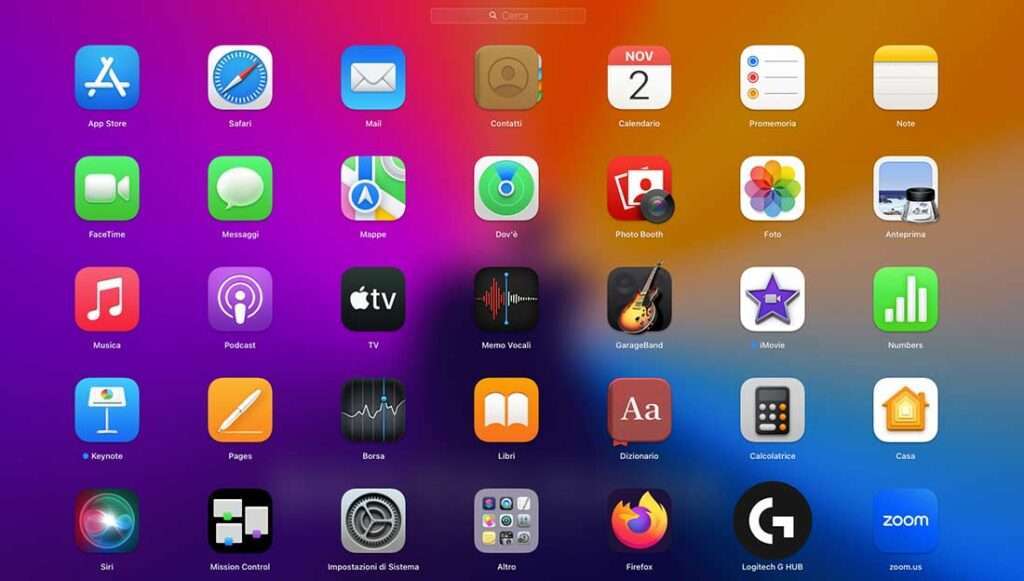
Ricordati che il Launchpad è uno di quei posti sul tuo Mac che cresce a vista d’occhio anche se tu non te ne rendi conto. Spesso mi è capitato di ritrovarci applicazioni che avevo scaricato qualche anno prima e che non avevo mai più usato.
Quelle applicazioni inutilizzate sono uno spazio occupato che ti può fare comodo. Apri il Launchpag, scorri le varie pagine ed elimina le app inutilizzate perché cosi tutto sarà più snello e privo di zavorre inutili.
Utilizza un disco rigido esterno SSD
Un ultimo consiglio che mi sento di darti per velocizzare il tuo Mac è quello di acquistare ed installare un disco rigido esterno SSD per poterci spostare i file che hanno un peso specifico grande e che non ha senso tu tenga archiviati nell’hard disk pricipale del tuo computer.
Non solo questa è una scelta comoda perché ti permette di portare sempre con te i file più importante a cui lavori ma anche perché libera notevole spazio che ti servirà per tenere al massimo le prestazioni del tuo PC.
Io consiglio sempre di utilizzare un disco rigido esterno SSD per archiviare video, musica, foto e perfino progetti di programmi di forotoritocco o video editing. Si tratta quasi sempre dei file più grandi presenti sul tuo Mac e quindi più pesanti da gestire.