L’ecosistema di applicazioni ufficiali distribuito tramite l’Amazon Appstore copre le esigenze della maggior parte degli utenti, ma non esaurisce le enormi potenzialità hardware della Fire TV Stick. Spesso si rende necessario installare pacchetti software personalizzati, player multimediali avanzati o utility non certificate che richiedono l’installazione diretta tramite file in formato APK.
Purtroppo, una delle principali mancanze strutturali della Fire TV Stick è l’assenza di una porta USB standard che permetta di collegare direttamente una chiavetta esterna o un hard disk senza l’ausilio di adattatori hardware dedicati. Considerando anche i limiti di archiviazione interna dei dispositivi Amazon (che offrono una memoria flash complessiva di 8 GB, ridotti a circa 4.5 GB effettivi a causa dello spazio occupato dal sistema operativo), capire come trasferire file APK, audio o video in mobilità diventa una competenza fondamentale.
Il metodo più efficiente, rapido e pulito prevede il trasferimento dei dati tramite l’infrastruttura di rete wireless locale. Configurare un canale di comunicazione Wi-Fi tra il dispositivo sorgente (smartphone o PC) e il TV Box di Amazon permette di spostare i file in pochi minuti, senza dover scollegare fisicamente il dongle dal televisore.
Prerequisiti di Rete e Impostazioni di Sicurezza
Per garantire che il trasferimento wireless vada a buon fine senza errori di trasmissione o blocchi del socket di rete, è necessario verificare l’architettura della propria rete locale (LAN).
L’Importanza della Stessa Sottorete Wi-Fi
Il funzionamento delle applicazioni di trasferimento wireless si basa sul protocollo di discovery dei dispositivi all’interno della rete locale. Il dispositivo sorgente (ad esempio lo smartphone o il computer) e la Fire TV Stick devenono essere tassativamente connessi allo stesso router e sulla stessa frequenza (preferibilmente la banda a 5 GHz). Se lo smartphone è connesso alla rete principale e la Fire TV Stick è agganciata a un ripetitore Wi-Fi configurato con una sottorete differente, i pacchetti IP non riusciranno a transitare e i dispositivi risulteranno invisibili l’uno all’altro.
Prima di iniziare il trasferimento dei pacchetti software, assicurati di aver abilitato le autorizzazioni di sistema necessarie per l’installazione delle app esterne. Se non ricordi come sbloccare i permessi sviluppatore, consulta i passaggi iniziali descritti nella nostra guida su come installare il browser Brave sulla Fire TV Stick.
Trasferire File con Wireless File Manager (Send Files to TV)
L’utilizzo dell’applicazione Wireless File Manager (integrata con il protocollo Send Files to TV) rappresenta lo standard industriale per il trasferimento wireless di file su sistemi basati su Fire OS, grazie a un’interfaccia pulita e all’assenza di configurazioni server complesse.
Configurazione del Server e Invio tramite Browser
La procedura richiede l’installazione dell’applicazione sul dispositivo Amazon e l’utilizzo di un comune browser web sul dispositivo sorgente.
- Sulla Fire TV Stick, accedi al market ufficiale Amazon, ricerca l’applicazione Wireless File Manager e procedi con il download.
- Avvia l’applicazione e concedi i permessi di archiviazione richiesti. Clicca sul pulsante centrale Start Wireless File Manager.
- Il sistema avvierà un server HTTP locale e mostrerà a schermo un indirizzo IP univoco accoppiato a una porta specifica (ad esempio
[http://192.168.1.50:8080](http://192.168.1.50:8080)). - Sul tuo smartphone o PC connesso alla stessa rete Wi-Fi, apri un browser web (Chrome, Safari, Edge) e digita esattamente l’indirizzo IP annotato, premendo invio.
- Si aprirà un’interfaccia web minimale da cui potrai cliccare su Scegli file, selezionare l’APK o il file multimediale dal tuo hard disk e completare il trasferimento cliccando su Send.

Esecuzione e Installazione dell’APK
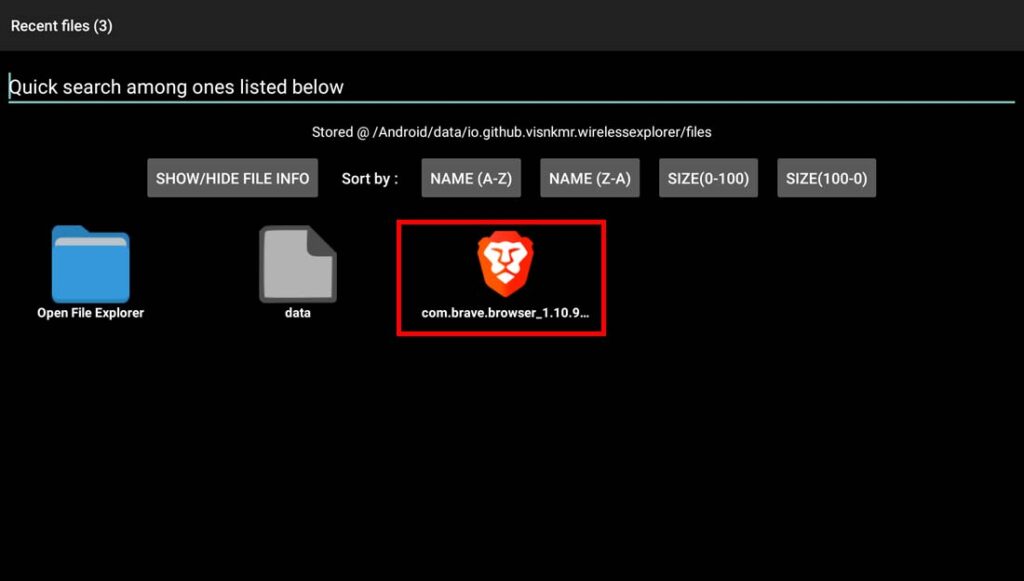
Una volta che il file è stato caricato sulla memoria della Fire TV Stick, puoi chiudere il server wireless e cliccare sul secondo pulsante presente nell’app, denominato Open File Explorer. Naviga all’interno della cartella Download: troverai il file APK appena trasferito. Cliccandoci sopra con il tasto centrale del telecomando, si avvierà la classica procedura di installazione guidata di Android.
Il Metodo Cloud: Gestione Remota con X-plore File Manager
Un metodo alternativo ed estremamente potente per inviare file alla tua Fire TV Stick si basa sulla tecnologia Cloud Hosting. Questo approccio permette di depositare i file all’interno di un hard disk virtuale (come Google Drive o OneDrive) per poi scaricarli direttamente sulla TV tramite un file manager moderno e sicuro come X-plore File Manager (soluzione consigliata in sostituzione del vecchio ed obsoleto ES File Explorer).

Configurazione del Cloud Drive sulla TV
- Installa X-plore File Manager direttamente dall’Amazon Appstore ufficiale della tua Fire TV.
- Avvia l’applicazione: noterai un’interfaccia a doppia colonna. Spostati sulla colonna di destra o di sinistra utilizzando la ghiera del telecomando e individua la voce Web di archiviazione > Aggiungi server.
- Seleziona il servizio cloud che utilizzi abitualmente (Google Drive, Dropbox, OneDrive).
- Effettua l’autenticazione inserendo le tue credenziali per associare in modo sicuro lo spazio cloud alla Fire TV Stick.

Sincronizzazione e Copia dei File
Una volta eseguito l’accesso, ti basterà caricare il file APK o il video sul tuo cloud direttamente dallo smartphone o dal PC. Dopo pochi istanti, il file apparirà sullo schermo del televisore all’interno dell’interfaccia di X-plore. Seleziona il file in questione, tieni premuto il pulsante centrale del telecomando per aprire il menu contestuale e seleziona la funzione Copia. Spostati sulla colonna opposta (che mostra la memoria interna della Fire TV), accedi alla cartella Download o Internal Storage e clicca su Incolla per archiviare fisicamente il file sul dispositivo.
L’Alternativa Fisica: Il Collegamento tramite Cavo OTG
Per completezza tecnica, qualora la rete Wi-Fi domestica fosse momentaneamente indisponibile o instabile, è possibile trasferire i file tramite una memoria flash fisica (chiavetta USB). Come specificato in precedenza, non è possibile collegare direttamente la Fire TV Stick a un PC tramite un normale cavo USB per scambiare dati. È invece necessario utilizzare un cavo adattatore OTG micro-USB.
Architettura del Collegamento Hardware
Il cavo OTG si interpone tra il cavo di alimentazione originale e la Fire TV Stick. Esso presenta una terminazione micro-USB maschio (da connettere alla Fire Stick), un ingresso micro-USB femmina (per l’alimentazione a muro) e una porta USB-A femmina standard. Inserendo una comune chiavetta USB (che deve essere tassativamente formattata con file system FAT32 per essere riconosciuta da Fire OS) all’interno della porta USB-A, un’applicazione come X-plore File Manager rileverà istantaneamente l’unità esterna come Mass Storage, permettendo il trasferimento manuale dei file APK tramite copia e incolla direttamente sui chip di memoria del dongle.
Matrice di Comparazione dei Metodi di Trasferimento
La tabella sottostante riassume l’efficienza e le specifiche tecniche dei metodi analizzati per la gestione dell’archiviazione.
| Metodo Selezionato | Tipo di Connessione | Software Richiesto su Fire TV | Requisiti Hardware Esterni | Ideale Per |
| Wireless File Manager | Wireless (LAN HTTP) | Wireless File Manager | Nessuno (Solo un browser su PC/Smartphone). | Singoli file APK e installazioni rapide e immediate. |
| X-plore Cloud Drive | Wireless (Cloud WAN) | X-plore File Manager | Account Cloud attivo (Google Drive, Dropbox). | Gestione massiva di file multimediali e backup remoti. |
| Cavo Adattatore OTG | Cablata (Fisica) | File Manager generico | Cavo sdoppiatore OTG + Chiavetta USB FAT32. | Ambienti privi di rete Wi-Fi o file di grandissime dimensioni. |
In conclusione, l’assenza di una porta USB nativa sulla Amazon Fire TV Stick non rappresenta un limite insormontabile. Sfruttando la stabilità del server locale generato da Wireless File Manager o la flessibilità dell’integrazione Cloud con strumenti moderni come X-plore, l’utente è in grado di copiare e installare qualsiasi file APK o contenuto multimediale in totale mobilità, mantenendo il dongle reattivo, espandibile e perfettamente allineato alle proprie esigenze di intrattenimento.