Idealight by Andrea MeiniIdealight by Andrea MeiniIdealight by Andrea Meini
  • HOME
  • FIRE TV STICK
  • STREAMING
  • GUIDE TECH
  • GADGET
  • NEWS
Cerca
  • Contatti
  • Privacy policy
  • Chi è Andrea Meini
© 2023 Idealight Digital Area. Design by DOTTZIVAGO. Tutti i diritti sono riservati.
Leggi: Mirroring Fire TV Stick: La Guida Definitiva per Duplicare Smartphone e PC
Condividi
Connettiti
Notifica Mostra di più
Font ResizerAa
Idealight by Andrea MeiniIdealight by Andrea Meini
Font ResizerAa
  • HOME
  • FIRE TV STICK
  • STREAMING
  • KODI
  • GADGET
  • NEWS
  • CHI SONO
  • CONTATTI
Cerca
  • Categorie
    • STREAMING
    • GUIDE TECH
    • GADGET
    • APP
    • SOFTWARE & AI
    • SITI E STRUMENTI
    • NEWS
Hai un account esistente? Connettiti
Seguici
  • Contatti
  • Privacy policy
  • Chi è Andrea Meini
© 2023 Idealight Digital Area. Design by DOTTZIVAGO. Tutti i diritti sono riservati.

Home / Fire TV Stick / Mirroring Fire TV Stick: La Guida Definitiva per Duplicare Smartphone e PC

Fire TV Stick

Mirroring Fire TV Stick: La Guida Definitiva per Duplicare Smartphone e PC

Ti piacerebbe proiettare video, foto o presentazioni dal tuo PC o smartphone direttamente sulla TV del salotto? In questa guida ti spiego come sfruttare la duplicazione dello schermo su Amazon Fire TV Stick, risolvendo i problemi comuni di connessione e sbloccando funzioni che forse non conosci ancora.

Andrea Meini
Ultimo aggiornamento 18/07/2026
Pubblicato 06/01/2021
Condividi
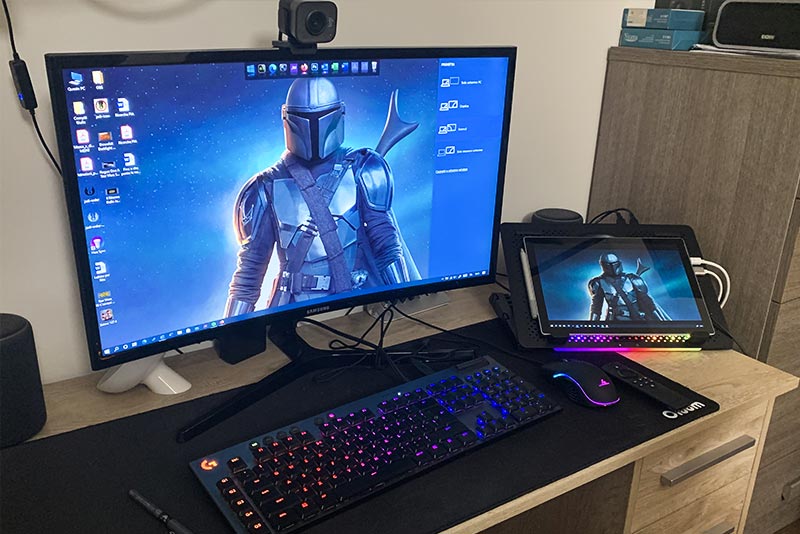
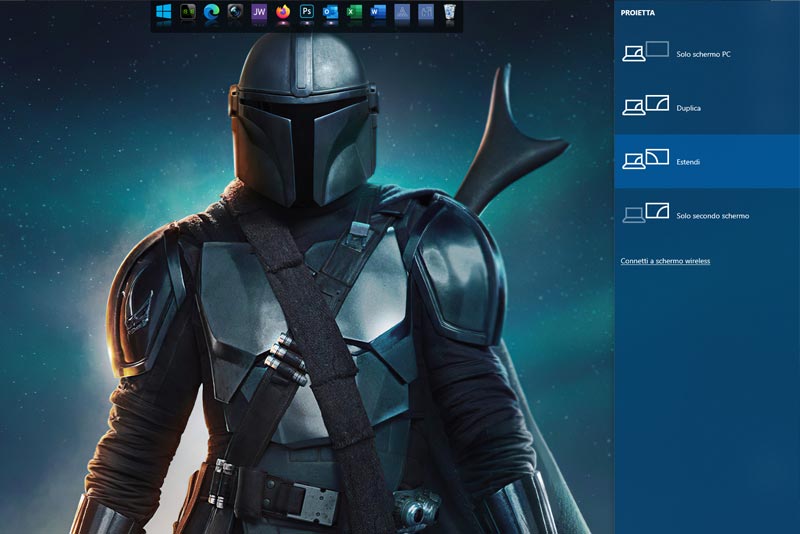
Funzione condivisione schermo wireless Windows 10
Punti Chiave
  • Protocolli supportati: Capire la differenza tra Miracast (nativo) e AirPlay (emulato).
  • Ottimizzazione Rete: Perché la banda 5GHz è l'unico modo per evitare il buffering.
  • Soluzioni Cross-Platform: Come superare il blocco di Apple sui dispositivi Amazon.
  • Troubleshooting Avanzato: Cosa fare quando la Fire Stick "scompare" dai dispositivi rilevati.

La funzionalità di mirroring, ovvero la duplicazione dello schermo di un dispositivo mobile o di un personal computer direttamente sul monitor televisivo, rappresenta una delle caratteristiche più versatili dell’ecosistema Amazon Fire TV Stick. Questa tecnologia consente di proiettare foto, presentazioni professionali, applicazioni non native o flussi video personali sfruttando l’ampia diagonale della TV domestica.

INDICE
  • Il Protocollo Nativo Miracast per Dispositivi Android e Windows
    • Come Attivare il Mirroring Nativo su Android
    • Duplicazione dello Schermo da PC Windows
  • Collegare l’iPhone e i Dispositivi iOS alla Fire TV Stick
    • Configurazione tramite App Terze Parti (AirScreen)
  • ApowerMirror: L’Alternativa Cross-Platform ad Alte Prestazioni
    • I Vantaggi Tecnici di ApowerMirror
  • Matrice di Compatibilità e Protocolli di Specchiamento

Tuttavia, a causa delle differenze strutturali tra i vari sistemi operativi (Android, iOS, Windows e macOS) e dei relativi protocolli di trasmissione wireless, la configurazione della condivisione dello schermo può presentare colli di bottiglia tecnici, lag di riproduzione o problemi di sincronizzazione audio-video. Comprendere l’architettura di rete necessaria e utilizzare gli strumenti software corretti è fondamentale per ottenere una proiezione fluida e ad alta definizione.

Il Protocollo Nativo Miracast per Dispositivi Android e Windows

L’architettura software di Amazon Fire OS è basata su Android e integra il supporto nativo allo standard Miracast. Questo protocollo sfrutta la tecnologia Wi-Fi Direct, stabilendo una connessione wireless punto-a-punto diretta tra il dispositivo sorgente e la Fire TV Stick, senza la necessità che i dati transitino necessariamente attraverso il router domestico.

Come Attivare il Mirroring Nativo su Android

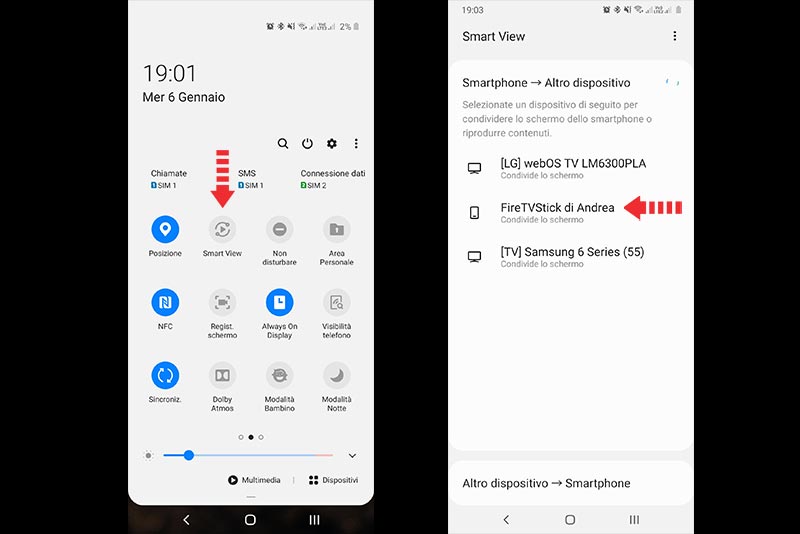
La maggior parte degli smartphone e tablet Android (prodotti da Samsung, Xiaomi, Huawei e altri brand) supporta Miracast sotto diverse nomenclature commerciali come Smart View, Trasmetti, Condivisione Schermo o Wireless Display.

  1. Sulla Fire TV Stick, tieni premuto il tasto Home del telecomando per tre secondi.
  2. Dal menu di scelta rapida che appare sullo schermo, seleziona la voce Duplicazione. Il dongle entrerà in modalità di ascolto, mostrando una schermata di attesa.
  3. Sullo smartphone Android, accedi al menu dei toggle rapidi (trascinando la barra delle notifiche verso il basso) e attiva la funzione di condivisione dello schermo.
  4. Seleziona la tua Fire TV Stick dall’elenco dei dispositivi rilevati per avviare istantaneamente il flusso video.

Duplicazione dello Schermo da PC Windows

Anche i personal computer con sistema operativo Windows gestiscono nativamente lo standard Miracast. Per avviare la proiezione, è sufficiente premere la combinazione di tasti Windows + K sulla tastiera per aprire il pannello delle connessioni rapide Trasmetti. Selezionando la Fire TV Stick dall’elenco, il sistema operativo duplicherà l’ambiente desktop sulla TV, permettendo inoltre di configurare il monitor come uno schermo esteso secondario per scopi di produttività.

Collegare l’iPhone e i Dispositivi iOS alla Fire TV Stick

A differenza del mondo Android, i dispositivi Apple (iPhone, iPad e Mac) non utilizzano il protocollo Miracast, bensì un’architettura proprietaria denominata AirPlay. Poiché la Fire TV Stick non integra nativamente le licenze AirPlay di Apple, la duplicazione diretta tramite i menu di sistema di iOS risulta impossibile senza l’intermediazione di un’applicazione terza capace di fungere da ricevitore software sul TV Box.

Configurazione tramite App Terze Parti (AirScreen)

Per superare questa barriera tecnologica, la soluzione più stabile ed efficiente è l’utilizzo di AirScreen, un’applicazione gratuita disponibile direttamente sull’Appstore ufficiale di Amazon.

  1. Accedi alla sezione di ricerca della Fire TV Stick, digita “AirScreen” e procedi con il download e l’installazione dell’applicazione.
  2. Avvia AirScreen sulla TV e verifica che l’iPhone e la Fire TV Stick siano connessi alla medesima rete Wi-Fi domestica (preferibilmente sulla frequenza a 5 GHz per massimizzare la larghezza di banda ed evitare lag).
  3. Sull’iPhone, trascina l’angolo superiore destro dello schermo verso il basso per aprire il Centro di Controllo e tocca l’icona Duplica schermo (rappresentata da due rettangoli sovrapposti).
  4. Seleziona il server virtuale generato da AirScreen per completare l’accoppiamento e avviare il mirroring.

ApowerMirror: L’Alternativa Cross-Platform ad Alte Prestazioni

Quando le soluzioni native o i ricevitori software standard mostrano artefatti grafici o ritardi nella trasmissione dei pacchetti video (input lag), è necessario affidarsi ad architetture software dedicate alla compressione del flusso in tempo reale. In questo scenario, ApowerMirror si configura come uno degli strumenti professionali più affidabili sul mercato.

I Vantaggi Tecnici di ApowerMirror

ApowerMirror richiede l’installazione del client sia sulla Fire TV Stick (tramite Amazon Appstore) sia sul dispositivo sorgente (Android, iOS o PC). Questa doppia architettura hardware/software offre vantaggi significativi:

  • Ottimizzazione del Bitrate: L’applicazione permette di regolare la risoluzione video e il frame rate del mirroring all’interno delle impostazioni, adattandosi automaticamente alla potenza di calcolo del processore della Fire TV Stick in uso.
  • Connessione tramite Codice PIN o QR Code: Supera i problemi di rilevamento dei dispositivi sulla rete locale, consentendo un accoppiamento forzato e sicuro inserendo un codice numerico univoco visualizzato sulla TV.

Se riscontri costanti rallentamenti o disconnessioni durante l’utilizzo di ApowerMirror o delle altre modalità di proiezione, il problema potrebbe essere legato alla saturazione della memoria o a un’errata configurazione energetica: consulta la nostra guida su come velocizzarla ed eliminare il buffering sulla Fire TV Stick.

Matrice di Compatibilità e Protocolli di Specchiamento

La tabella riepilogativa illustra le modalità di interazione tra i vari sistemi operativi e l’hardware Amazon.

Dispositivo SorgenteProtocollo UtilizzatoSoftware Richiesto sulla Fire TVModalità di Accoppiamento
AndroidMiracast (Wi-Fi Direct)Nessuno (Nativo)Menu Impostazioni Rapide / Menu Duplicazione
Windows PCMiracastNessuno (Nativo)Scorciatoia tasti Win + K
Apple iPhone / iPadAirPlayRicevitore Terzo (es. AirScreen)Centro di Controllo iOS su stessa rete Wi-Fi
Cross-PlatformProtocollo ProprietarioApp ApowerMirror (TV + Smartphone)Inserimento Codice PIN / Scansione QR Code

In conclusione, l’efficacia del mirroring sulla Amazon Fire TV Stick è strettamente legata alla corretta identificazione del protocollo software idoneo al proprio dispositivo. L’utilizzo di reti wireless stabili a 5 GHz e l’adozione di applicazioni dedicate per gli ecosistemi non nativi assicurano una trasmissione fluida del segnale, eliminando i lag e massimizzando la resa visiva dei contenuti proiettati.

La guida per trasferire file su Fire TV Stick da Android
Chiudere tutte le app in background sulla Fire TV Stick
Fire TV, cos’è e come attivare il Pannello della Casa Intelligente
Come funziona il Matter Casting sulle Fire TV Stick
TV BRO: il browser per Fire TV Stick niente male
TAGGATO:Duplicare SchermoMirroring Fire TVConnettere Smartphone TV
FONTI:Amazon Support OfficialMicrosoft Windows SupportAirScreen Official Help
Cosa ne pensi?
Adoro0
Triste0
Felice0
Noia0
Rabbia0
Morto0
Top0
DiAndrea Meini
Seguici
Andrea Meini, alias DOTTZIVAGO, è appassionato di tecnologia da sempre. È il fondatore di Idealight.it, uno dei siti italiani più apprezzati sul web, nel quale trovi guide, consigli molto semplici per imparare ad usare PC, smartphone e molto altro ancora. Collabora con diversi brand internazionali del mondo tech e realizza recensioni di gadget, accessori e luci smart.
Precedente Articolo Sincronizzare i canali TV col Sync Box Sincronizzare i canali TV col Philips Hue Play HDMI Sync Box
Prossimo Articolo La confezione della plafoniera Adore di Philips Hue Recensione lampada da soffitto Adore di Philips Hue
2 commenti
  • Duit ha detto:
    08/03/2026 alle 02:32

    Ottima guida! Ho finalmente duplicato il mio schermo sulla Fire TV Stick senza problemi. Grazie per la spiegazione dettagliata!

    Rispondi
  • EpiC ha detto:
    11/03/2026 alle 16:02

    Ottimo articolo! Grazie per le istruzioni dettagliate su come duplicare lo schermo. Non vedo l’ora di provare questi passaggi con la mia Fire TV Stick.

    Rispondi

Lascia un commento Annulla risposta

Il tuo indirizzo email non sarà pubblicato. I campi obbligatori sono contrassegnati *

Questo sito utilizza Akismet per ridurre lo spam. Scopri come vengono elaborati i dati derivati dai commenti.

Andrea Meini

Andrea Meini (Dottzivago)

Esperto di Streaming e ottimizzazione Fire Stick. Dal 2010 aiuto migliaia di utenti a configurare i propri dispositivi tech per la massima resa.

ISCRIVITI SU YOUTUBE

Resta Connesso

16.5KMi piace
1.4KSeguici
33KIscriviti
124KSeguici
700Seguici
Banner offerte Coosub per account Netflix Disney Plus e YouTube Premium con codice sconto LIGHT

Guide Correlate

NOW aperto su una Smart TV in un soggiorno moderno con contenuti di cinema, serie TV e sport disponibili in streaming.
NOW: cos’è, come funziona e conviene davvero?
Streaming
Apple TV+ aperto su una Smart TV in un elegante soggiorno moderno con film e serie originali disponibili in streaming.
Apple TV+: cos’è, come funziona e conviene davvero?
Streaming
Disney+ aperto su una Smart TV in un elegante soggiorno moderno con film e serie TV disponibili in streaming.
Disney+: cos’è, come funziona e conviene davvero?
Streaming
Prime Video aperto su una Smart TV in un soggiorno moderno con interfaccia streaming e telecomando sul tavolino.
Prime Video: guida completa alla piattaforma streaming di Amazon
Streaming
nterfaccia Google TV visualizzata su una moderna Smart TV in un soggiorno contemporaneo.
Google TV: vantaggi e svantaggi prima di scegliere una Smart TV
Streaming
//

Su Idealight.it trovi guide complete su Fire TV Stick, streaming, Kodi, smart TV e app, con soluzioni pratiche, tutorial passo passo e recensioni di dispositivi tech selezionati per aiutarti a scegliere meglio.

Scopri di più:

  • Philips Hue
  • Fire TV Stick guida completa
  • Kodi guida completa
  • Streaming TV e app
  • Smart TV e Android TV
  • Qualità streaming e rete

I Miei Canali Video:

  • CANALE RUMBLESTREAMING
  • CANALE YOUTUBEYOUTUBE
  • CONTATTI
  • CHI SONO
  • PRIVACY POLICY

Iscriviti alla nostra Community

Iscriviti e ricevera in anteprima tutte le nostre news sul mondo della tecnologia!

Idealight by Andrea MeiniIdealight by Andrea Meini
Seguici
© 2023 Idealight Digital Area. Design by ANDREA MEINI. Tutti i diritti sono riservati.
Ben tornato!

Accedi al tuo account

Username or Email Address
Password

Hai perso la tua password?