C’è un momento in cui quasi tutti i possessori di una Fire TV Stick iniziano a farsi la stessa domanda: “Perché è diventata così lenta?”. Magari fino a qualche settimana prima funzionava senza problemi, poi improvvisamente le applicazioni impiegano più tempo ad aprirsi, i menu iniziano a scattare e perfino tornare alla schermata principale richiede qualche secondo in più.
- Perché una Fire TV Stick diventa lenta?
- Fire TV lenta o buffering? Sono due problemi diversi
- Come velocizzare una Fire TV Stick
- Prima di iniziare controlla queste cose
- Riavvia il dispositivo
- Controlla quanto spazio libero è rimasto
- Cancella la cache delle applicazioni più pesanti
- Elimina le applicazioni che non usi più
- Verifica la presenza di aggiornamenti
- Disattiva video e audio automatici nella schermata principale
- Utilizza l’alimentatore corretto
- Controlla se il problema riguarda una sola applicazione
- I controlli che consiglio sempre
- Quale intervento provare per primo?
- Il rallentamento può dipendere dal calore?
- Se invece il problema è il buffering
- Quando conviene ripristinare la Fire TV Stick
- Quando una Fire TV Stick è davvero troppo vecchia
- Domande frequenti sulla Fire TV Stick lenta
- Perché la Fire TV Stick è diventata improvvisamente lenta?
- Cancellare la cache rende davvero la Fire TV più veloce?
- Quanta memoria libera dovrebbe avere una Fire TV Stick?
- Spegnere il televisore riavvia anche la Fire TV?
- Il buffering significa che la Fire TV è troppo lenta?
- Il reset di fabbrica migliora sempre le prestazioni?
- Le app per “pulire la RAM” sono utili?
- Una Fire TV lenta non è necessariamente da sostituire
La buona notizia è che, nella maggior parte dei casi, questo comportamento non significa che la Fire TV Stick sia da sostituire. Con il tempo il dispositivo accumula file temporanei, applicazioni inutilizzate e configurazioni che possono incidere sulle prestazioni. A questo si aggiungono aggiornamenti, servizi sempre più pesanti e, in alcuni casi, una connessione Wi-Fi non ottimale che porta a confondere problemi completamente diversi.
Proprio per questo è importante evitare gli errori più comuni. Molti utenti iniziano a cancellare dati, reinstallare applicazioni o addirittura ripristinare il dispositivo senza sapere quale sia la vera causa del rallentamento. Nella maggior parte delle situazioni basta invece seguire alcuni controlli nell’ordine corretto per tornare ad avere una Fire TV molto più reattiva.
In questa guida vedremo come capire da dove nasce il problema, quali interventi conviene provare e quando, invece, può avere senso ricorrere al ripristino oppure valutare un dispositivo più recente.
Perché una Fire TV Stick diventa lenta?
Una Fire TV Stick non rallenta da un giorno all’altro senza motivo. Nella maggior parte dei casi è l’effetto di piccoli cambiamenti che si accumulano nel tempo.
Ogni applicazione installata utilizza una parte della memoria interna e crea file temporanei che servono ad accelerarne il funzionamento. Con il passare dei mesi, però, questi dati possono aumentare fino a occupare una quantità significativa di spazio. Se a questo aggiungiamo aggiornamenti di sistema, nuove versioni delle app e servizi sempre più pesanti da gestire, è normale che un dispositivo con risorse limitate inizi a mostrare qualche segno di affaticamento.
Anche il modo in cui utilizzi la Fire TV influisce sulle prestazioni. Installare molte applicazioni “per provarle”, lasciare software inutilizzato o utilizzare alimentatori non adatti può contribuire a rendere il sistema meno reattivo. Questo non significa che il dispositivo sia guasto, ma semplicemente che ha bisogno di un po’ di manutenzione, proprio come accade con uno smartphone o un computer.
Prima di intervenire, però, c’è un aspetto fondamentale da chiarire.
Fire TV lenta o buffering? Sono due problemi diversi
Molto spesso questi due termini vengono utilizzati come se fossero la stessa cosa, ma in realtà descrivono situazioni differenti.
Una Fire TV lenta fatica a eseguire le operazioni quotidiane. Le applicazioni impiegano tempo ad aprirsi, i menu rispondono con ritardo, lo spostamento tra le varie schermate non è fluido e il dispositivo può sembrare poco reattivo anche quando non stai guardando alcun contenuto in streaming.
Il buffering, invece, riguarda soprattutto la riproduzione dei video. In questo caso la Fire TV può essere perfettamente veloce nei menu, ma durante la visione compare spesso il simbolo di caricamento, il video si interrompe oppure la qualità dell’immagine diminuisce automaticamente.
Capire questa differenza è importante perché le soluzioni non sono le stesse. Se il problema è la lentezza generale del sistema, sarà utile intervenire sulla memoria, sulla cache e sulle applicazioni installate. Se invece il problema compare soltanto durante lo streaming, molto probabilmente bisognerà verificare la connessione Wi-Fi, il router o il servizio che stai utilizzando.
Come velocizzare una Fire TV Stick
Prima di pensare a un ripristino completo o, peggio ancora, all’acquisto di una nuova Fire TV Stick, vale la pena eseguire alcuni controlli. Nella mia esperienza, la maggior parte dei rallentamenti dipende da piccoli problemi che possono essere risolti in pochi minuti: memoria quasi piena, applicazioni che non vengono mai chiuse, cache accumulata oppure impostazioni che, con il passare del tempo, finiscono per appesantire il sistema.
Il consiglio è semplice: procedi con ordine. Dopo ogni intervento utilizza la Fire TV per qualche minuto e verifica se le prestazioni sono migliorate. In questo modo capirai quale operazione ha realmente risolto il problema, evitando modifiche inutili.
Prima di iniziare controlla queste cose
Prima di passare agli interventi più specifici, verifica rapidamente questi aspetti:
- Hai riavviato completamente la Fire TV Stick?
- Hai ancora spazio libero nella memoria interna?
- Il sistema operativo è aggiornato?
- Stai utilizzando l’alimentatore originale o uno compatibile?
- Il rallentamento riguarda tutte le applicazioni oppure soltanto una?
Se hai risposto “no” anche solo a una di queste domande, è possibile che il problema si risolva senza dover ricorrere a procedure più drastiche.
Riavvia il dispositivo
Può sembrare il consiglio più banale, ma è anche quello che viene sottovalutato più spesso. Molti utenti spengono il televisore pensando che anche la Fire TV venga riavviata, quando in realtà il dispositivo continua a rimanere alimentato e i processi in memoria restano attivi.
Un riavvio completo libera parte della memoria temporanea, interrompe eventuali processi bloccati e permette al sistema di ripartire da una situazione pulita.
Puoi farlo da:
Impostazioni ? La mia Fire TV ? Riavvia
In alternativa, puoi scollegare l’alimentazione per circa trenta secondi e poi ricollegarla.
Controlla quanto spazio libero è rimasto
Una Fire TV Stick con la memoria quasi piena tende a diventare meno reattiva. Le applicazioni impiegano più tempo ad aprirsi, gli aggiornamenti possono creare problemi e il sistema ha meno spazio per gestire i file temporanei necessari al normale funzionamento.
Non è necessario arrivare alla memoria completamente esaurita per notare dei rallentamenti. Quando lo spazio libero diventa molto ridotto, il sistema può avere maggiori difficoltà nella gestione degli aggiornamenti e dei dati temporanei.
Per verificare la situazione vai su:
Impostazioni ? La mia Fire TV ? Informazioni ? Archiviazione
Se trovi molte applicazioni che non utilizzi più, questo è il momento giusto per rimuoverle.
Cancella la cache delle applicazioni più pesanti
Ogni applicazione salva file temporanei per velocizzare alcune operazioni. È una funzione normale e utile, ma con il tempo la cache può diventare molto grande e causare rallentamenti, blocchi o comportamenti anomali.
La soluzione non è cancellare continuamente tutta la cache della Fire TV, ma intervenire soprattutto sulle applicazioni che stanno dando problemi.
Apri:
Impostazioni ? Applicazioni ? Gestisci applicazioni installate
Seleziona l’app interessata e scegli Svuota cache.
Evita invece di premere Cancella dati senza un motivo preciso, perché questa operazione può eliminare accessi, preferenze e configurazioni dell’applicazione.
Elimina le applicazioni che non usi più
Molti utenti installano decine di applicazioni “per provarle” e poi le dimenticano. Ognuna occupa spazio, può ricevere aggiornamenti e, in alcuni casi, mantenere processi attivi in background.
Fare un po’ di pulizia ogni tanto non significa soltanto recuperare memoria: significa anche alleggerire il sistema e rendere più semplice la gestione degli aggiornamenti.
Se trovi applicazioni che non apri da mesi, disinstallarle è quasi sempre la scelta migliore.
Il consiglio di Andrea
Se una Fire TV Stick è diventata lenta all’improvviso, non partire subito con un reset completo. Nella maggior parte dei casi il problema può essere risolto intervenendo su cache, memoria disponibile e applicazioni installate. Il ripristino dovrebbe essere considerato soltanto quando le soluzioni più semplici non hanno dato alcun risultato.
Verifica la presenza di aggiornamenti
Una Fire TV può rallentare anche quando il sistema operativo o le applicazioni non sono aggiornati. Gli aggiornamenti non servono soltanto ad aggiungere nuove funzioni: spesso correggono problemi di stabilità, incompatibilità e blocchi che possono comparire dopo l’aggiornamento di un servizio di streaming.
Per controllare il software della Fire TV entra in:
Impostazioni ? La mia Fire TV ? Informazioni ? Verifica disponibilità aggiornamenti
La posizione esatta della voce può cambiare leggermente in base al modello e alla versione dell’interfaccia, ma si trova normalmente nella sezione dedicata al dispositivo e al software.
Dopo l’installazione lascia che la Fire TV completi il riavvio senza scollegarla. È inoltre utile verificare che anche le applicazioni utilizzate più spesso siano aggiornate, soprattutto quando il problema interessa soltanto Netflix, Prime Video, DAZN o un altro servizio specifico.
Disattiva video e audio automatici nella schermata principale
La schermata principale della Fire TV mostra contenuti consigliati, anteprime e trailer che possono partire automaticamente. Sui modelli più recenti l’impatto è generalmente limitato, ma su una Fire TV meno potente o già molto carica può contribuire a rendere la Home più pesante e meno piacevole da navigare.
Puoi disattivare questa funzione entrando in:
Impostazioni ? Preferenze ? Contenuti in primo piano
Disabilita quindi la riproduzione automatica di video e audio.
Non aspettarti un cambiamento radicale, ma sui dispositivi più vecchi la schermata iniziale può risultare più pulita e leggermente più reattiva.
Utilizza l’alimentatore corretto
Uno degli errori più frequenti consiste nell’alimentare la Fire TV attraverso una porta USB del televisore. In alcuni casi funziona, ma non tutte le porte USB delle TV garantiscono un’alimentazione stabile e sufficiente in ogni situazione.
Il risultato può essere un dispositivo che si riavvia, si blocca, mostra messaggi di alimentazione insufficiente oppure presenta comportamenti apparentemente inspiegabili.
Per questo consiglio di utilizzare l’alimentatore originale Amazon, collegandolo direttamente a una presa elettrica. Se l’alimentatore originale non è più disponibile, scegli un ricambio compatibile con le specifiche richieste dal tuo modello, evitando caricabatterie molto vecchi o di qualità incerta.
Non servono spiegazioni complicate: quando l’alimentazione non è stabile, anche il comportamento della Fire TV può diventare instabile.
Controlla se il problema riguarda una sola applicazione
Quando la Fire TV funziona bene nella schermata principale ma diventa lenta soltanto aprendo una determinata app, è probabile che il problema non riguardi l’intero dispositivo.
Prima di intervenire su memoria, router o impostazioni generali, conviene concentrarsi sull’applicazione interessata.
La sequenza più sensata è questa:
- Esegui Arresto forzato.
- Cancella la cache.
- Verifica la disponibilità di aggiornamenti.
- Riavvia la Fire TV.
- Se il problema continua, disinstalla e reinstalla l’app.
La reinstallazione deve arrivare alla fine perché può richiedere un nuovo accesso e la riconfigurazione delle preferenze.
I controlli che consiglio sempre
Prima di passare alle verifiche sulla rete o al ripristino del dispositivo, questa è la sequenza che seguo praticamente sempre:
- Riavvio completo della Fire TV Stick.
- Controllo dello spazio libero disponibile.
- Pulizia della cache delle applicazioni problematiche.
- Disinstallazione delle app inutilizzate.
- Verifica degli aggiornamenti di Fire OS e delle applicazioni.
- Controllo dell’alimentatore.
- Verifica del comportamento delle singole app.
Nella maggior parte dei casi, questi passaggi sono sufficienti per riportare la Fire TV a un livello di prestazioni molto vicino a quello originale.
Quale intervento provare per primo?
Non tutti i rallentamenti richiedono la stessa soluzione. Questa tabella ti aiuta a individuare rapidamente il controllo più adatto.
| Problema osservato | Causa possibile | Primo intervento |
|---|---|---|
| Menu lenti e risposta in ritardo | Processi bloccati o memoria sotto pressione | Riavvio completo |
| Una sola app è lenta o si chiude | Cache danneggiata o app non aggiornata | Arresto forzato e pulizia cache |
| Memoria quasi esaurita | Troppe app e file temporanei | Disinstallazione delle app inutili |
| Home pesante e anteprime continue | Riproduzione automatica dei contenuti | Disattivazione di video e audio automatici |
| Riavvii o comportamenti instabili | Alimentazione inadeguata | Alimentatore originale a parete |
| Menu fluidi ma video che si fermano | Wi-Fi, router o servizio di streaming | Controllo della connessione |
Il rallentamento può dipendere dal calore?
La Fire TV Stick lavora spesso dietro al televisore, in uno spazio ristretto e poco ventilato. È normale che diventi calda durante l’utilizzo, soprattutto durante lo streaming in alta risoluzione. Un calore eccessivo, però, può contribuire a peggiorare la stabilità o le prestazioni, in particolare sui dispositivi più vecchi e durante sessioni molto lunghe.
Controlla che la Fire TV non sia schiacciata contro il retro del televisore, coperta da altri cavi oppure posizionata accanto a una fonte di calore.
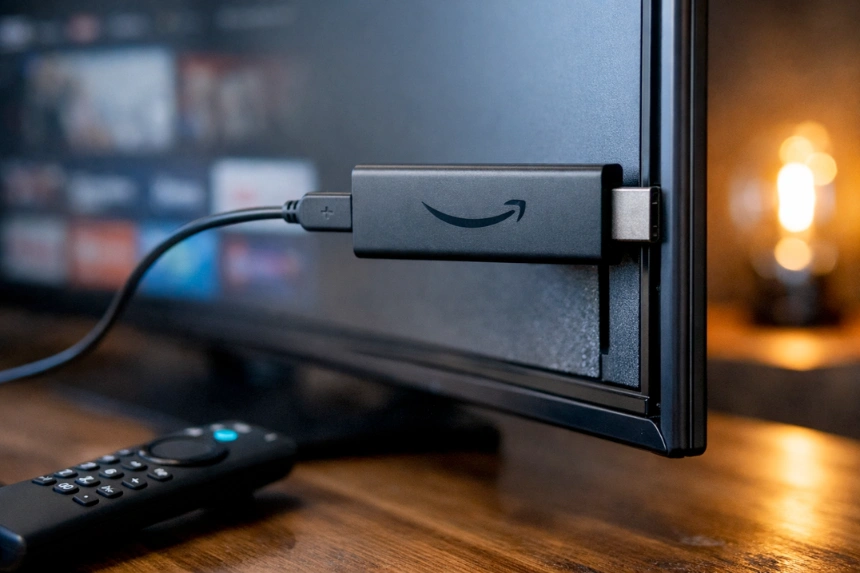
Quando possibile, utilizza la prolunga HDMI inclusa nella confezione. Oltre a facilitare il collegamento, permette di allontanare leggermente il dispositivo dalla superficie del televisore e può migliorare sia la ventilazione sia la ricezione del segnale wireless.
Non servono ventole improvvisate o accessori strani. È sufficiente evitare che il dispositivo rimanga intrappolato in una zona troppo calda e senza circolazione d’aria.
Se invece il problema è il buffering
Se la schermata principale è fluida, le applicazioni si aprono rapidamente e i rallentamenti compaiono soltanto durante la riproduzione dei video, probabilmente non devi velocizzare la Fire TV: devi controllare la connessione.
Il buffering può dipendere da:
- segnale Wi-Fi debole;
- router troppo distante;
- interferenze sulla rete;
- connessione occupata da altri dispositivi;
- problemi temporanei dell’app o del servizio;
- velocità insufficiente per la qualità video selezionata.
Come primo controllo, riavvia sia la Fire TV sia il modem-router. Verifica poi se il problema compare in tutte le applicazioni oppure soltanto in una.
Se i menu sono veloci ma i video si interrompono continuamente, consulta la nostra guida completa per risolvere buffering e lag sulla Fire TV Stick.
Il consiglio di Andrea
Non eseguire dieci modifiche tutte insieme. Prova un intervento alla volta e usa la Fire TV per qualche minuto. In questo modo capirai quale fosse davvero la causa del problema e, soprattutto, eviterai di cancellare dati o modificare impostazioni che non c’entrano nulla.
Quando conviene ripristinare la Fire TV Stick
Il ripristino alle impostazioni di fabbrica è una soluzione efficace, ma deve rimanere l’ultima strada da percorrere, non la prima.
Il reset elimina applicazioni installate, account, preferenze e configurazioni, riportando la Fire TV allo stato iniziale. Dopo la procedura sarà quindi necessario collegarla nuovamente alla rete Wi-Fi, accedere all’account Amazon e reinstallare i servizi utilizzati.
Può avere senso effettuare un ripristino quando il dispositivo continua a essere molto lento nonostante tu abbia già liberato spazio, cancellato la cache delle app problematiche, installato gli aggiornamenti e verificato l’alimentazione.
È inoltre una possibilità da valutare quando compaiono blocchi frequenti, errori di sistema o comportamenti anomali che interessano l’intera interfaccia e non una sola applicazione.
Prima del reset assicurati di ricordare le credenziali dei servizi di streaming e annota eventuali configurazioni particolari. Non esiste una vera procedura di backup completo della Fire TV che ripristini automaticamente tutte le app e le relative impostazioni, quindi considera l’operazione come una nuova configurazione del dispositivo.
Per avviare la procedura vai normalmente su:
Impostazioni ? La mia Fire TV ? Ripristina impostazioni di fabbrica
Il nome o la posizione della voce possono cambiare leggermente tra i diversi modelli e le versioni dell’interfaccia.
Prima di procedere, consulta anche la nostra guida completa su come resettare la Fire TV Stick, con tutti i passaggi e le precauzioni da seguire.
Quando una Fire TV Stick è davvero troppo vecchia
Non tutti i rallentamenti possono essere risolti con la manutenzione. Le applicazioni di streaming diventano progressivamente più complesse, le interfacce si arricchiscono di animazioni e contenuti e i dispositivi più datati devono gestire software molto più pesante rispetto a quello disponibile al momento del loro acquisto.
Se la tua Fire TV ha diversi anni, dispone di pochissimo spazio libero anche dopo la pulizia e continua a essere lenta subito dopo un ripristino, è possibile che l’hardware abbia semplicemente raggiunto il proprio limite.
In questo caso continuare a cancellare la cache ogni settimana o reinstallare continuamente le app rischia di diventare soltanto una soluzione temporanea.
Prima di sostituirla, osserva questi segnali:
- la schermata iniziale rimane lenta anche dopo un reset;
- le applicazioni più comuni impiegano molto tempo ad aprirsi;
- gli aggiornamenti non sono più disponibili o alcune app non risultano compatibili;
- il dispositivo si blocca frequentemente anche con poche applicazioni installate;
- il telecomando risponde correttamente, ma l’interfaccia reagisce sempre in ritardo;
- la memoria interna torna rapidamente a essere quasi piena.
Un singolo sintomo non significa necessariamente che la Fire TV sia da cambiare. Quando però questi problemi si presentano insieme e continuano anche dopo una configurazione pulita, acquistare un modello più recente può offrire un miglioramento molto più evidente rispetto a qualsiasi ulteriore ottimizzazione.
Ottimizzare, resettare o sostituire?
| Situazione | Scelta più sensata |
|---|---|
| Rallentamento comparso recentemente | Riavvio, cache e controllo dello spazio |
| Problema limitato a una sola app | Aggiornamento o reinstallazione dell’app |
| Sistema instabile dopo molti tentativi | Ripristino di fabbrica |
| Dispositivo vecchio e lento anche dopo il reset | Valutare la sostituzione |
| Menu veloci, ma video continuamente in caricamento | Intervenire sulla rete, non cambiare subito Fire TV |
Domande frequenti sulla Fire TV Stick lenta
Perché la Fire TV Stick è diventata improvvisamente lenta?
Un rallentamento improvviso può dipendere da un’app bloccata, da un aggiornamento installato male, dalla cache cresciuta in modo anomalo o dallo spazio interno ormai ridotto.
Il primo tentativo dovrebbe essere un riavvio completo. Se il problema riguarda una sola applicazione, conviene poi eseguire l’Arresto forzato e cancellarne la cache prima di modificare il resto del dispositivo.
Cancellare la cache rende davvero la Fire TV più veloce?
Può aiutare quando la cache di una specifica applicazione è diventata molto grande o danneggiata. Non è però una procedura miracolosa e non serve cancellare la cache ogni giorno.
Va utilizzata soprattutto sulle app che si aprono lentamente, si bloccano o occupano uno spazio insolito.
Quanta memoria libera dovrebbe avere una Fire TV Stick?
Non esiste una quantità universale valida per ogni modello, ma è importante evitare che lo spazio disponibile arrivi quasi a zero.
Il sistema e le applicazioni hanno bisogno di memoria libera per aggiornamenti e file temporanei. Più che inseguire una soglia precisa, controlla periodicamente l’archiviazione e rimuovi le app che non utilizzi.
Spegnere il televisore riavvia anche la Fire TV?
Non necessariamente. Se la Fire TV è collegata all’alimentatore a parete, spegnere la TV non interrompe l’alimentazione del dispositivo.
Anche quando viene alimentata tramite USB, il comportamento dipende dal televisore. Per eseguire un vero riavvio utilizza l’apposita voce nelle impostazioni oppure scollega temporaneamente l’alimentazione.
Il buffering significa che la Fire TV è troppo lenta?
Non sempre. Se i menu sono fluidi e le app si aprono rapidamente, ma i video si fermano durante la riproduzione, il problema riguarda più probabilmente la connessione Wi-Fi, il router, l’app o il servizio di streaming.
Prima di sostituire il dispositivo conviene verificare la rete e provare altri servizi.
Il reset di fabbrica migliora sempre le prestazioni?
Il reset può eliminare configurazioni errate, file residui e problemi software, ma non può rendere più potente l’hardware.
Su una Fire TV molto vecchia il miglioramento potrebbe essere limitato o temporaneo. Per questo deve essere eseguito soltanto dopo aver provato gli interventi meno invasivi.
Le app per “pulire la RAM” sono utili?
In genere non sono necessarie. Fire OS gestisce autonomamente la memoria e aggiungere ulteriori utility può occupare altro spazio o introdurre processi aggiuntivi.
È più utile riavviare il dispositivo, chiudere l’app che sta dando problemi e rimuovere le applicazioni realmente inutilizzate.
Una Fire TV lenta non è necessariamente da sostituire
Nella maggior parte dei casi, una Fire TV Stick lenta può tornare a funzionare bene senza acquistare un nuovo dispositivo. Il punto non è eseguire tutte le procedure possibili, ma capire quale problema stai realmente affrontando.
Se l’intera interfaccia risponde in ritardo, concentrati su riavvio, spazio libero, cache, applicazioni e aggiornamenti. Se invece la Fire TV è fluida ma i video si interrompono, sposta l’attenzione sulla connessione e sul servizio di streaming.
Solo quando il dispositivo rimane lento anche dopo una pulizia completa e un eventuale ripristino ha senso valutare un modello più recente.
La sequenza più efficace resta questa:
- Riavvia la Fire TV.
- Controlla lo spazio disponibile.
- Intervieni sulle applicazioni problematiche.
- Verifica aggiornamenti e alimentazione.
- Distingui la lentezza dal buffering.
- Considera il reset soltanto alla fine.
Procedere con ordine ti permette di risolvere il problema più velocemente e, soprattutto, di evitare cancellazioni o modifiche che non servono.