

Se segui le mie guide saprai che per installare app sconosciute sulla tua Fire TV Stick è fondamentale riuscire ad abilitare il debug ADB sul tuo dispositivo. Questa voce è però presente solo nelle Opzioni sviluppatore della Fire TV Stick.
Le Opzioni sviluppatore però, fino a giugno 2022 erano visibili nelle impostazioni della Fire TV ma adesso le cose sono cambiate.
Adesso questa voce è stata nascosta come impostazione predefinita grazie ad un recente aggiornamento dedicato. Significa che non puoi più attivarlo? Niente affatto ma devi effettuare una semplice procedura che ti consentirà di riattivarla senza problemi.
Per questo ho realizzato questa guida che ti insegna come abilitare le opzioni sviluppatore sulla Fire TV Stick nuovamente anche se tu avessi acquistato un modello nuovo..
Attivare il menu Opzioni sviluppatore sulla Fire TV
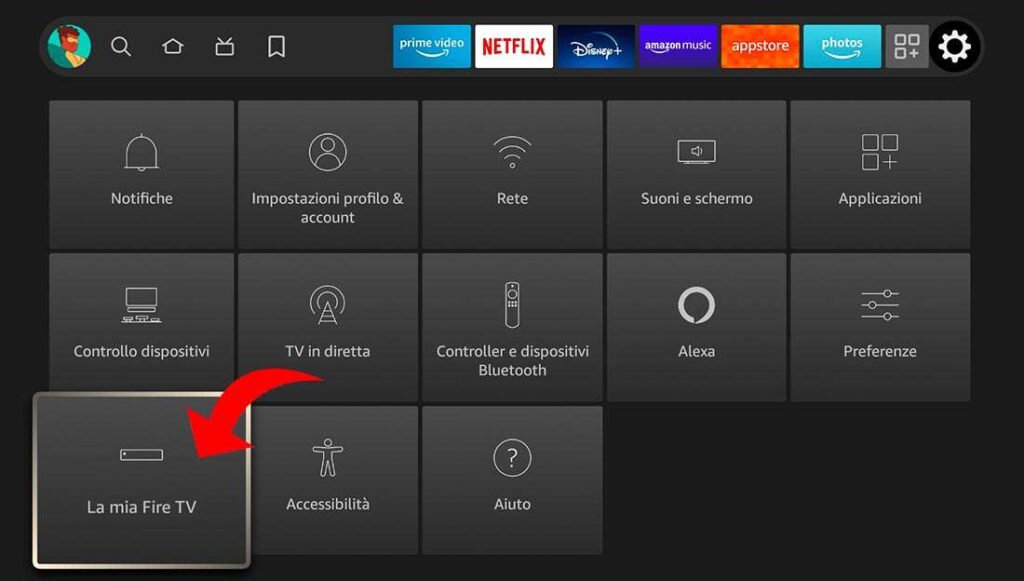
- Vai nel menu “Impostazioni” (icona a forma di ingranaggio) e seleziona “La mia Fire TV”.?
- Clicca sulla voce “Informazioni”.?
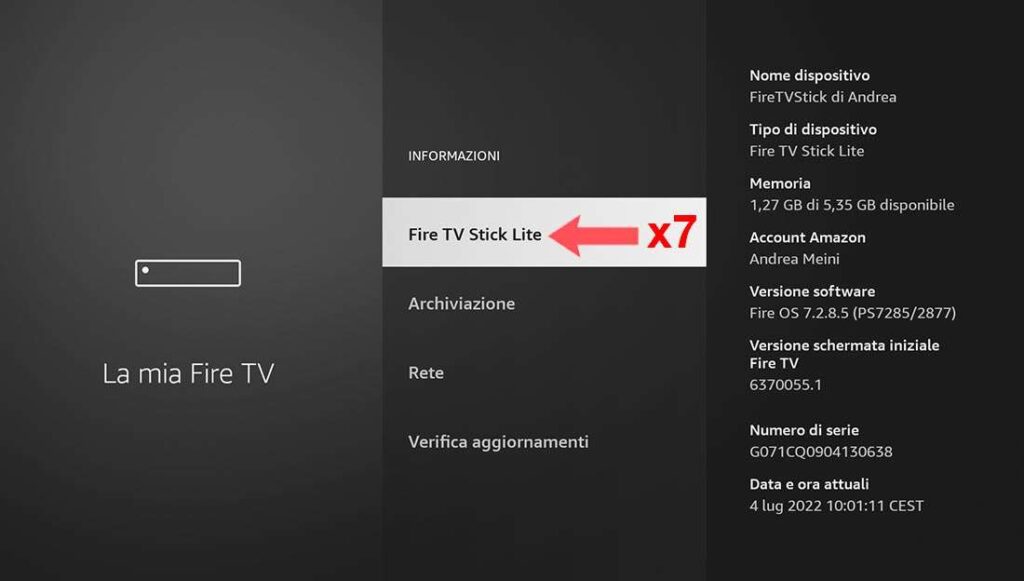
- Premi 7 volte sul nome del tuo dispositivo. Apparirà una notifica che conferma l’attivazione della modalità sviluppatore.?
- Torna indietro e vedrai che nella pagina precedente “La mia Fire TV” è comparsa la voce “Opzioni sviluppatore”.?
Ora potrai installare tutti gli APK che desideri sulla tua Fire TV Stick di Amazon.
Per capire che la procedura è andata a buon fine, dovresti vedere comparire una voce come questa: Non è necessario, sei già uno sviluppatore. Quando vedrai questa dicitura, il menu Opzioni sviluppatore sarà stato sbloccato e visibile.
Cosa puoi fare dopo aver attivato le opzioni sviluppatore

Cosa puoi fare dopo aver attivato le opzioni sviluppatore
Attivare le opzioni sviluppatore sulla Fire TV Stick sblocca funzionalità avanzate che ti permettono di:?
- Installare app da fonti esterne (APK non presenti nello store Amazon).?
- Utilizzare applicazioni come Downloader, Aptoide TV, Kodi e altri store alternativi.?
- Abilitare il debug ADB per collegarti alla Fire TV da PC (per utenti avanzati).?
- Testare launcher alternativi e personalizzare la schermata iniziale.?
Non è necessario essere esperti di programmazione: basta conoscere alcune voci chiave per sfruttare al meglio la tua Fire Stick.?
Una volta attivate le opzioni sviluppatore, la Fire TV Stick ti permette di eseguire operazioni che normalmente sono bloccate:
- Installare app da fonti esterne (APK), come ad esempio:
- Downloader
- Aptoide TV
- Kodi
- app IPTV e file manager
- Avviare test e modifiche rapide: se sviluppi o modifichi app personalizzate, puoi testarle direttamente senza passare dal Play Store o Amazon Store.
- Disattivare la verifica app: utile se usi applicazioni create da fonti attendibili ma non certificate da Amazon.
- Impostare launcher alternativi (es. Wolf Launcher) per personalizzare completamente l’aspetto della Fire TV Stick.
Debug ADB: cos’è e quando ti serve
Una delle voci più importanti nel menu sviluppatore è “Debug ADB”.?
Ti permette di controllare la Fire TV Stick da un altro dispositivo (es. un computer o uno smartphone) utilizzando connessioni locali.?
In parole semplici: puoi installare app, inviare comandi e gestire il dispositivo da remoto, senza usare il telecomando.?
Ti può servire se:
- Vuoi inviare file direttamente dal PC alla Fire Stick.?
- Desideri testare app di terze parti.?
- Utilizzi strumenti come ADBLink per gestire Kodi o emulatori.?
Per la maggior parte degli utenti, può rimanere disattivato, ma sapere cos’è ti aiuta a comprendere meglio il potenziale del dispositivo.
Se sei un utente più avanzato, puoi collegarti alla Fire TV Stick tramite ADB usando strumenti come ADBLink o platform-tools di Android. Questo ti consente di:
- Installare o rimuovere app via cavo o Wi-Fi
- Accedere al file system
- Registrare lo schermo
- Fare backup o screenshot da PC
Per farlo funzionare via Wi-Fi:
- Assicurati che Debug ADB sia attivo
- Trova l’indirizzo IP del dispositivo (Impostazioni > Rete)
- Sul tuo PC/mac digita nel terminale:
adb connect 192.168.x.x
Usa questo tipo di funzionalità solo se sai cosa stai facendo, ma sappi che la Fire TV Stick è molto più potente di quanto sembri.
Problemi comuni: perché non vedi le opzioni sviluppatore?
In alcune versioni più recenti della Fire TV Stick, il menu sviluppatore potrebbe non essere visibile. Tuttavia, non è sparito, è solo nascosto.?
Ecco cosa fare:
- Vai su Impostazioni > La mia Fire TV > Informazioni.?
- Seleziona Fire TV Stick (o la tua versione del dispositivo).?
- Premi il tasto centrale del telecomando 7 volte consecutive.?
- Apparirà un messaggio che dice: Ora sei uno sviluppatore.?
Dopo questo passaggio, vedrai la voce Opzioni sviluppatore comparire nel menu.
Questa modifica di Amazon ha creato confusione tra molti utenti. Anche se il menu sviluppatore non è più visibile subito, la funzione non è stata rimossa, ma solo nascosta. È un modo per limitare l’accesso agli utenti meno esperti.
Se dopo aver fatto i 7 click non vedi il messaggio “Ora sei uno sviluppatore”, prova a:
- Spegnere e riaccendere la Fire Stick
- Verificare se ci sono aggiornamenti firmware disponibili
- Provare la procedura su una rete Wi-Fi diversa (alcuni firewall aziendali possono bloccare comandi ADB)
Una volta abilitato, il menu rimane visibile anche dopo il riavvio.
Collegamenti utili
Per approfondire ulteriormente e sfruttare al massimo le potenzialità della tua Fire TV Stick, ti consigliamo di leggere anche:
- Guida completa a Downloader per Fire TV Stick
- Come sbloccare la Fire TV Stick e installare tutte le app Android
E ora che hai attivato le opzioni sviluppatore?
Hai appena sbloccato il primo passo per installare tutto ciò che vuoi. Ecco cosa puoi fare adesso:
- Segui la guida per installare Downloader
- Prova uno store alternativo con Aptoide TV
- Sblocca la Fire Stick al 100% con questa guida completa
Conclusione
Abilitare le opzioni sviluppatore sulla Fire TV Stick è un passaggio fondamentale per chi desidera personalizzare il proprio dispositivo e accedere a funzionalità avanzate. Seguendo questa guida, potrai installare applicazioni esterne e sfruttare al meglio le potenzialità della tua Fire TV Stick.









Non ho risolto il problema perché mi esce la scritta draw over permissione errore con volume control.
Puoi spiegarmi dove e quando ti compare questa scritta?