


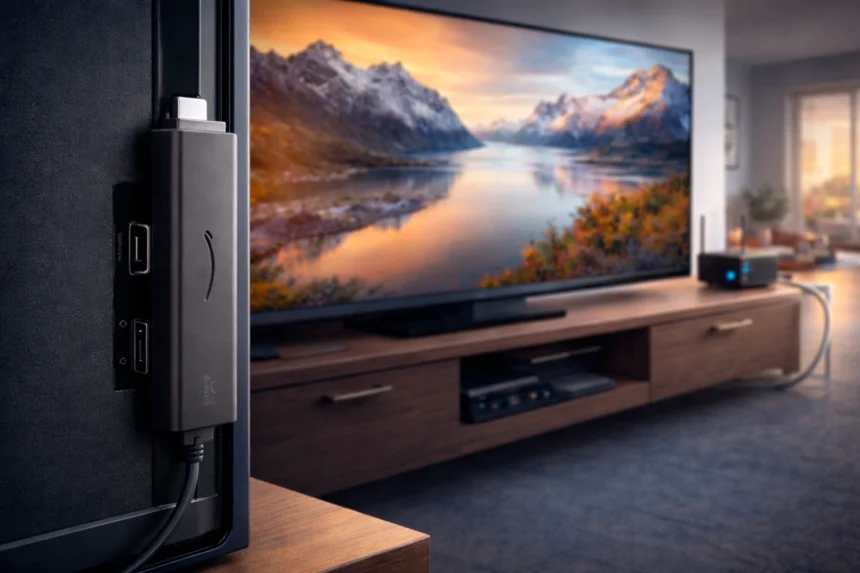
Acquistare una Fire TV Stick è uno dei modi più semplici per trasformare un normale televisore in una Smart TV completa. Bastano pochi minuti per collegarla, accedere al proprio account Amazon e iniziare a guardare film, serie TV, eventi sportivi o utilizzare le tante applicazioni disponibili.
- Prima di iniziare: cosa serve davvero
- Collegare correttamente la Fire TV Stick
- Configurazione iniziale: cosa fare dopo il primo avvio
- La scelta della rete Wi-Fi è più importante di quanto sembri
- Le impostazioni che consiglio di modificare subito
- Le prime applicazioni da installare
- Gli errori più comuni da evitare
- Checklist finale: la tua Fire TV è configurata correttamente?
- Domande frequenti
- Quanto tempo serve per configurare una Fire TV Stick?
- È meglio usare il Wi-Fi a 2,4 GHz o a 5 GHz?
- Posso alimentare la Fire TV tramite la USB del televisore?
- Devo aggiornare subito Fire OS?
- Conviene installare subito tutte le applicazioni?
- Se dopo la configurazione la Fire TV è lenta cosa devo fare?
- Conclusione
Proprio questa semplicità, però, porta molti utenti a commettere lo stesso errore: pensare che la configurazione guidata sia sufficiente per ottenere le migliori prestazioni. In realtà la Fire TV Stick funziona immediatamente, ma non è detto che sia configurata nel modo più adatto alla tua rete domestica, al tuo televisore e al tuo utilizzo quotidiano.
Una connessione Wi-Fi scelta male, un’alimentazione non corretta o alcune impostazioni lasciate ai valori predefiniti possono causare buffering, rallentamenti, una qualità video non ottimale o piccoli problemi che, con il tempo, finiscono per peggiorare l’esperienza d’uso. La buona notizia è che bastano pochi minuti per evitarli.
Questa guida nasce proprio con questo obiettivo: accompagnarti nella configurazione della Fire TV Stick dal primo avvio fino alle impostazioni più importanti, spiegandoti non solo cosa fare, ma anche perché conviene farlo. In questo modo potrai ottenere fin da subito un dispositivo più stabile, veloce e pronto ad affrontare senza problemi lo streaming in Full HD o in 4K.
Prima di iniziare: cosa serve davvero
Prima ancora di collegare la Fire TV Stick al televisore, è utile verificare di avere tutto il necessario per completare la configurazione senza interruzioni.
| Ti serve | Perché è importante |
|---|---|
| Fire TV Stick | Il dispositivo principale |
| Alimentatore originale Amazon | Garantisce un’alimentazione stabile |
| Connessione Wi-Fi affidabile | Essenziale per aggiornamenti e streaming |
| Account Amazon | Necessario per attivare il dispositivo |
| Telecomando con batterie | Per completare la configurazione iniziale |
Può sembrare una semplice formalità, ma partire con questi elementi già pronti evita molte delle difficoltà che gli utenti incontrano durante il primo avvio.
Collegare correttamente la Fire TV Stick
Uno degli errori più frequenti riguarda proprio il collegamento iniziale. Molti inseriscono la Fire TV nella porta HDMI del televisore e alimentano il dispositivo utilizzando la presa USB della TV stessa. In alcuni casi tutto funziona regolarmente, ma non sempre questa soluzione è sufficiente.
Le porte USB dei televisori non erogano tutte la stessa potenza e alcune potrebbero non fornire l’alimentazione necessaria quando la Fire TV è particolarmente impegnata, ad esempio durante l’installazione degli aggiornamenti o la riproduzione di contenuti in alta definizione. I sintomi possono essere molto vari: riavvii improvvisi, blocchi dell’interfaccia, messaggi di alimentazione insufficiente oppure prestazioni altalenanti difficili da spiegare.
Per questo motivo il mio consiglio è semplice: utilizza sempre l’alimentatore originale Amazon collegandolo direttamente a una presa elettrica. È una piccola accortezza che elimina una delle cause più comuni di instabilità.
Se il televisore è montato molto vicino alla parete oppure la porta HDMI è difficile da raggiungere, utilizza anche la prolunga HDMI fornita nella confezione. Oltre a rendere più semplice il collegamento, permette di allontanare leggermente il dispositivo dal retro della TV, migliorando sia la ventilazione sia, in molti casi, la ricezione del segnale Wi-Fi.
Il consiglio di Andrea
Molti problemi attribuiti alla Fire TV Stick dipendono in realtà da un’alimentazione non corretta. Prima di cercare soluzioni complicate, verifica sempre che il dispositivo sia alimentato tramite il suo alimentatore originale.
Configurazione iniziale: cosa fare dopo il primo avvio
Una volta accesa, la Fire TV Stick avvia automaticamente la procedura guidata. In questa fase dovrai associare il telecomando, selezionare la lingua, collegarti alla rete Wi-Fi e accedere con il tuo account Amazon.
La procedura richiede pochi minuti ed è molto intuitiva, ma c’è un errore che vedo fare spesso: iniziare immediatamente a scaricare applicazioni senza attendere che il sistema completi tutti gli aggiornamenti iniziali.
Fire OS, infatti, verifica automaticamente la presenza di nuove versioni del sistema operativo e di alcuni componenti fondamentali. Lascia che il processo termini completamente e, una volta concluso, riavvia il dispositivo. Non è un passaggio obbligatorio, ma permette al sistema di ripartire con tutte le modifiche già applicate e riduce il rischio di piccoli malfunzionamenti.
La scelta della rete Wi-Fi è più importante di quanto sembri
Molti pensano che basti avere una connessione in fibra per guardare contenuti in streaming senza problemi. In realtà la qualità dell’esperienza dipende soprattutto da come la Fire TV comunica con il router.
Se il modem trasmette sia la rete a 2,4 GHz sia quella a 5 GHz, la scelta deve dipendere dalla posizione del televisore. Quando il router si trova nella stessa stanza o comunque a breve distanza, la rete a 5 GHz rappresenta generalmente la soluzione migliore perché offre velocità superiori e minori interferenze. Se invece il segnale deve attraversare diverse pareti o raggiungere stanze lontane, la rete a 2,4 GHz può garantire una copertura più stabile.
Non esiste quindi una regola valida per tutti. L’obiettivo è trovare il miglior compromesso tra velocità e stabilità, ricordando che una connessione stabile è quasi sempre preferibile a una rete teoricamente più veloce ma soggetta a continue variazioni.
Se in futuro dovessi notare video che si interrompono o continui caricamenti durante lo streaming, non modificare subito le impostazioni della Fire TV: nella maggior parte dei casi il problema riguarda la rete domestica. Per questo argomento abbiamo preparato una guida specifica dedicata al buffering sulla Fire TV Stick, mentre per i rallentamenti generali dell’interfaccia puoi consultare l’approfondimento su come velocizzare una Fire TV Stick lenta.
Le impostazioni che consiglio di modificare subito
La Fire TV Stick funziona bene già con le impostazioni predefinite, ma ci sono alcune opzioni che vale la pena controllare appena terminata la configurazione. Non aspettarti miglioramenti miracolosi delle prestazioni, ma un’esperienza più piacevole, un’interfaccia meno invasiva e un dispositivo più adatto alle tue esigenze.
La prima verifica riguarda naturalmente gli aggiornamenti di Fire OS e delle applicazioni installate. Una versione aggiornata del sistema corregge spesso bug, migliora la compatibilità con i servizi di streaming e aumenta la stabilità generale del dispositivo.
Successivamente puoi dedicare qualche minuto alle impostazioni video e audio. Se possiedi un televisore compatibile con HDR10, HDR10+ o Dolby Vision, verifica che la Fire TV abbia riconosciuto correttamente le caratteristiche del pannello. Lo stesso vale per l’audio: se utilizzi una soundbar o un impianto Home Theater, controlla che venga utilizzato il formato migliore supportato dal tuo sistema.
Un’altra funzione che consiglio di attivare è HDMI-CEC, quando disponibile sul televisore. Questa tecnologia permette di controllare accensione, spegnimento e volume della TV direttamente con il telecomando della Fire TV Stick, evitando di utilizzare due telecomandi diversi.
Infine, dedica qualche minuto anche alle impostazioni sulla privacy e ai contenuti in primo piano. Disattivare la riproduzione automatica di trailer e video nella schermata Home rende l’interfaccia più pulita e, soprattutto sui modelli meno recenti, leggermente più reattiva.
Le impostazioni che controllo sempre
| Impostazione | Perché conviene verificarla |
|---|---|
| Aggiornamenti Fire OS | Migliora stabilità e sicurezza |
| Risoluzione video | Garantisce la migliore qualità disponibile |
| Audio | Ottimizza la compatibilità con TV e soundbar |
| HDMI-CEC | Permette di usare un solo telecomando |
| Riproduzione automatica | Riduce distrazioni e alleggerisce la Home |
| Privacy | Limita la raccolta di dati non necessari |
Le prime applicazioni da installare
Una volta completata la configurazione è il momento di personalizzare il dispositivo installando le applicazioni che utilizzerai quotidianamente.
I principali servizi di streaming sono naturalmente disponibili sull’Appstore Amazon e possono essere scaricati in pochi minuti. Prima di installare decine di applicazioni, però, ti consiglio di limitarti a quelle che utilizzi davvero.
Riempire inutilmente la memoria interna è uno degli errori più comuni. Ogni applicazione occupa spazio, riceve aggiornamenti e può generare file temporanei che, con il passare del tempo, finiscono per incidere sulle prestazioni complessive del sistema.
Per questo motivo è preferibile installare inizialmente solo le app indispensabili, aggiungendo eventualmente le altre quando se ne presenta realmente la necessità.
Gli errori più comuni da evitare
Dopo aver seguito centinaia di domande e problemi legati alla Fire TV Stick, ho notato che gli errori commessi dagli utenti sono quasi sempre gli stessi. Evitarli significa ridurre drasticamente la possibilità di ritrovarsi, dopo qualche mese, con un dispositivo lento o poco stabile.
Le situazioni che incontro più spesso sono:
- alimentare la Fire TV tramite la porta USB del televisore;
- utilizzare una rete Wi-Fi poco stabile quando è disponibile una soluzione migliore;
- installare decine di applicazioni “per provarle”;
- ignorare gli aggiornamenti del sistema operativo;
- riempire completamente la memoria interna;
- pensare che qualsiasi problema dipenda dalla Fire TV quando, in realtà, è la rete domestica a creare difficoltà.
Nella maggior parte dei casi questi piccoli errori, sommati tra loro, sono molto più determinanti delle caratteristiche hardware del dispositivo.
Il consiglio di Andrea
Se un giorno la Fire TV dovesse iniziare a rallentare, evita di ripristinarla immediatamente. Controlla prima memoria disponibile, aggiornamenti e qualità della connessione Wi-Fi. Nella maggior parte dei casi il problema si risolve senza dover ricominciare da zero.
Checklist finale: la tua Fire TV è configurata correttamente?
Prima di considerare conclusa la configurazione, verifica rapidamente questi punti.
- Fire TV alimentata con l’alimentatore originale.
- Fire OS aggiornato all’ultima versione.
- Collegamento alla rete Wi-Fi più adatta.
- Risoluzione video verificata.
- Audio configurato correttamente.
- HDMI-CEC attivato (se compatibile).
- Trailer automatici disattivati.
- Solo le applicazioni realmente necessarie installate.
Se hai completato tutti questi passaggi, puoi considerare la configurazione della Fire TV Stick praticamente ottimizzata.
Domande frequenti
Quanto tempo serve per configurare una Fire TV Stick?
La configurazione iniziale richiede generalmente tra i 10 e i 20 minuti, compresi gli aggiornamenti del sistema operativo.
È meglio usare il Wi-Fi a 2,4 GHz o a 5 GHz?
Dipende dalla distanza dal router. La rete a 5 GHz è normalmente più veloce, mentre quella a 2,4 GHz garantisce una copertura migliore negli ambienti più grandi.
Posso alimentare la Fire TV tramite la USB del televisore?
In alcuni casi sì, ma è consigliabile utilizzare sempre l’alimentatore originale Amazon per garantire un’alimentazione stabile.
Devo aggiornare subito Fire OS?
Sì. Gli aggiornamenti migliorano stabilità, sicurezza e compatibilità con le applicazioni di streaming.
Conviene installare subito tutte le applicazioni?
No. È preferibile installare solo quelle realmente utilizzate, mantenendo libera una parte della memoria interna.
Se dopo la configurazione la Fire TV è lenta cosa devo fare?
Prima di tutto verifica memoria disponibile, aggiornamenti e qualità della connessione. Se il problema riguarda l’interfaccia puoi consultare la nostra guida dedicata a come velocizzare una Fire TV Stick lenta, mentre se i video si interrompono durante la riproduzione è più utile approfondire la guida dedicata al buffering sulla Fire TV Stick.
Conclusione
Configurare correttamente una Fire TV Stick richiede pochi minuti, ma può fare una grande differenza nell’utilizzo quotidiano. Una buona alimentazione, una rete Wi-Fi stabile, gli aggiornamenti di Fire OS e alcune semplici impostazioni permettono di ottenere un dispositivo più affidabile e pronto a gestire senza difficoltà lo streaming in alta qualità.
Molti dei problemi che gli utenti incontrano dopo alcuni mesi di utilizzo non dipendono infatti dalla Fire TV in sé, ma da una configurazione iniziale eseguita con troppa fretta. Partire nel modo giusto significa ridurre il rischio di rallentamenti, buffering e malfunzionamenti, sfruttando al massimo le potenzialità del dispositivo fin dal primo giorno.








