Ti è mai capitato ti organizzare una riunione so Zoom e ritrovarti a non sapere come gestire al meglio i tempi? Forse hai organizzato un webinar ed i relatori sembrano non rendersi conto del tempo che stanno utilizzando per i loro interventi. Oppure sei un insegnante e vuoi tenere sotto controllo la durata della tua lezione in DAD.
Per questa ragione, aggiungere un timer ad una riunione Zoom potrebbe esserti di grande aiuto. Come ci si riesce? La procedura è complicata? Si devono utilizzare software aggiuntivi?
In questa mia guida risponderò a tutte queste tre domande importanti, cercando di farti vedere in pratica che cosa devi fare senza commettere errori e soprattutto con lo scopo principale di non costringerti ad oscurare la tua webcam per mostrare il timer al posto del tuo volto. Seguimi!
Che cosa ti serve per avere il tuo timer ad ogni riunione Zoom?
La prima cosa che ti serve, oltre ad avere installato l’ultima versione Zoom, sono due software completamente gratuiti. Il primo programma è OBS Studio e l’altro è un piccolo Timer che puoi eseguire durante la tua riunione Zoom.
Per facilitarti la vita ho pensato di indicarti subito i link per scaricare queste due risorse gratuite in grado di permetterti di raggiungere il nostro obiettivo. Ecco qui:
Ti ricordo che OBS Studio è un software per il live streaming completamente gratuiti compatibile sia su Windows, macOS e Linux. Che cosa potrai fare con OBS Studio? Potrai creare una serie di telecamere virtuali attivabili successivamente su Zoom. Ciascuna delle tue telecamere potrà essere attivata contemporaneamente nella tua finestra dedicata di Host su Zoom oppure quando lo desideri.
OnlyT è invece un timer gratuito che però funziona solamente su Windows. Se desideri farlo funzionare anche su Mac, dovrai farlo partire attraverso un virtualizzatore. Io ti consiglio Wine, un virtualizzatore molto ben strutturato e che funziona Mac senza problemi. Lo trovi qui:
Una volta installato anche il timer che ti ho indicato sopra sarà arrivato il momento di procedere con la configurazione del tuo timer sulla tua telecamera virtuale da attivare poi successivamente su Zoom.
Come inserire un timer nella nostra telecamera virtuale
Per prima cosa dovrai aprire OBS Studio e successivamente aprire anche il timer OnlyT. Adesso avrai la tua finestra principale OBS e quella del timer a tua disposizione. Per dire a OBS Studio di fare in modo che una volta avviata una riunione Zoom si vede il tempo che scorre e non la tua faccia, dovrai dare il nome alla scena che andrai a creare.
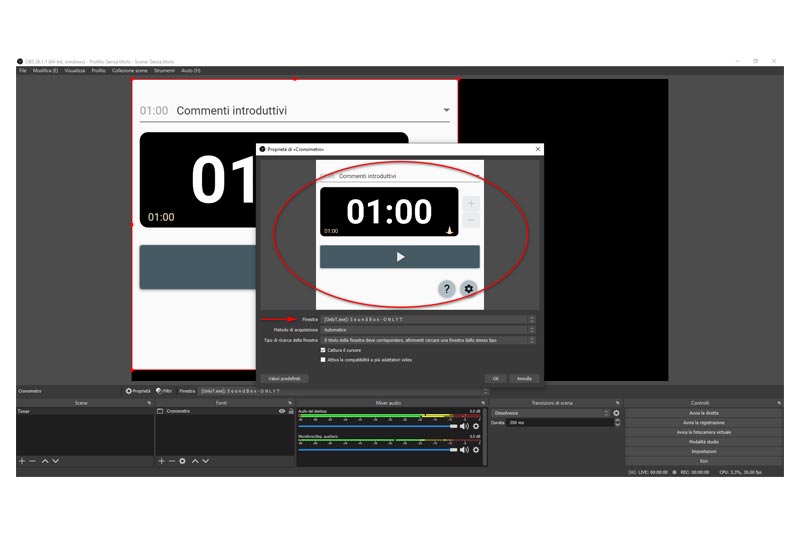
Fatto questo, sarà arrivato il momento di andare ad inserire una nuova fonte dalla quale catturare l’immagine del tuo timer da mostrare. Clicca sul pulsante (+) nella sezione “Fonti” e vai a scegliere l’opzione “Cattura la finestra”. OBS Studio di chiederà di dare un nome (es. Cronometro) alla tua nuova fonte di acquisizione così che tu possa facilmente riconoscerla e gestirla.

A questo punto vedrai che OBS Studio si accorgerà già della presenza del timer e te lo mostrerà in anteprima sulla finestra principale del programma a tutto schermo. OnlyT offre oltre al display del cronometro anche una serie di pulsanti che sicuramente non vorrai far vedere in live su Zoom e quindi dovrai eliminarli restringendo la finestra di acquisizione.
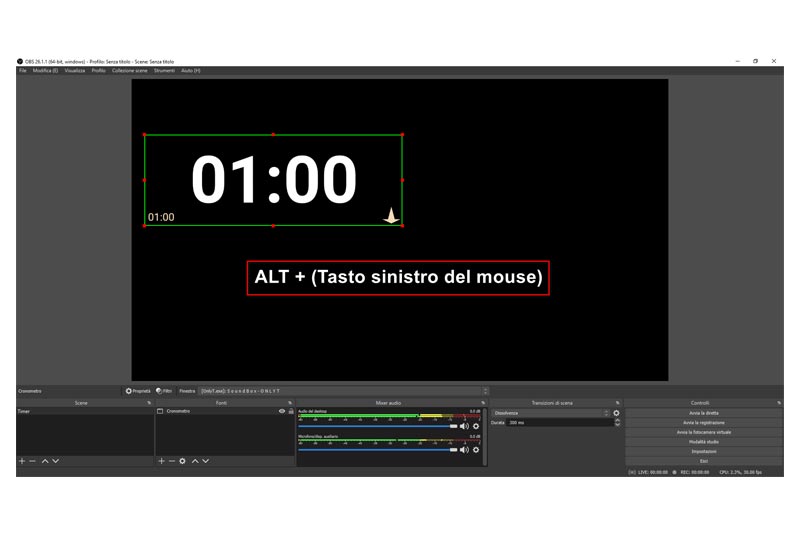
Per riuscire a ridurre ciò che si vedrà durante la riunione Zoom è molto semplice. Premi da tastiera il tasto “ALT” e poi posizionati con il tasto sinistro del mouse sui punti in rosso della finestra acquisita. Adesso trascinali e posizionali la dove vuoi che siano i limiti di ciò che si vedrà online.
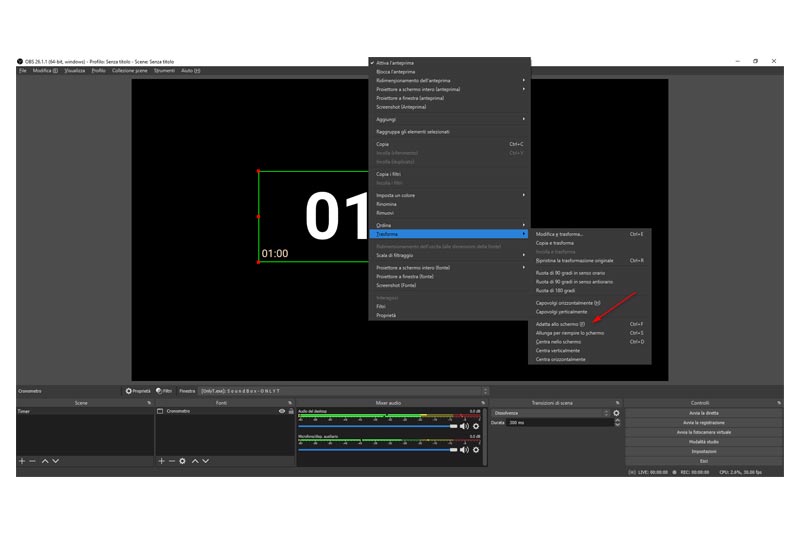
Ora è il momento di centrare il tuo cronometro sullo schermo e quindi fai tasto destro con il tuo mouse e vai alla funzione “Trasforma” ed attiva “Adatta allo schermo”. Vedrai che il tuo cronometro è ben centrato e mostrerà solo il display e niente altro. Tu naturalmente potrai comunque dal tuo PC selezionare qualsiasi funzione di OnlyT senza che nessuno se ne accorga.
Come faccio a visualizzare il timer ed anche attivare la mia webcam?
I modi possibili sono principalmente due. Il primo modo è quello di aggiungere due schermate alla tua telecamera virtuale creata con OBS Studio. In questo modo avrai su un lato la tua webcam e sull’altro il timer appena acquisito. Io non amo molto questa visualizzazione e ti spiego anche perché.
Una visione di questo genere, durante una riunione Zoom, farà in modo che la tua inquadratura sia molto piccola nella visione a griglia e quindi poco piacevole da vedere. Questa guida è dedicata all’inserimento di un timer durante un evento Zoom e quindi mi sento di dirti che cosa utilizzo io.
Ti suggerisco di usare un piccolo stratagemma per accedere alla tua riunione Zoom in modo da attivare il timer come se fosse un utente dedicato solo a questo scopo. Come si fa? Si entra alla riunione Zoom da browser. Ecco come!
Per prima cosa procurati i dati di accesso all’evento, preferibilmente il link di accesso e poi apri una nuova finestra nel tuo browser preferito. Ti garantisco che funziona con qualsiasi browser, che sia Firefox, Chrome, Safari o Edge. Per comodità te lo mostro su Firefox.
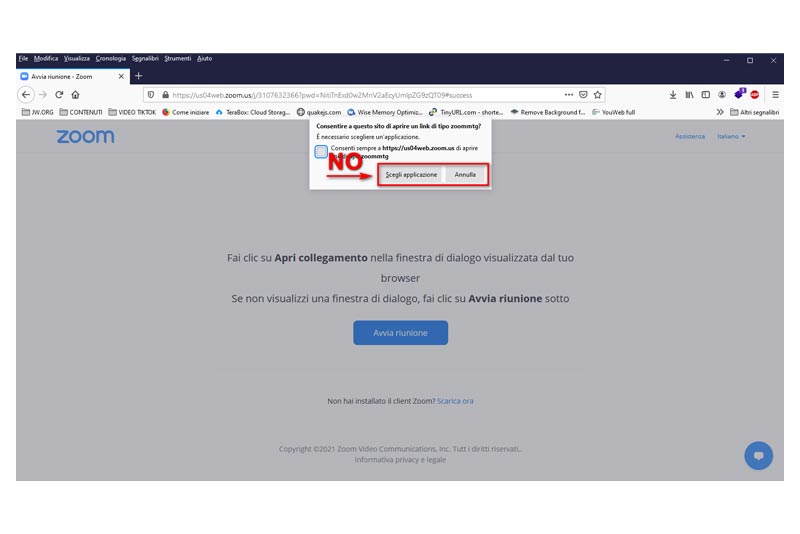
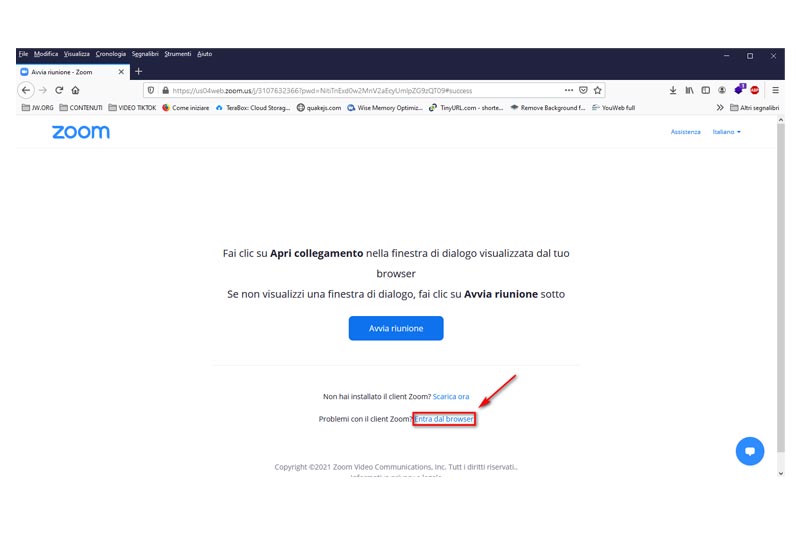
Appena avrete incollato l’url della tua riunione sul browser e cliccato invio, vi verrà chiesto di aprire l’applicazione Zoom per accedere. Non fatelo! Dovete cliccare su “Annulla” fino a che sulla finestra comparirà una voce in basso con scritto “Entra dal browser”. Cliccate su questa voce ed accedete dalla finestra dove vi trovate.
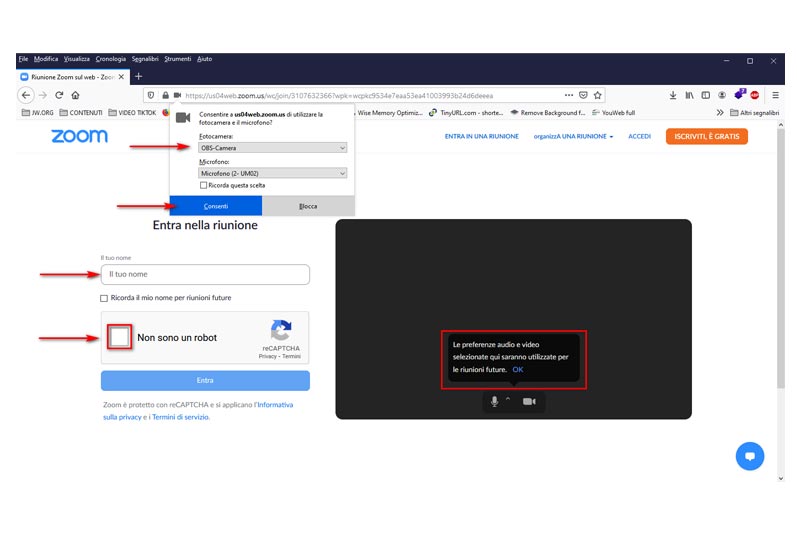
Questo è un momento cruciale della vostra configurazione. Il browser vi chiederà queste cose:
- Inserire il vostro nome (digitatelo da tastiera, es. Timer)
- Consentire l’utilizzo di fotocamera e microfono (selezionata la OBS-Camera creata)
- Autorizzate l’uso dei flussi audio e video del vostro browser (pulsante OK)
- Confermate che non siete un Robot (si tratta di un’opzione di sicurezza)
Una volta che avete fatto tutto procedete. Ci tengo a farti presente che una volta entrato nella riunione, potrebbe capitare che l’audio del browser interferisca con quello della tua webcam su Zoom per cui, una volta che avrai accesso alla riunione disattivo quello del browser ed eviterai fastidiosi fischi.
Adesso potrai vedere che su Zoom sei presente tu come Host ed anche una finestra interamente dedicata al timer che volevamo all’inizio. Fantastico vero? Naturalmente, potrai cambiare qualsiasi tipo di personalizzazione sul timer e la vedrai cambiare simultaneamente nella finestra a lui dedicata.