Sia che tu abbia uno smartphone nuovo oppure già da qualche tempo, ti sarà già comparso il messaggio più volte che ti avvisa del fatto che lo spazio disponibile si sta esaurendo. A meno che la memoria interna del dispositivo non sia enorme, l’unica soluzione possibile, oltre ad acquistare spazio di archiviazione sul cloud è quella di spostare tutto su una SD.
Riuscire a spostare foto, video, documenti, app o audio su una memoria esterna è senza dubbio la strada migliore per evitare che il tuo smartphone o tablet smetta di archiviare i tuoi contenuti multimediali e non.
Forse ha già optato per questa soluzione ma ora ti starai chiedendo come fare per spostare i tuoi file sulla tua nuova scheda SD. In questa guida tech voglio mostrarti alcune app che ti permetteranno di spostare file da memoria interna a SD. Vedrai che ti aiuterò a rendere questa procedura il più semplice possibile e potrai farlo da solo indipendentemente dal modello del tuo dispositivo. Procediamo!
Alcune differenze fra iOS e Android
Occorre innanzitutto fare una precisazione sui dispositivi iOS e quelli Android. Sono certo che saprai come sugli iPhone e gli iPad non sia possibile aggiungere una microSD esterna e per questo le app che ti mostrerò ti offrono una soluzione direi specifica per i sistemi Android.
Questo significa che non puoi fare nulla se hai un iPhone oppure un iPad? Assolutamente no! Le soluzioni possibili sono però tutte online. Dovrai acquistare spazio sul cloud o su un qualsiasi servizio di archiviazione online che ti permette di copiare su di esso i tuoi contenuti multimediali.
Fatta questa precisazione, il primo passo da fare è quello di acquistare una buona microSD e per questo ti suggerisco di non acquistare mai la prima che capita o quella più economica. Fai sempre molta attenzione al fatto che sia compatibile con Android e soprattutto che abbia una qualità costruttiva buona (le recensioni potrebbero aiutarti).
A questo punto apri il carrellino dedicato alla microSD, che spesso è lo stesso della scheda SIM ed inserisci la scheda. Non fare questa operazione con lo smartphone o il tablet acceso ma preferibilmente falla mentre è spento. In questo modo, il dispositivo avrà modo di verificare l’integrità e la compatibilità della memoria.
Vedrai infatti che una volta inserita la microSD su un dispositivo Android, ti verrà chiesto di formattare la SD se non fosse già in FAT32. Tu formattala e prosegui. Mi sono dimenticato di dirti che sui tablet solitamente la memoria esterna si può inserire in un vano apposito ben visibile.


Quali app usare per spostare file dalla memoria interna a SD
La tua scheda SD è inserita nel tuo smartphone e quindi possiamo iniziare a vedere quali sono le procedure per liberare la tua memoria. Vediamo insieme alcune app che puoi usare proprio per spostare file dalla memoria interna a SD.
Devi sapere però che su ogni smartphone è solitamente già presente un’app dedicata proprio alla gestione dei file presenti nel dispositivo. Oltre a vedere come usare queste app native, ti mostrerò anche delle app di terze parti che invece puoi installare ed usare su qualsiasi cellulare o tablet.
App Files di Google
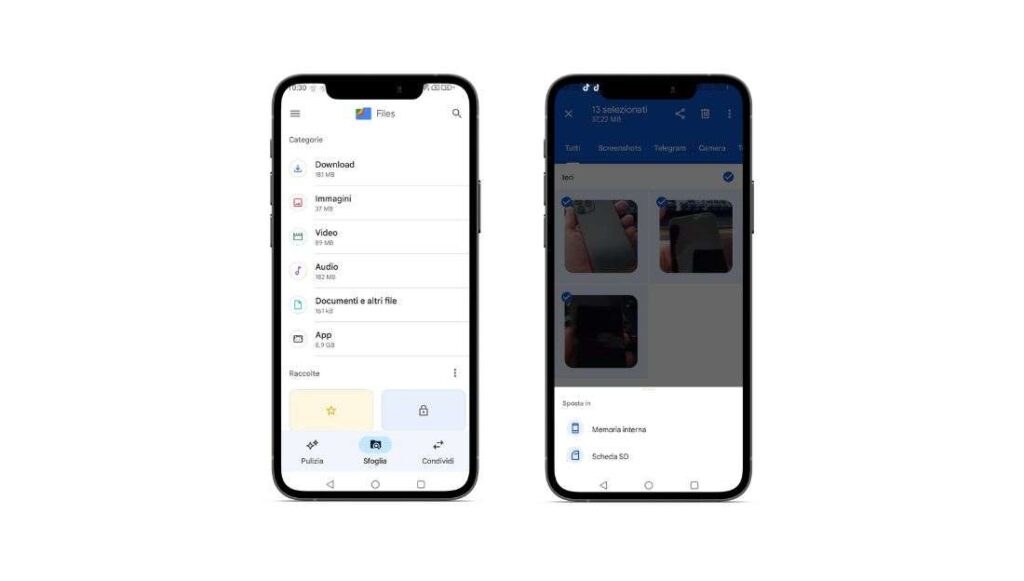
Quest’app è un vero e proprio gestore di file che potresti avere già installato sui dispositivi Google. Funziona perfettamente anche sugli altri smartphone Android e se vuoi provarla non devi fare altro che installare l’app scaricandola gratuitamente dal Play Store come qualsiasi altra applicazione.
Non appena l’avrai installata, non dovrai fare altro che aprirla e cliccare rispettivamente il pulsante Continua e poi Consenti. Adesso ti basterà toccare sulla scheda Sfoglia che vedi nella barra in basso e premere la voce Memoria interna. Vedrai che dovresti riuscire a vedere anche la voce SD perché ne hai già inserita una.
Cosa devi fare adesso? Se per esempio tu volessi trasferire i tuoi file multimediali sulla memoria esterna, dovrai andare alla ricerca della cartella che contiene proprio questo tipo di elementi. Solitamente le cartelle che contengono foto, video, documenti e file audio si chiamano: DCIM, Documents, Download, Music.
Scelta la cartella di tuoi interesse, tocca sui tre puntini che ci sono a fianco e seleziona la voce Sposta in per poter selezionare subito dopo Scheda SD. A questo punto non ti resta che toccare il pulsante Sposta qui e vedrai tutti i file spostarsi nella memoria esterna.
Potresti anche spostare un’intera cartella se preferisci e per farlo dovrai tenere premuta la cartella che vuoi spostare e selezionare Sposta in, indicando poi Scheda SD.
App File Manager
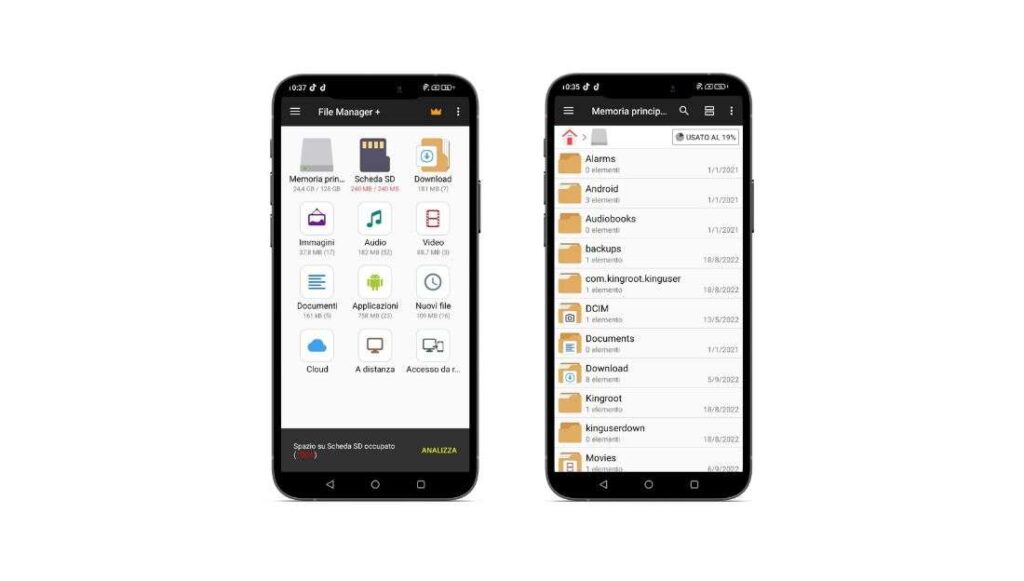
Un’altra app interessante è File Manager e puoi trovarla sul Play Store di Google ma anche su quelli alternativi. Io la consiglio quando si possiede uno smartphone Huawei con HMS. Si tratta di un’applicazione gratuita e l’unico fastidio che puoi incontrare è la presenza di qualche banner pubblicitario.
Ovviamente la pubblicità può essere eliminata a patto che tu acquisti la versione Premium al costo di 1,99 euro al mese o 7,99 euro in un unica soluzione. Appena l’avrai scaricata e installata, aprila e clicca sul pulsante Avanti due volte per consentire l’accesso alla memoria del tuo telefono.
Arrivato nella home dell’app, potrai vedere due voci principali che fanno proprio riferimento alla Memoria principale e quella della Scheda SD. Premi sulla voce Memoria principale e come ti ho spiegato prima scegli la cartella che contiene i file che vuoi spostare e seleziona la voce Sposta.
Fatto questo torna indietro e premendo il pulsante che vedi in altro a sinistra seleziona la voce Scheda SD e poi Incolla cosi da spostare i tuoi file. Naturalmente anche in questo caso puoi spostare l’intero contenuti della cartella se preferissi fare cosi.
Come spostare le app dalla memoria interna alla SD
Abbiamo fino a questo momento visto come spostare file dalla memoria interna a quella della SD ma potrebbe rendersi necessario anche farlo con delle app. Si può fare? Certo che puoi farlo ma spesso queste procedure sono diverse a secondo dello smartphone che possiedi. Ogni casa costruttrice adotta un sistema operativo personalizzato e per questo ti mostro le varie procedure per brand.
Iniziamo a vedere come fare se possiedi uno smartphone Huawei. La prima cosa che dovrai fare è andare nelle Impostazioni dello smartphone (icona a forma di ingranaggio) e premere due volte consecutivamente sulla voce App.
A questo punto ti verrà mostrato tutto l’elenco delle applicazioni che hai installate nel dispositivo e se vorrai spostarle non dovrai fare altro che toccare l’app e poi selezionare la voce Memoria. Adesso premi Modifica/Sposta e seleziona la microSD come destinazione.
Se invece possiedi uno smartphone Samsung, vai sempre su Impostazioni, poi su Applicazioni, scegli l’app da spostare e clicca sulla voce Memoria archiviazione. Se l’app consente il trasferimento o lo spostamento, ti comparirà la voce Cambia. Cliccaci su e seleziona come nuova destinazione la microSD.
Per gli smartphone Xiaomi purtroppo non è consentita la possibilità di spostare le tue app sulla memoria esterna. Potrai solamente modificare le impostazioni di destinazione per le foto, i temi e la galleria. Un modo per superare questo ostacolo dato al firmware del brand è quello di provare app di terze parti ma occhio a ciò che fai.
| # | Anteprima | Prodotto | Voto | Prezzo | |
|---|---|---|---|---|---|
| 1 |

|
Samsung Galaxy A16 4G LTE Smartphone Android Dual SIM Cellulare 4GB RAM 128GB di memoria Nero | 160,00 EUR | Acquista su Amazon | |
| 2 |
![Samsung Galaxy A17, 128GB, Black [Versione Italiana]](https://m.media-amazon.com/images/I/4138n5MmFOL._SL160_._SL160_.jpg)
|
Samsung Galaxy A17, 128GB, Black [Versione Italiana] | 179,00 EUR | Acquista su Amazon | |
| 3 |
![Samsung Galaxy A16 Smartphone Android 14, Display Super AMOLED 6.7' FHD+, 4GB RAM, 128GB, Batteria 5.000 mAh, Resistenza IP54, memoria espandibile fino a 1.5TB, Black [Versione Italiana]](https://m.media-amazon.com/images/I/419y18PbhlL._SL160_._SL160_.jpg)
|
Samsung Galaxy A16 Smartphone Android 14, Display Super AMOLED 6.7" FHD+, 4GB RAM, 128GB, Batteria... | 147,70 EUR | Acquista su Amazon |