Hai recentemente scaricato un video da internet ma stai provando a farlo girare sulla tua TV e sullo smartphone senza successo? Non preoccuparti perché ci sono io qui ad aiutarti e ti dico subito che esistono tanti convertitori gratuiti online che ti offrono una soluzione al problema.
Le cose da fare per riuscire a risolvere il tuo problema non sono tantissime e soprattutto sono alla portata di tutti. Se vuoi sapere come fare, prenditi un pò del tuo tempo e segui questa guida completa che ti spiega come cambiare formato video in pochi click. Vedrai che non sarà complicato e anche tu potrai scegliere il formato più adatto alle tue esigenze in cui convertire il tuo video iniziale.
Naturalmente ti mostrerò come riuscire a cambiare formato video sia che tu utilizzi un computer Windows oppure un Mac ma anche nel caso tu impieghi uno smartphone o tablet. Non solo ti mostrerò come trasformare il tuo video in formato AVI oppure MKV per esempio ma anche come estrarre video e audio da un DVD.
Con questa guida potrai quindi convertire qualsiasi formato video e trasmetterlo poi dal tuo PC alla tua Fire TV Stick per esempio. Ti ripeto che in questa guida vedrai come riuscirci tramite app specifiche oppure online. Partiamo!
Cambiare formato video usando un PC o Mac
Iniziamo a vedere cosa devi fare per cambiare formato video se stai utilizzando un PC oppure un Mac. Ovviamente ti sarà facile comprendere che si tratta di modalità diverse per alcuni versi ma molto simili per altre. Una volta che avrai individuato il computer che usi, ti sarà facile scegliere la procedura più adatta.
HandBrake
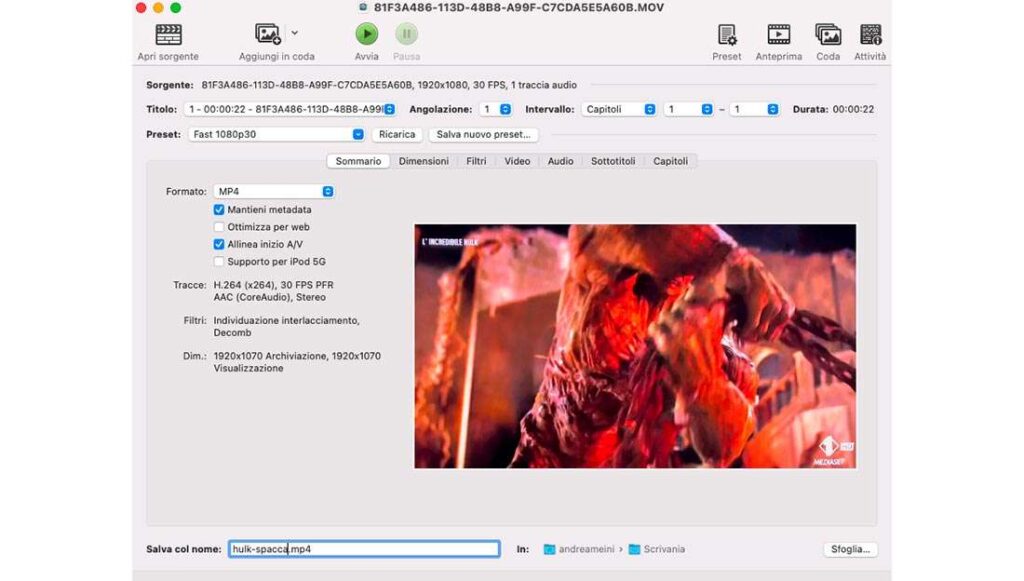
La prima soluzione che voglio mostrarti si chiama HandBrake, un’app gratuita compatibile sia con Windows, macOS e Linux. Si tratta della mia app preferita per convertire i video e poi poterli guardare su iPhone, iPad, su smart TV oppure caricarli sul web.
Si tratta di un’applicazione open source dall’interfaccia molto semplice, in continuo aggiornamento e soprattutto capace davvero di gestire decine e decine di formati. Con HandBrake puoi per esempio anche estrarre un file audio e video da un comune DVD, esportandolo in formato MP4 oppure MKV.
Se volessi scaricare HandBrake, puoi farlo collegandoti alla sua pagina ufficiale e premere sul pulsante su cui vedi la voce Download HandBrake. Automaticamente ti verrà proposta la versione più adatta al tuo sistema operativo.
Nel caso tu stia utilizzando Windows, dovrai solo aprire il file EXE scaricato e procedere con l’installazione premendo i pulsanti Si e poi Next. Una volta fatto questo, dovrai premere su I Agree e Install, questo farà avviare la procedura di installazione classica. Concludi la procedure premendo sul pulsante Finish. Windows a questo punto farà comparire un’icona di collegamento sul tuo menù Start.
Potresti invece utilizzare un computer macOS ed in questo caso avrai scaricato un pacchetto DMG (immagine). Clicca su questo file e comparirà una piccola finestra che ti mostrerà l’icona dell’app. Trascina l’icona nella cartella delle Applicazioni ed una volta finito apri il Launchpad. Adesso fai tasto destro sull’icona di HandBrake e seleziona la voce Apri.
Essendo un’app di terze parti, per superare il limite che Apple impone a tutte quelle applicazioni realizzare da sviluppatori non certificati, dopo avere fatto tasto destro sull’app, cliccaci sopra due volte e lei si aprirà senza problemi (fallo solo la prima volta che avvi l’applicazione).
Per usare HandBrake la procedura è davvero molto semplice. Prendi il tuo video sul quale vuoi modificare il formato e trascinalo sulla finestra principale del programma. Adesso premi sul pulsante Preset che vedrai in alto a destra e scegli il dispositivo sul quale vuoi vedere il video stesso.
Se invece tu volessi cambiare formato video in modo specifico, dovrai aprire il menu a tendina Formato che puoi trovare nella scheda chiamata Sommario e scegliere quello che preferisci. Io apprezzo sempre molto il fatto che su HandBrake puoi anche regolare le impostazioni di audio, sottotitoli e perfino il codec.
Per concludere la procedura non ti resta da fare che cliccare il pulsante con la voce Salva col nome per stabilire dove vuoi salvare il video che hai convertito e poi premere il pulsante Avvio che vedrai in alto con la classica icona a forma di Play.
Adapter
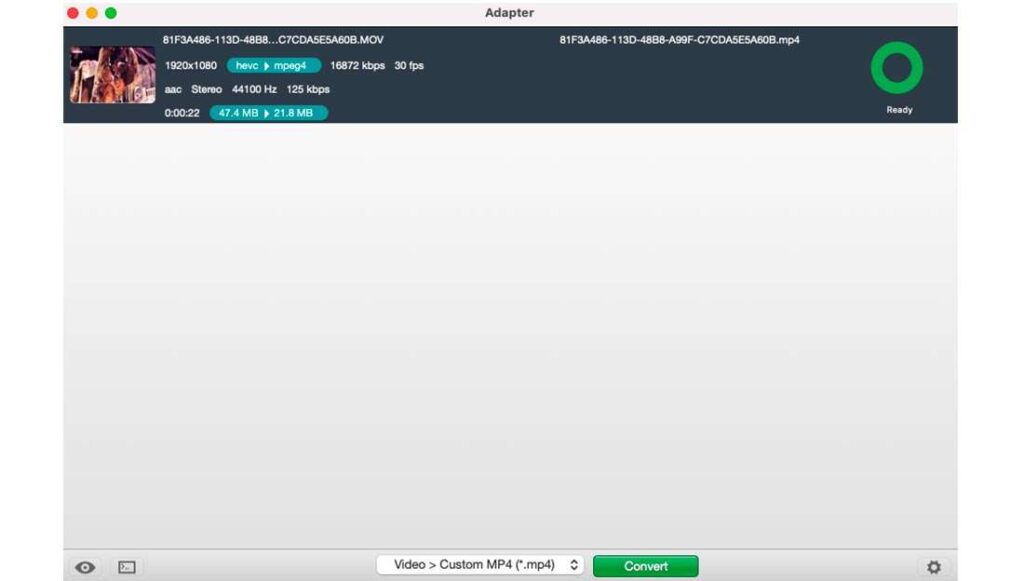
Una seconda alternativa per cambiare formato video in modo gratuito è Adapter. Si tratta di un’app compatibile sia con Windows che macOS e una delle sue caratteristiche principali è un’interfaccia davvero semplicissima. Semplice non vuol dire non valida ed infatti le tante opzioni disponibili sui formati video la rende una valida soluzione.
Per scaricare Adapter devi recarti sulla pagina ufficiale del programma e premere sul pulsante che vedrai con la scritta Download Adapter.
Se usi Windows, ha scaricamento terminato, dovrai aprire il file EXE e premere sul pulsante Si. Adesso clicca rispettivamente su Ok e poi Next, fatto questo su I accept the agreement e per sei volte premi sulla voce Next. Arrivato a questo punto dovresti vedere i pulsanti Install e Finish, premili ed avrai terminato. Questo significa che il collegamento all’applicazione si troverà sul menu Start.
Per quanto riguarda macOS, apri il pacchetto DMG che avrai scaricato e trascina l’icona che ti verrà mostrata in una piccola finestra nella cartella Applicazioni. Fatto questo vai nel Launchpad e fai tasto destro sull’app come sempre, tenendo premuto il tasto CTRL o facendo doppio click per aprirla.
Non preoccuparti di una notifica che comparirà necessariamente sia che tu utilizzi Windows oppure macOS. Adapter ha bisogno che tu installi una piccola suite software chiamata FFmpeg per funzionare. Fallo senza alcun problema ed una volta finito, si aprirà l’interfaccia del programma.
Sull’interfaccia principale dell’applicazione avrai in basso a destra l’icona a forma di ingranaggio che ti consente di modificare le impostazioni di base su Video, Resolution, Audio ed ulteriori file da aggiungere al video.
Detto questo, prendi il file video sul quale vuoi cambiare formato e trascinalo sulla finestra principale. Scegli dal pulsante in basso, a fianco di quello per la conversione, il formato desiderato e poi premi Convert per avviare la procedura.
App alternative per PC e Mac
Qualora non ti convincessero queste due soluzioni che ti ho suggerito, per correttezza, ti mostrerò anche altre soluzioni possibili. Ovviamente esistono altre applicazioni che puoi usare per raggiungere lo stesso obiettivo. Io mi sento di dirti che queste due che ti propongono sono le migliori ma sei libero di provare anche queste altre.
Ecco un elenco di altre possibili soluzioni per cambiare formato video:
- Mobile Media Converter – software compatibile con Windows, macOS e Linux. Tanti formati di conversione video disponibili fra cui anche quella per convertire file VOB in MP4.
- Video to Video Converter – software compatibile solo con Windows, gratuito e disponibile anche per tablet e smartphone. I formati di conversione per i tuoi video sono tanti e fra i più comuni. Una caratteristica interessante è la possibilità di regolare anche la dimensione dei fotogrammi e dei bitrate.
- Smart Converter – applicazione compatibile con macOS, gratuita e per ti permette di cambiare formato video per i principali dispositivi Apple. Purtroppo le sue funzioni sono risicate ma tutto sommato fa il suo dovere.
Riuscire a modificare il formato video online
Ti avevo accennato all’inizio di questa guida che esiste il modo di modificare il formato dei video online e questo ti consente di non installare nessun tipo di programma o applicazione. Se desideri convertire i tuoi video in questo modo, qui di seguito ti indicherò qualche web app capace di farlo.
Convertitore video di 123APPS
La prima soluzione online per convertire i tuoi video è disponibile sul sito video-converter.com di 123APPS. Si tratta di una soluzione del tutto gratis che ti farà agire sui più comuni formati video ed usarlo è semplicissimo.
Ci sono dei limiti però e riguardano la dimensione massima dei video su cui puoi lavorare. La dimensione consentita è di 4 GB e devi ammettere che si tratta di un limite più che sufficiente per la maggior parte dei video che puoi scaricare e che vuoi convertire.
Ti basterà cliccare sul pulsante Apri file che trovi nella pagina web del convertitore, selezionare il file video su cui vuoi lavorare e al quale vuoi modificare il formato. Ho sempre trovato molto utile poter recuperare il tuo file video anche sfruttando i servizi in cloud tipo Google Drive oppure Dropbox, perfino utilizzando direttamente il suo URL.
Appena caricato il video dovrai scegliere il formato video di output (ovvero quello che desideri ottenere) e lo puoi fare selezionandolo dal menu centrale chiamato Video. Successivamente potrai anche decidere la risoluzione finale cosi da gestirne la dimensione.
Impostati i parametri che avrà il tuo video in uscita, basterà cliccare su Converti perché avvenga la conversione appunto. Finito il processo dovrai premere sul collegamento Download per scaricarlo sul computer oppure selezionare il tuo spazio cloud dove salvarlo.
Altre alternative per convertire video online
La soluzione di 123APP non è l’unica ma una di quelle che ritengo essere fra le più valide. Essendo questa una guida completa, ritengo di doverti segnalare anche altre soluzioni alternative per convertire video online.
- CloudConvert – Web App capace di convertire video e decine di altri tipi di file. Non ci sono limiti in termini di GB ma puoi utilizzare il servizio solo per 25 conversioni massimo ogni giorno. Ovviamente il limite è superabile sottoscrivendo un abbonamento ed i piani disponibili li trovi direttamente sul sito.
- Convertio – Altra web app che ti consente di convertire file audio, video e immagini. puoi gestire però file non superiori ai 100 MB oppure abbonarti ed avere anche la possibilità di gestire file di dimensioni illimitate.
- Media.io – Un’altra applicazione online completa e molto simile alle altre. Rispetto alle altre descritte sopra è davvero gratuita e ti offre decine di formati video come la scelta di gestire anche immagini e audio.
Convertire il formato video da smartphone Android o iOS
Il quadro su come trasformare il formato di un video da un computer, che sia esso Windows oppure un macOS è completo. Non resta adesso che vedere come riuscire a convertire il formato video da smartphone, sia che tu possegga un dispositivo Android oppure un iPhone o iPad. Vediamo insieme cosa puoi usare.
Media Converter per Android
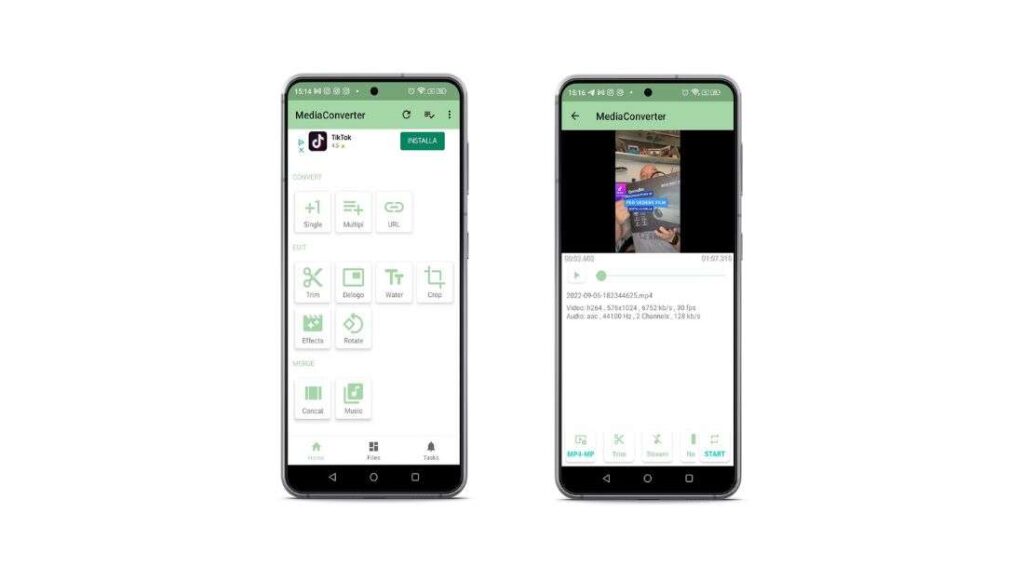
Un’app che ti consiglio di scaricare se hai un dispositivo Android è Media Converter. Si tratta di un’applicazione davvero molto semplice e potrai vedere tu stesso che cosa intendo dando un’occhiata alla sua interfaccia davvero essenziale. La puoi scaricare sia sul Play Store ufficiale o tramite APK.
La prima cosa da fare una volta installata l’app, seguendo la procedura standard di qualsiasi altra applicazione, aprila e come prima cosa imposta la cartella dove vuoi andare a caricare il video al quale vuoi cambiare formato. Per farlo premi il pulsante Files che trovi nella barra in basso.
Appena avrai specificato quale sia l’app nella quale andare alla ricerca del video da convertire, premi sul pulsante Home sempre in basso e decidi che cosa fare eseguire all’applicazione. Potrai infatti convertire un file singolarmente, più di uno, tagliarlo, aggiungere effetti ed usare altre opzioni interessanti.
Alla fine delle impostazioni che vuoi abbia il tuo nuovo file video (formato, dimensione e lunghezza per esempio), dovrai solamente premere su START per dare inizio alla conversione. Media Converter ti chiederà la cartella di destinazione ed una volta specificata terminerà il processo.
Il Convertitore Video per iPhone e iPad
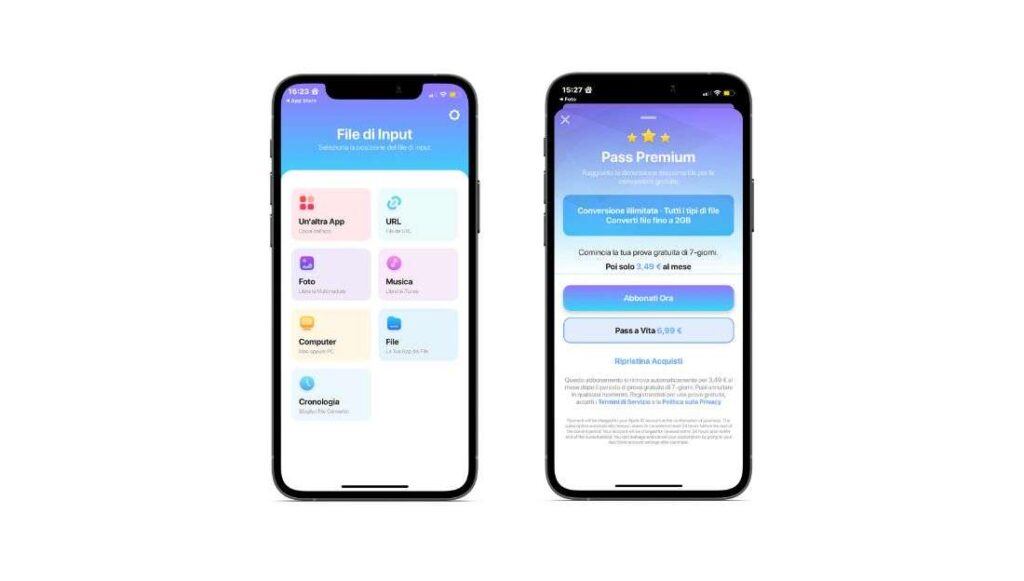
Il Convertitore Video è un’app specifica per chi possiede un iPhone oppure un iPad. La trovi nell’App Store ufficiale ed è indicata come gratis ma ti avviso subito che lo per un limitato numero di giorni (14 per esattezza) e devi attivare la versione gratuita che si trasformerà in abbonamento se non lo disdici. Le funzioni sono molto semplici e facili da comprendere grazie all’interfaccia a icone colorate ben visibili.
Un’altra limitazione della versione free è che non tutti i formati video che puoi gestire durante la conversione sono attivi ma lo diventeranno ad abbonamento sottoscritto. Ti basterà cliccare sull’icona che fa riferimento a dove si trova il video da convertire (PC, online oppure in una cartella specifica dello smartphone) e premere la scritta Condividi per decidere la destinazione del file modificato.
Se vuoi puoi effettuare il processo inverso partendo direttamente dal file da convertire e tenendo premuto lo schermo per qualche secondo decidere di condividerlo direttamente sull’app Convertitore Video cosi da velocizzare i passaggi.
| # | Anteprima | Prodotto | Voto | Prezzo | |
|---|---|---|---|---|---|
| 1 |

|
Apple iPhone 14, 128GB, Mezzanotte (Ricondizionato) | 329,90 EUR | Acquista su Amazon | |
| 2 |

|
Apple iPhone 17 256 GB: display 6,3" con ProMotion, chip A19, fotocamera frontale Center Stage per... | 879,00 EUR | Acquista su Amazon | |
| 3 |

|
Apple iPhone 15 (128 GB) - nero | 589,00 EUR | Acquista su Amazon |