Idealight by Andrea MeiniIdealight by Andrea MeiniIdealight by Andrea Meini
  • HOME
  • FIRE TV STICK
  • STREAMING
  • KODI
  • GUIDE TECH
  • GADGET
  • NEWS
Cerca
  • Contatti
  • Privacy policy
  • Chi è Andrea Meini
© 2023 Idealight Digital Area. Design by DOTTZIVAGO. Tutti i diritti sono riservati.
Leggi: Come creare una suoneria per iPhone da un file mp3
Condividi
Connettiti
Notifica Mostra di più
Font ResizerAa
Idealight by Andrea MeiniIdealight by Andrea Meini
Font ResizerAa
  • HOME
  • FIRE TV STICK
  • STREAMING
  • KODI
  • GADGET
  • NEWS
  • CHI SONO
  • CONTATTI
Cerca
  • Categorie
    • STREAMING
    • GUIDE TECH
    • GADGET
    • APP
    • NEWS
Hai un account esistente? Connettiti
Seguici
  • Contatti
  • Privacy policy
  • Chi è Andrea Meini
© 2023 Idealight Digital Area. Design by DOTTZIVAGO. Tutti i diritti sono riservati.

Home / Guide tecnologiche / Come creare una suoneria per iPhone da un file mp3

Guide tecnologiche

Come creare una suoneria per iPhone da un file mp3

Questa guida ti insegna a creare le tue suonerie personalizzate da usare sul tuo iPhone. Ci riuscirai senza software particolari o jaikbreak.

Andrea Meini
Ultimo aggiornamento 22/12/2023
Pubblicato 11/01/2022
Condividi
Creare una suoneria per iPhone con Garageband

In questi giorni mi è venuto il desiderio di cambiare la suoneria standard che avevo impostato sul mio iPhone. Ovviamente mi sono documentato su come riuscirci ed ho imparato una procedura molto semplice che voglio condividere con voi.

INDICE
  • Scaricare il file mp3 che volete trasformare in suoneria
  • Modifica il tuo mp3 su Garageband e rendilo suoneria
  • Condividi il brano modificato e trasformalo in suoneria

Tramite questa procedura anche voi potrete creare una suoneria per iPhone partendo da un semplice file mp3. Cosa vi servirà per riuscirci? Avere installato l’app Garageband ed avere scaricato il file mp3 della vostra musica preferita.

Scaricare il file mp3 che volete trasformare in suoneria

La prima cosa da fare per creare la tua nuova suoneria personalizzata è procurarsi il file mp3 della stessa. Io ti consiglio il sito che solitamente utilizzo io e con il quale mi sono trovato molto bene.

Il sito in questione è questo:

  • Mp3juices

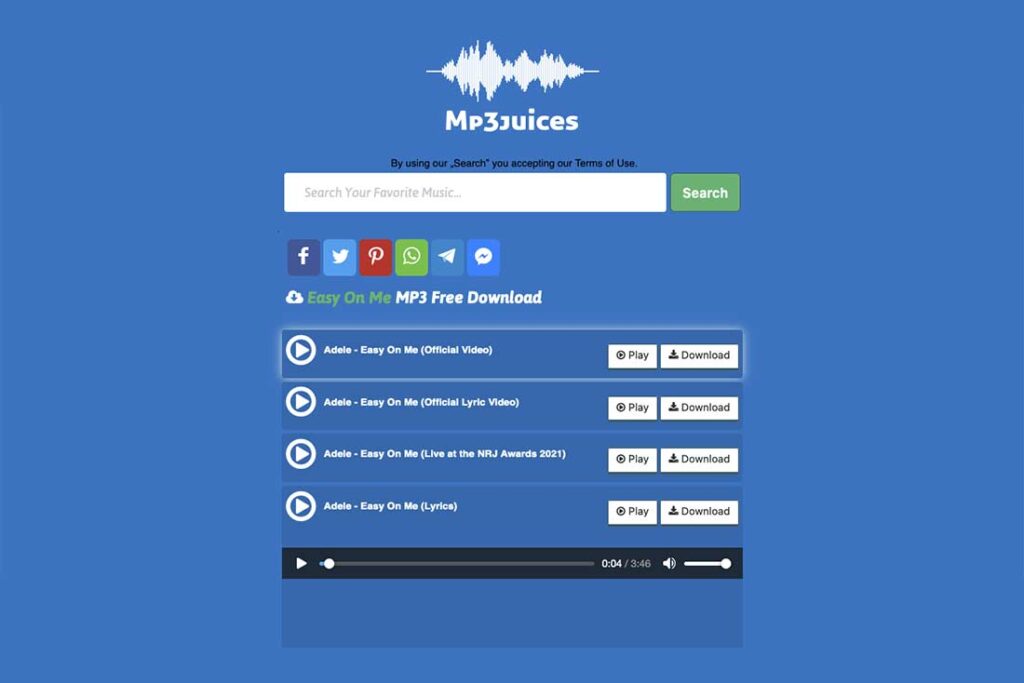
Il sito è davvero molto semplice da utilizzare, sia che tu lo faccia da smartphone che da pc. Io però ti consiglio di seguire questa procedura da computer. Salvare il file mp3 sarà molto più semplice.
schermata home mp3juice
Mp3juice: ecco la homepage del sito come appare dopo avere effettuato la ricerca del brano.

Perchè mi piace Mp3juices? Principalmente perchè questo sito ti permette di scaricare file già convertiti in mp3 attingendo direttamente da YouTube e altre piattaforme.

Ti basterà scrivere il nome della canzone o della musica che preferisci nel riquadro di ricerca e premere sul pulsante ‘Search‘. Una volta fatto questo, avrai a disposizione un sacco di file che puoi scegliere liberamente.

Per scaricare la versione di mp3 che preferisci, ti basterà premere sul pulsante ‘Download‘ che comparirà in bella vista. Una cosa che io apprezzo molto di Mp3juice è che puoi ascoltare il brano in questione in anteprima cosi da capire cosa scaricherai.

Una volta scaricato il brano, fai molta attenzione a copiare il file in una cartella all’interno del tuo iCloud Drive. Decidi tu se creare una nuova cartella dedicate alle tue suonerie personalizzate oppure lasciare tutto nella cartella Musica.

Modifica il tuo mp3 su Garageband e rendilo suoneria

Adesso è arrivato il momento di creare la vera e propria suoneria tramite l’app Garageband. Per creare la tua suoneria io ti consiglio di passare adesso alla versione di Garageband dal tuo smartphone. Perchè? Perchè in questo modo, durante l’esportazione, avrai a disposizione l’opzione proprio di esportazione come suoneria.

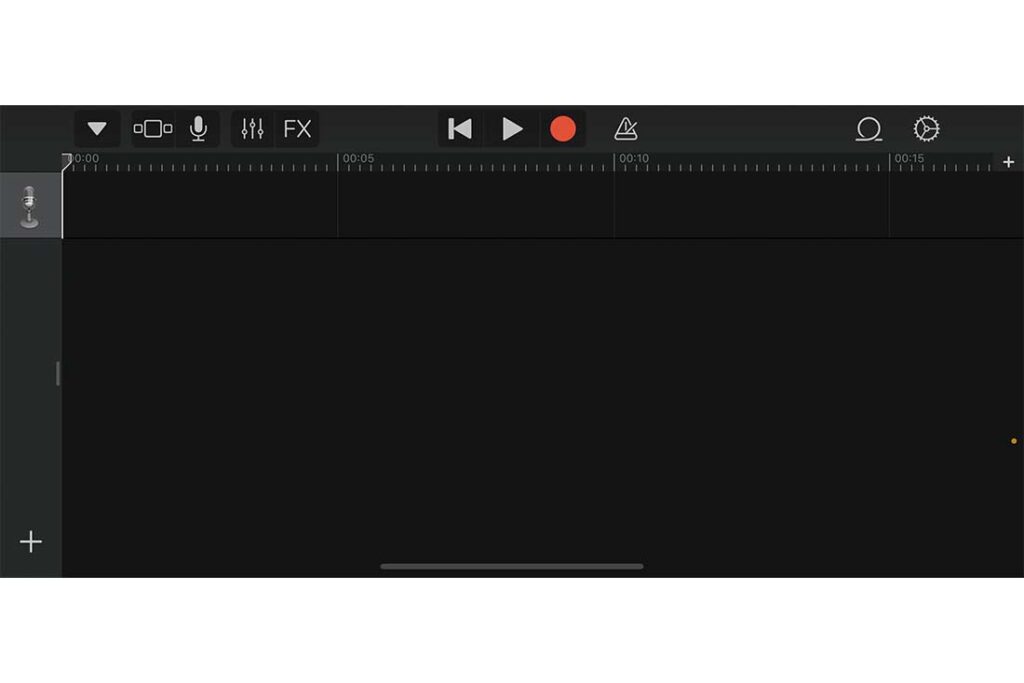
Una volta che hai aperto Garageband dovrai spostarti fino alla sezione ‘Audio Recorder’ e sarà da li che potrai realizzare la tua suoneria personalizzata. Dopo avere modificato il layout della schermata principale (purtroppo Garageband si visualizza solo in modalità landscape) dovrete cliccare sul pulsante in alto a destra con il simbolo ‘+‘ ed andare a modificare almeno la ‘Durata sezione‘ con un valore di 100.
Home di Audio Recorder su Garageband
Garageband: ecco la dashboard di Garageband nella sezione Audio Recorder.

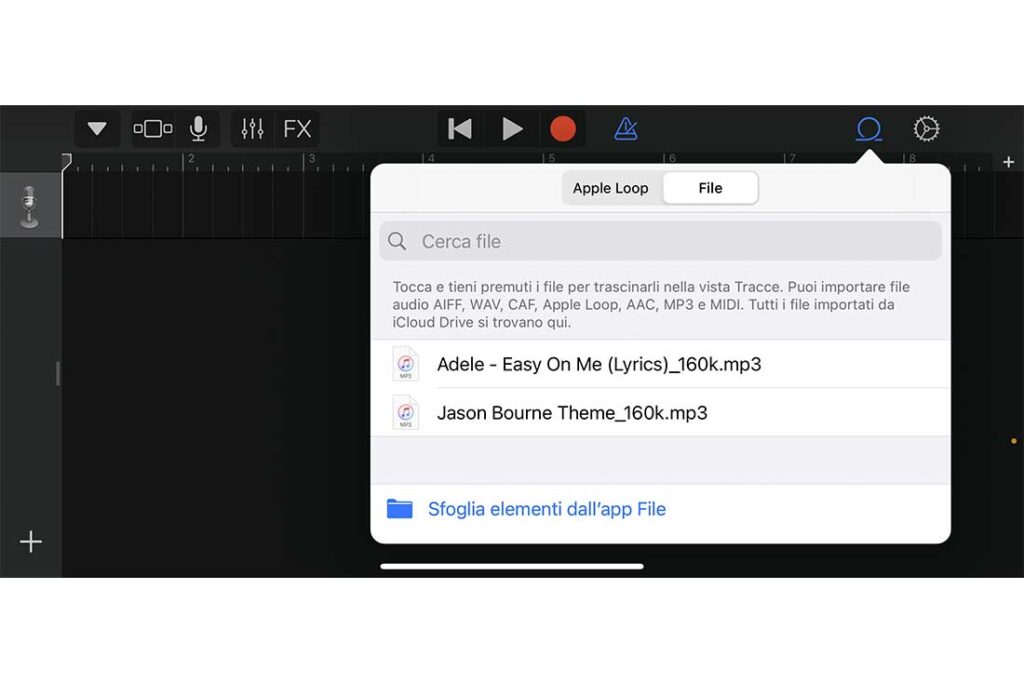
Questo piccolo trucchetto vi permetterà di avere a disposizione uno spazio di sezione lavoro ampio su cui lavorare con il vostro file mp3. Ora devi inserire il tuo file mp3 nella tua dashboard e per farlo devi andare a selezionare l’icona a forma di laccio circolare (non saprei come definirlo) che ti permetterà di accedere alla tua libreria iCloud.
Selezione del brano da importare su Garageband
Garageband: una volta trovato il file mp3 lo potrai trascinare sulla dashboard del programma.

Vai a cercare dove hai precedentemente salvato il tuo file mp3 e trascinalo con il dito nella dashboard di Garageband. Adesso è importante che tu ricordi la durata massima che può avere una suoneria. Il tuo iPhone infatti supporta file non superiori ai 30 secondi. Per questa ragione sposta i margini della tua traccia audio scegliendone i 30 secondi che preferisci.

Condividi il brano modificato e trasformalo in suoneria

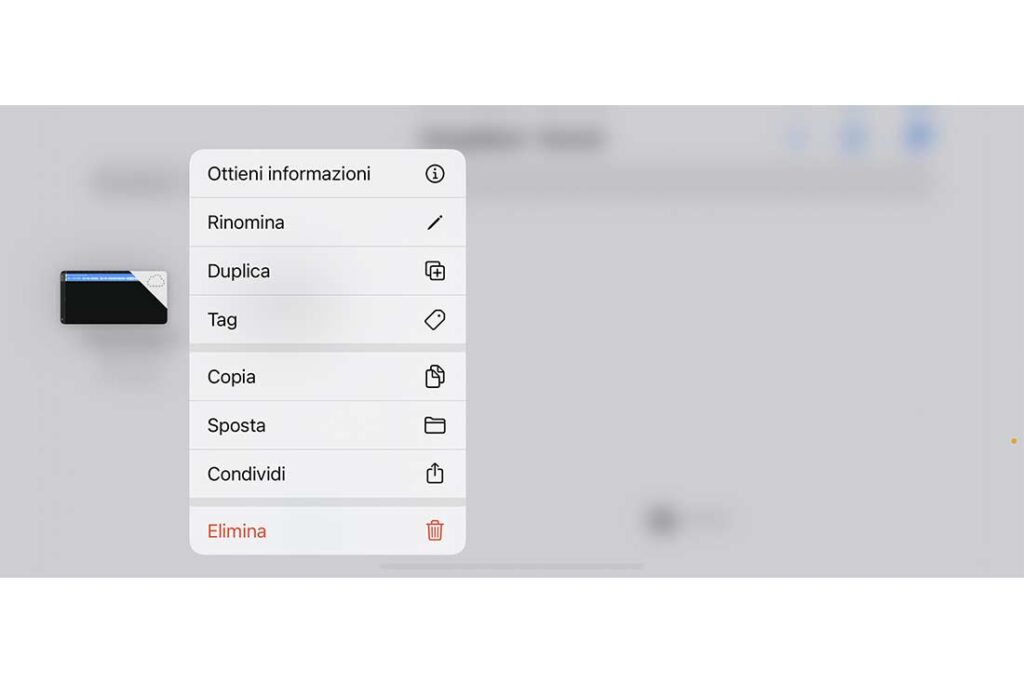
Adesso clicca sull’icona a forma di triangolo rovesciato che trovi in alto a sinistra e troverai il file su cui stai lavorando pronto per essere rinominato e condiviso. Lo puoi rinominare con il nome che preferisci e condividerlo cosi da renderlo suoneria. Per farlo basta che tieni premuto il tuo dito sul file e si apriranno le opzioni.
Tutte le opzioni attivabili sul file creato su Garageband
Garageband: ecco tutte le opzioni attivabili tenendo premuto il file con il dito.

Scegliendo l’opzione condivisione potrai selezionare la voce ‘Suoneria‘, rinominare la tua suoneria ed esportarla perchè venga salvata nel tuo elenco di suonerie del telefono. Appena vrai cliccato su ‘Ok‘ Garageband ti chiederà se vuoi salvarla o impostarla subito come suoneria attuale.
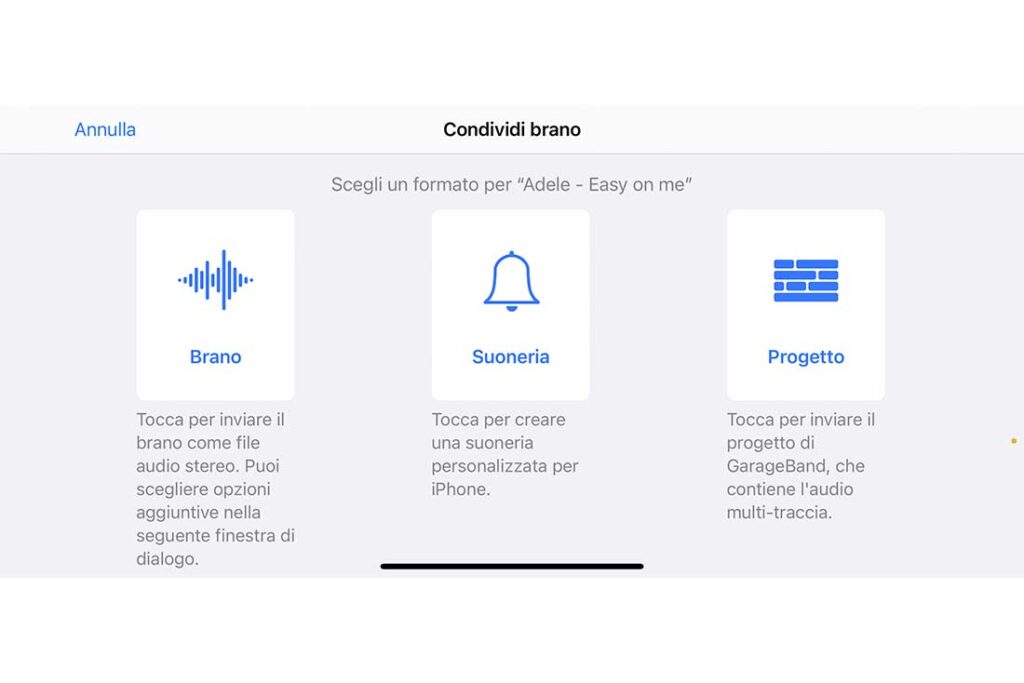
Esportazione come suoneria in Garageband
Garageband: nella versione mobile sarà possibile condividere il file proprio come suoneria.

Quando vorrai, ti basterà andare nelle impostazioni del tuo iPhone e se accederai alla voce ‘Suoni e feedback aptico‘, troverai anche al tua nuova suoneria che potrai attivare in qualsiasi momento. Se hai seguito tutti i passaggi correttamente sono sicuro che ci sarai riuscito. Se hai domande lasciale pure nei commenti.

# Anteprima Prodotto Voto Prezzo
1 Apple iPhone 14, 128GB, Mezzanotte (Ricondizionato) Apple iPhone 14, 128GB, Mezzanotte (Ricondizionato) Nessuna recensione 329,90 EUR Acquista su Amazon
2 Apple iPhone 17 256 GB: display 6,3' con ProMotion, chip A19, fotocamera frontale Center Stage per selfie di gruppo più facili, più resistenza ai graffi, un giorno intero di batteria; Nero Apple iPhone 17 256 GB: display 6,3" con ProMotion, chip A19, fotocamera frontale Center Stage per... Nessuna recensione 879,00 EUR Acquista su Amazon
3 Apple iPhone 15 (128 GB) - nero Apple iPhone 15 (128 GB) - nero Nessuna recensione 589,00 EUR Acquista su Amazon
Pluto TV si Rinnova: sempre più ricco di contenuti
Tenorshare Ultdata: recupera dati dal iPhone in un click
I migliori shortcut da tastiera per Windows e Mac
Trovare immagini simili online: guida per principianti
Come impostare e gestire le Breakout Rooms su Zoom
TAGGATO:App iOS e AndroidiPhone
DiAndrea Meini
Seguici
Andrea Meini, alias DOTTZIVAGO, è appassionato di tecnologia da sempre. È il fondatore di Idealight.it, uno dei siti italiani più apprezzati sul web, nel quale trovi guide, consigli molto semplici per imparare ad usare PC, smartphone e molto altro ancora. Collabora con diversi brand internazionali del mondo tech e realizza recensioni di gadget, accessori e luci smart.
Precedente Articolo Guida all'uso dell'app Philips Hue Bluetooth Configurare una luce Philips Hue Bluetooth senza Bridge
Prossimo Articolo Guida per tagliare Lightstrip Plus di Philips Hue Dove tagliare e riattaccare le Lightstrip Plus di Philips Hue
2 commenti
  • Cynthia H Dubose ha detto:
    01/01/2024 alle 04:18

    dont forget, this website looks good too.. ssj.mp3juice.blog/

    Rispondi
    • Andrea Meini ha detto:
      01/01/2024 alle 11:05

      Vero

      Rispondi

Lascia un commento Annulla risposta

Il tuo indirizzo email non sarà pubblicato. I campi obbligatori sono contrassegnati *

Questo sito utilizza Akismet per ridurre lo spam. Scopri come vengono elaborati i dati derivati dai commenti.

Andrea Meini

Andrea Meini (Dottzivago)

Esperto di Streaming e ottimizzazione Fire Stick. Dal 2010 aiuto migliaia di utenti a configurare i propri dispositivi tech per la massima resa.

ISCRIVITI SU YOUTUBE

Resta Connesso

15KMi piace
305Seguici
31KIscriviti
120KSeguici
450Seguici
Banner offerte Coosub per account Netflix Disney Plus e YouTube Premium con codice sconto LIGHT

Guide Correlate

Smart TV con interfaccia Google TV e schermata di aggiornamento sistema e app.
Google TV o Android TV lenta? Come aggiornare sistema e app
Streaming
Fire TV Stick collegata alla TV con schermata di buffering e guida ai 5 errori da correggere per migliorare lo streaming.
Fire TV Stick lenta o con buffering? 5 errori da risolvere subito
Fire TV Stick
philips picopix micro 2tv recensione
Philips PicoPix Micro 2TV Recensione: il proiettore portatile che porto ovunque
Plex TV su Fire TV Stick con interfaccia streaming e contenuti gratuiti.
Plex TV nel 2026: guida completa, recensione e come funziona davvero
Streaming
Andrea Meini osserva una schermata pubblicitaria a schermo intero su Fire TV mentre Amazon promuove l'app Fire TV per smartphone.
Fire TV sempre più piena di pubblicità: cosa sta succedendo davvero?
Fire TV Stick
//

Su Idealight.it trovi guide complete su Fire TV Stick, streaming, Kodi, smart TV e app, con soluzioni pratiche, tutorial passo passo e recensioni di dispositivi tech selezionati per aiutarti a scegliere meglio.

Scopri di più:

  • Philips Hue
  • Fire TV Stick guida completa
  • Kodi guida completa
  • Streaming TV e app
  • Smart TV e Android TV
  • Qualità streaming e rete

I Miei Canali Video:

  • CANALE RUMBLESTREAMING
  • CANALE YOUTUBEYOUTUBE
  • CONTATTI
  • CHI SONO
  • PRIVACY POLICY

Iscriviti alla nostra Community

Iscriviti e ricevera in anteprima tutte le nostre news sul mondo della tecnologia!

Idealight by Andrea MeiniIdealight by Andrea Meini
Seguici
© 2023 Idealight Digital Area. Design by ANDREA MEINI. Tutti i diritti sono riservati.
Ben tornato!

Accedi al tuo account

Username or Email Address
Password

Hai perso la tua password?