Non è una tecnologia super moderna ma realizzata già qualche anno fa, eppure negli ultimi mesi è salita alla ribalta. Sto parlando della tecnologia HbbTV, ovvero Hybrid Broadcast Broadband TV, in italiano si traduce in trasmissione TV a banda idrida.
Grazie a questa tecnologia, potrai accedere a contenuti che vengono resi disponibili dalle varie emittenti televisive, tramite un’apposita funzione presente sul tuo telecomando. Forse ne avrai sentito parlare anche durante questi ultimi mondiali in Qatar.
Sembra infatti che alcune reti televisive stiano trasmettendo, come Rai 4K, proprio usando questa tecnologia. Se vuoi sapere come attivare la tecnologia HbbTV sul tuo Smart TV, questa guida ti aiuterà scoprire se il televisore è compatibile e come abilitarla.
Ho pensato di suddividere la guida in capitoli dedicati ognuno ai marchi di smart TV più famosi attualmente, cosi che tu possa scegliere quello di tuo interesse e seguire solo la procedura del televisore che stai usando. Procediamo!
Come funziona la tecnologia HbbTV
Devi sapere che la tecnologia HbbTV è capace di farti accedere a contenuti multimediali che sono connessi ad una determinata piattaforma televisiva a cui sei collegato. Si può trattare di contenuti video on demand, contenuti streaming, applicazioni specifiche oppure servizi interattivi.
Come funziona nella pratica? Tramite una normalissima pagina HTML5 che lo stesso emittente ha realizzato. Ti basterà attivare la pagina, di solito con un semplice click o puntando la freccia in alto del telecomando stesso per accedervi.
In altri casi, alcuni marchi, ti permettono di attivare questa funzione premendo sul pulsante ti colore rosso che vedi sul telecomando. Uno dei servizi che attualmente sta spopolando per i mondiali 2022 è quello di RAI TV+.
Come si fa a sapere se il tuo televisore è compatibile con questa tecnologia? Per prima cosa deve essere uno smart TV di ultima generazione, compatibile con il digitale terrestre DVBT. Poi devi assicurarti di avere connesso il TV ad Internet e seguire queste procedure che ora vedrai per abilitare la funzione HbbTV. Iniziamo!
Attivare HbbTV sui televisori LG

Se hai un televisore LG, acquistato dopo il 2017, assicurati che sia aggiornato all’ultima versione di WebOS e premi il pulsante del telecomando Menu. Dopo questo vai su le opzioni Generali e poi Canali.
Adesso vedrai una riga di testo dedicata proprio alle Impostazioni HbbTV. Se non è abilitata clicca col telecomando per accertati che sia su ON.
Attivare HbbTV sui televisori Sony
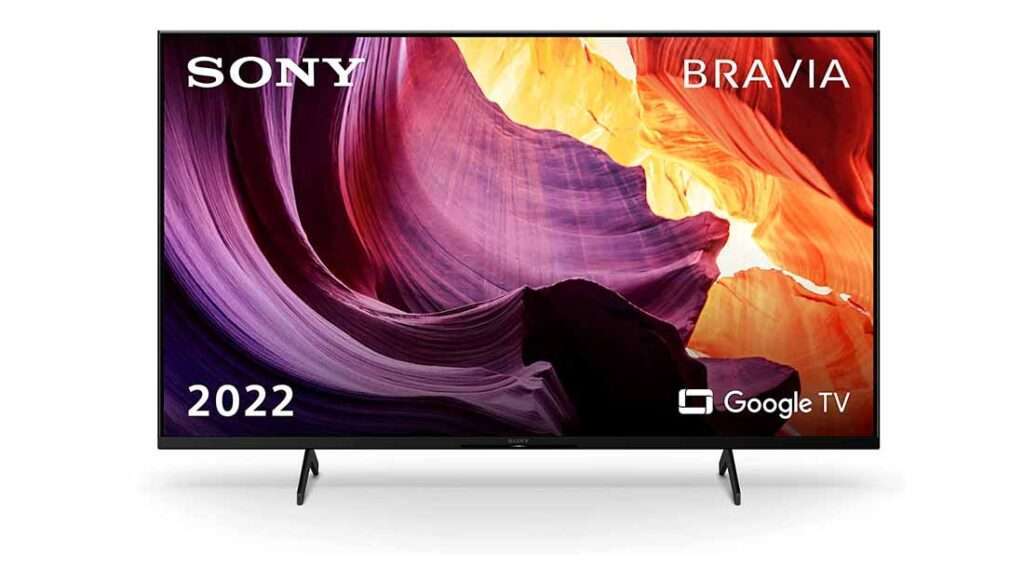
Anche in questo caso, i televisori Sony sono compatibili con la tecnologia HbbTV a partire dal 2017. Sarà importante che tu abbia accettato l’informativa sulla Privacy che compare all’avvio del televisore la prima volta e poi ti basterà seguire questi semplici passi.
Prima premi col telecomando il tasto Home. Poi vai alla sezione Aiuto e nelle Impostazioni del TV. Adesso clicca sulla sezione Risoluzione dei problemi e informazioni di sistema. Vedrai che sarà presente l’opzione con scritto Impostazioni sulla Privacy. Premi Accetta e potremo partire.
A questo punto dovrai andare sulla voce Canali o Configurazione Canali che trovi sempre nelle Impostazioni del TV. Ora scegli l’opzione Configurazione Canali Digitali (Impostazioni Digitale) e vedrai la voce HbbTV. Si tratta della voce che corrisponde alle Applicazioni interattive. Assicurati che sia attiva ed il gioco è fatto.
Attivare HbbTV sui televisori Samsung
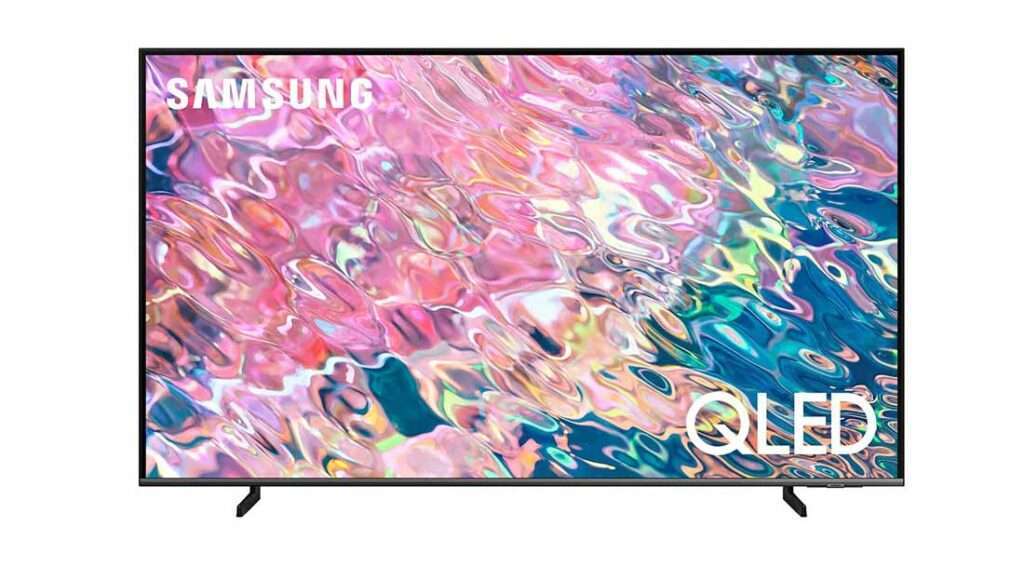
Potresti invece avere un televisore Samsung ed allora in questo caso vai nelle Impostazioni e scegli la voce Trasmissione. Ora seleziona l’opzione Impostazioni avanzate e scegli la voce Impostazioni HbbTV.
Se questa opzione non è attiva assicurati con un click di attivarla impostandola su ON. Purtroppo potrebbe capitare che su alcuni modelli più vecchi, questa voce tu la possa trovare nella sezione Servizio Dati.
Entra in questa sezione e poi su Trasmissione. A questo punto scegli Impostazione canale ed Esec. Auto serv. Dati. Li troverai l’opzione da attivare. Purtroppo possono capitare delle anomalie di questo genere.
Attivare HbbTV sui televisori Philips
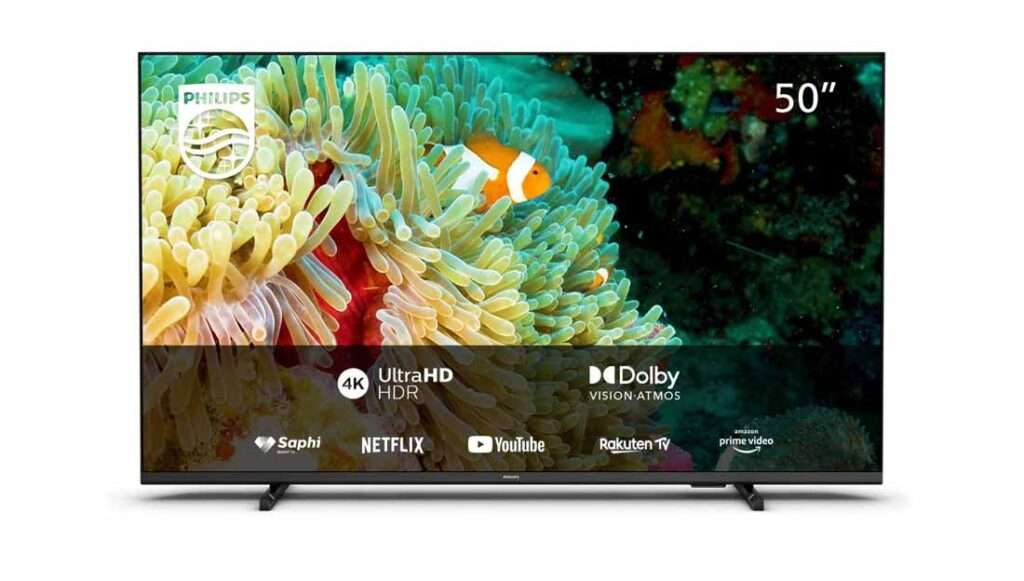
Per quanto riguarda i televisori Philips, tieni presente che la procedura per la serie 7956 la trovi accedendo dal tasto MENU alla voce Opzioni TV e poi Opzioni avanzate. Li troverai la funzione per l’abilitazione delle Impostazioni HbbTV.
Se hai fatto tutto bene, quando sei su un canale che ti consente di attivare questa tecnologia, ti basterà premere il tasto OK sul telecomando per fare partire la pagina HTML5 o l’app.
Attivare HbbTV sui televisori Panasonic

Immaginando che potresti avere un televisore Panasonic, dovrai premere il tasto MENU sul telecomando e poi cliccare la voce Menu principale. A questo punto cerca e seleziona la voce Impostazioni per poi selezionare le opzioni Funzione Data Service.
A questo punto ti basterà scegliere Servizio ed abilitare la voce avvio automatico o manuale per quei canali che ti consentono di attivare il servizio con tecnologia HbbTV.
Sui televisori Panasonic il salvataggio delle nuove impostazioni avviene semplicemente premendo il tasto Indietro. Semplice no? A questo punto vai su un canale che ha il servizio HbbTV e segui le istruzioni che vedrai sullo schermo per attivare le trasmissioni.
Attivare HbbTV sui televisori Hisense
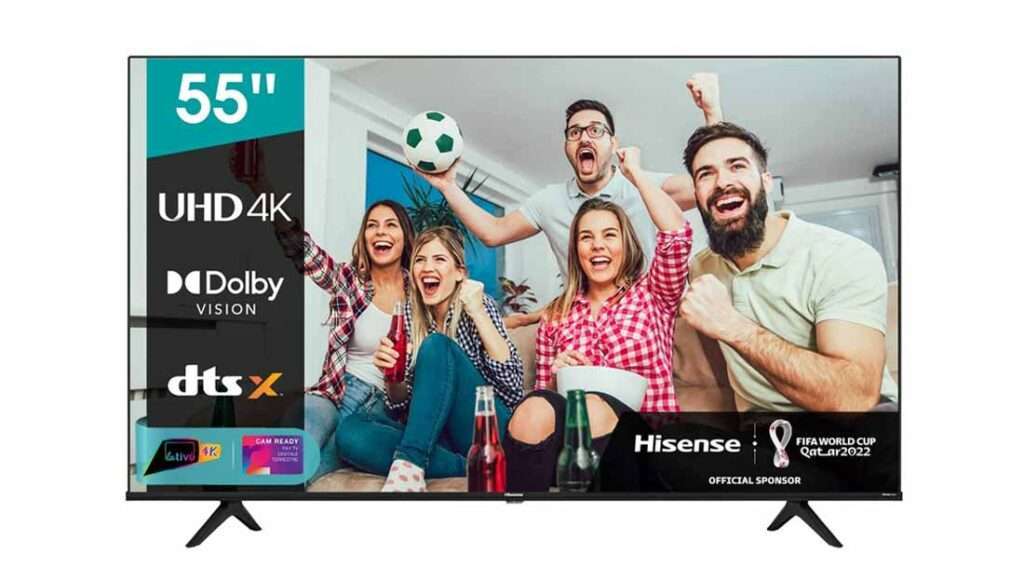
Non mi resta che parlare dei televisori Hisense e direi che le procedure ci sono tutte. Avrai bisogno di uno smart TV fabbricato dopo il 2018 e naturalmente averlo collegato ad Internet. Fatto questo seleziona il messaggio informativo he vedi sullo schermo quando sei su uno dei canali che trasmettono canali con tecnologia HbbTV.
Si perché devi sapere che gli smart TV Hisense sono perfettamente compatibili con questa tecnologia. Di solito è già attivata ma se vuoi accertartene, recati sulla voce Sistema che vedrai premendo il tasto Menu sul telecomando.
Poi vai su Impostazioni Applicazione e adesso vedrai la voce HbbTV con il pulsante per attivarla o meno. Se è già attiva lo vedrai chiaramente. Ora esci dal menu e vai sul canale che ti interessa per testare se tutto funziona.