Ci tengo a precisare fin da subito che il sistema operativo di iPhone, chiamato iOS, è pensato per gestire in maniera ottimale la memoria RAM. Questo consente a chi ne fa uso di aprire tantissime app simultaneamente usando senza problemi lo smartphone. Grazie a questo non è quasi mai necessario chiudere manualmente le applicazioni aperte.
Chiudere le app in background manualmente spesso è perfino sconsigliato ed in certi casi può influire negativamente sulla gestione della batteria del tuo dispositivo. In pratica iOS, quando scarseggia memoria necessaria libera, chiude in maniera automatica le app che non sono in primo piano e libera cosi la RAM occupata.
Ovviamente questo accade solitamente, ma occorre tenere in considerazione che iOS non infallibile come sistema operativo e quindi la gestione ottimale della RAM potrebbe creare anche a lui problemi come accade per gli altri. Se ti è capitato qualche volta di notare dei rallentamenti da parte del tuo smartphone oppure semplicemente vuoi sapere come liberare RAM velocemente su iPhone, questa breve guida è quello che fa per te.
Vedrai che si tratta di procedure molto semplici e alla portata di tutti. Una volta fatto quello che sto per spiegarti, il tuo iPhone riprenderà a funzionare perfettamente e dovresti vedere sparire problemi o rallentamenti vari. Iniziamo!
Cosa devi sapere per primo
Prima di mostrarti le varie procedure da seguire, ci tengo a spiegarti alcune cose fondamentali che devi sapere per liberare RAM su iPhone. Ti ho spiegato fin da subito che iOS è concepito e sviluppato per regolare in completa autonomia la gestione della RAM sul tuo iPhone. Questo ti consentirà di aprire tutte le app che vorrai senza nessun rallentamento.
Questo accade perché nell’eventualità che la memoria non sia libera sufficientemente, le applicazioni che hai avviato più recentemente e non stai usando più, vengono interrotte automaticamente cosi da liberare spazio a quelle più nuove.
Cosa significa questo? Che chiudere manualmente le app in background non è necessario, anzi, in alcuni casi può creare dei problemi di riorganizzazione della RAM di alcune app sviluppate male su iOS ed in molti casi richiedere molte energie dallo smartphone cosi come dalla batteria che si consuma più in fretta.
Questa guida però vuole mostrarti come riuscire a liberare RAM in maniera manuale in casi eccezionali e soprattutto senza avvalersi di applicazioni che si vantano di poterlo fare in maniera assolutamente “falsa”.
Liberare RAM su iPhone 11 e successivi
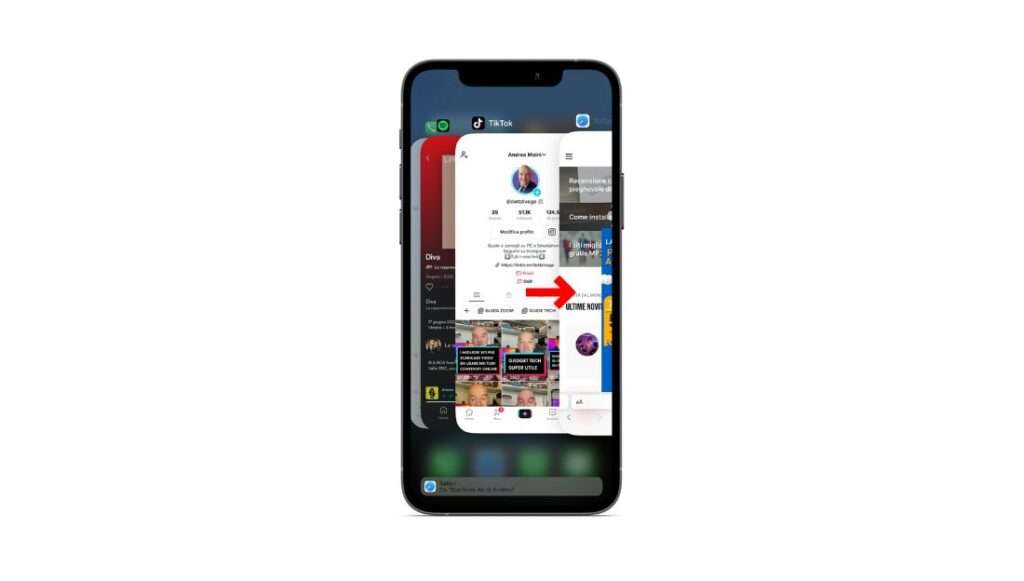
Iniziamo con lo scoprire insieme quale sia la procedura per liberare RAM nel caso tu abbia un iPhone 11 oppure un modello successivo dotato di Face ID. Prendi per prima cosa lo smartphone e sbloccalo, dopodiché fai uno swipe verso l’alto per visualizzare le schermate della applicazioni aperte.
A questo punto ti basterà fare un altro swipe verso l’alto di ciascuna schermata per chiuderla manualmente.
Quando saranno scomparse tutte avrai terminato la procedura. Se volessi terminare la procedura, perché le app sono state tutte chiuse, ti basterà premere su qualsiasi punto dello schermo vuoto per ritornare alla home screen di iOS. Facile vero?
Liberare RAM su iPhone X
Potresti avere un iPhone X e anche tu vuoi sapere quale procedura adottare per chiudere le app in background e liberare RAM. Sarai contento nel sapere che la procedura è praticamente identica a quella che ti ho appena spiegato per gli iPhone 11 e quelli ancora più recenti.
Questo accade perché anche iPhone X è uno smartphone con Face ID e quindi la procedura da seguire è esattamente la stessa.
Liberare RAM su iPhone SE/8 e precedenti
Nel caso tu possegga un iPhone SE oppure un serie 8, la procedura è leggermente diversa. Questo che sto per dirti vale anche per serie di smartphone precedenti di Apple. In questo caso parliamo di dispositivi con Touch ID e quindi per sbloccarli devi avvalerti della tua impronta digitale.
Premendo il tasto Home che si trova sotto lo schermo (non fisico), due volte velocemente, comparirà quello che si chiama lo switcher con tutte le app che sono in esecuzione attualmente.
Una volta che ti si è aperto l’elenco delle app che hai in esecuzione, fai uno swipe da destra verso sinistra (o viceversa) per scorrerle e poi uno swipe per verso l’alto per chiuderle una per una.
Chiuse tutte le applicazioni aperte puoi premere nuovamente il tasto Home e tornerai alla schermata principale di iPhone.
Liberare RAM su iPhone con un soft reset
Capita spesso che tu abbia decine e decine di app aperte in esecuzione ma in background sul tuo iPhone. Devi sapere che esiste un ultimo modo per liberare RAM sul tuo dispositivo e questa procedura è decisamente la più veloce di tutte.
Questo piccolo trucco ti permette di chiudere tutte le app attive in un colpo solo e si chiama soft reset del sistema operativo. Non è un ripristino completo di iOS ma semplicemente una procedura che libera memoria sullo smartphone chiudendo tutto ciò che stavi facendo.
Non dimenticarti che non si tratta di una procedura che puoi fare quando vuoi senza fare attenzione. Si tratta comunque di un reset di sistema che potrebbe creare problemi al sistema operativo. Usala quindi solo se strettamente necessario.
Adesso ti spiego come eseguirla in base al tipo di iPhone che possiedi. Esegui quindi solo la procedura che fa riferimento al tuo modello e non ad altri perché altrimenti non funzionerà.
- Soft reset su iPhone con Face ID – per effettuare la procedura su questi modelli di iPhone, vai nelle Impostazioni, poi su Accessibilità, Tocco, AssistiveTouch di iOS ed attivalo cliccando su ON. Ora sblocca l’iPhone e premi il tasto Volume (+), con il tasto Volume (-) ed il tasto laterale. Tienili premuti fino a che non compare la levetta per spegnere lo smartphone. Adesso premi sul tasto Home virtuale e clicca sull’icona Home fino a che non ricompare la schermata di blocco dell’iPhone. Finita la procedura disattiva nuovamente l’AssistiveTouch che avevi attivato prima, riportandolo su OFF.
- Soft reset su iPhone con Touch ID – la procedura per questi modelli di iPhone è un pò più sbrigativa. Sblocca il telefono e poi premi il tasto laterale fino a che non compare la levetta Scorri per spegnere. A questo punto rilascia il tasto laterale e premi il tasto Home fino a che, dopo qualche secondo, non ricompare la schermata di sblocco del tuo iPhone.
Adesso che hai imparato come liberare RAM sul tuo iPhone non mi resta che consigliarti di tenere sempre aggiornato il tuo sistema operativo (iOS) perché il più delle volte vengono apportate delle modifiche che aiutano a velocizzare il tuo dispositivo di molto. Non capita sempre ma il più delle volte si. Un altro consiglio che mi sento di darti è quello di eliminare le applicazioni che non usi e che non ti servono davvero. Più sarà snello il numero di app davvero utili e più veloce andrà il tuo iPhone.