
Idealight by Andrea MeiniIdealight by Andrea MeiniIdealight by Andrea Meini
  • HOME
  • FIRE TV STICK
  • STREAMING
  • KODI
  • GUIDE TECH
  • GADGET
  • NEWS
Cerca
  • Contatti
  • Privacy policy
  • Chi è Andrea Meini
© 2023 Idealight Digital Area. Design by DOTTZIVAGO. Tutti i diritti sono riservati.
Leggi: Come fare uno screenshot da PC o Smartphone
Condividi
Connettiti
Notifica Mostra di più
Font ResizerAa
Idealight by Andrea MeiniIdealight by Andrea Meini
Font ResizerAa
  • HOME
  • FIRE TV STICK
  • STREAMING
  • KODI
  • GADGET
  • NEWS
  • CHI SONO
  • CONTATTI
Cerca
  • Categorie
    • STREAMING
    • GUIDE TECH
    • GADGET
    • APP
    • NEWS
Hai un account esistente? Connettiti
Seguici
  • Contatti
  • Privacy policy
  • Chi è Andrea Meini
© 2023 Idealight Digital Area. Design by DOTTZIVAGO. Tutti i diritti sono riservati.

Home / Guide tecnologiche / Come fare uno screenshot da PC o Smartphone

Guide tecnologiche

Come fare uno screenshot da PC o Smartphone

Andrea Meini
Ultimo aggiornamento 29/12/2022
Pubblicato 17/06/2022
Condividi
Guida per effettuare screenshot su PC e Smartphone

Sono sicuro che ti sarà capitato di avere la necessità di catturare lo schermo del tuo PC, di una finestra oppure di immagine presente sul desktop. Questo naturalmente vale anche per il tuo smartphone.

INDICE
  • Come effettuare uno screenshot su PC Windows
  • Come si fa uno screenshot su Mac
  • Come eseguire uno screenshot su un iPhone
  • Come fare uno screenshot su uno smartphone Android

Capita sempre più spesso di volere archiviare un’immagine che hai visto su un sito internet oppure su un social e poi rivedertela con calma.

Gli screenshot servono proprio a questo. Come dice la parola stessa di permettono di immortalare una porzione di ciò che stai vedendo sul tuo display.

Come si fa però a realizzare uno screenshot su un PC con sistema operativo Windows oppure su un Mac? Esiste un modo per catturare lo schermo del tuo smartphone Android oppure del tuo iPhone? Ecco la guida per te!

Come effettuare uno screenshot su PC Windows

Il modo più semplice per riuscirci è sfruttare una nuova funzione implementata proprio su Windows 11. Ti basterà premere i tasti WINDOWS + MAIUSC + S e vedrai che il desktop si scurirà automaticamente.

A questo punto il puntatore del mouse si sarà trasformato in un simbolo a forma di ‘+‘ e potrai con il mouse decidere di selezionare la porzione di desktop che ti interessa catturare.

La prima opzione attiva con questa modalità sarà quella rettangolare ma tu potrai scegliere da una piccola barra di strumenti in alto, se optare per la modalità finestra, schermo intero oppure formato libero e decidere tu cosa catturare.
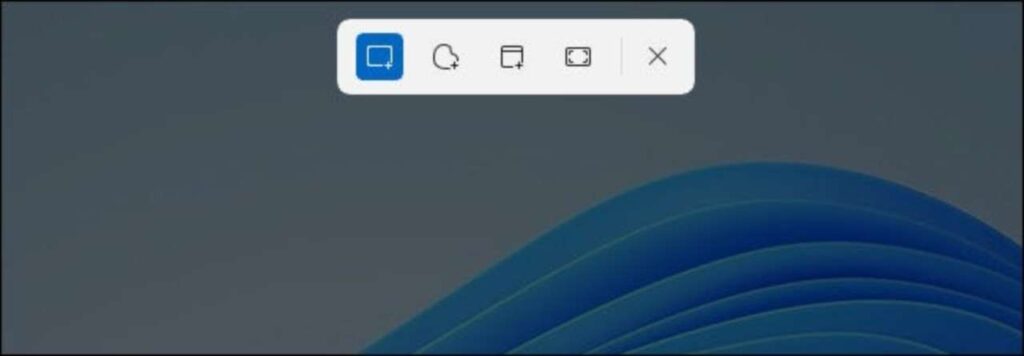
Barra strumenti cattura schermo su Windows 11.
Windows 11: Ecco la barra degli strumenti attivabile per catturare lo schermo.

Se invece il tuo PC è dotato di Windows 10 puoi usare l’opzione attivabile premendo i tasti Print Screen, PrtSc o Stamp sulla tastiera e automaticamente verrà salvata un’immagine del tuo desktop che ritroverai nella cartella Immagini del computer.

Come si fa uno screenshot su Mac

Sul tuo Mac, invece, fare uno screenshot è possibile premendo i tasti MAIUSCOLE + CMD + 5.

A questo punto sul tuo computer si aprirà una barra che ti mostrerà una serie di opzioni selezionabili che ti consentiranno di ottenere diverse forme di screenshot dello schermo.

Controlli per la funzione screenshot su Mac.
MacOS: ecco i controlli della funzione screenshot presente sul tuo PC Mac.

Potrai decidere infatti di attivare queste opzioni:

  • Acquisire l’interno schermo del Mac;
  • Acquisire una finestra oppure una porzione dello schermo specifica;
  • Registrare un video di tutto quello che accade all’interno di una selezione dello schermo.

Una volta scelta l’opzione dello screenshot che vuoi ottenere, dovrai semplicemente premere sul pulsante ‘Cattura‘ che vedrai sulla barra appena aperta.

L’immagine verrà salvata automaticamente sul tuo desktop e tu potrai rinominarla oppure addirittura editarla.

Esistono però anche dei comandi veloci da tastiera (shortcut)che ti consentono comunque di effettuare degli screenshot sul tuo Mac. Eccone alcuni:

  • MAIUSCOLE + CMD + 3 ti permette di catturare lo schermo intero;
  • MAIUSCOLE + CMD + 4 potrai catturare una parte dello schermo trascinando il cursore del mouse e definendo la finestra di tuo interesse;
  • MAIUSCOLE + CMD + 4 +barra spaziatrice ti consentirà di evidenziare una finestra e con il cursore trasformato in una telecamera acquisire lo screenshot della finestra stessa.

Come eseguire uno screenshot su un iPhone

Per effettuare uno screenshot sul tuo iPhone avrai bisogno di usare una combinazione di tasti fisici del tuo smartphone.

Ecco i passaggi da effettuare:

  • Premi insieme il tasto laterale + il tasto di aumento del volume;
  • Una volta effettuato lo screenshot ti verrà mostrata una piccola anteprima in basso a sinistra e tu potrai visualizzarla, editarla o cestinarla.
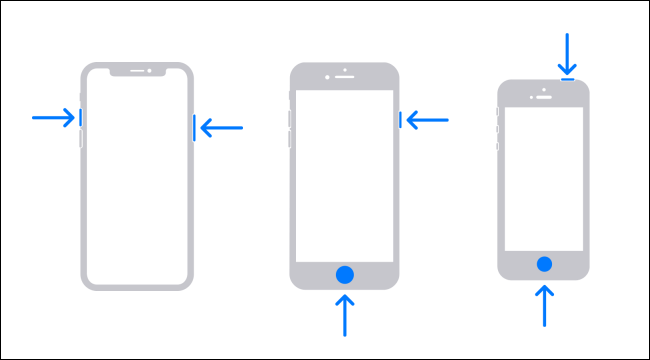
Come effettuare screenshot su iPhone.
iPhone: ecco tutte le combinazioni di tasti per effettuare lo screenshot su iPhone.

Nel caso tu avessi uno iPhone di vecchia generazione, la combinazione dei tasti è leggermente diversa. I tasti da premere insieme saranno il tasto home e sempre il tasto di aumento del volume.

Come fare uno screenshot su uno smartphone Android

Per quanto riguarda gli smartphone Android è anche qui tutto molto facile. Per effettuare il tuo screenshot non dovrai fare altro che premere il tasto di accensione ed insieme quello di diminuzione del volume.
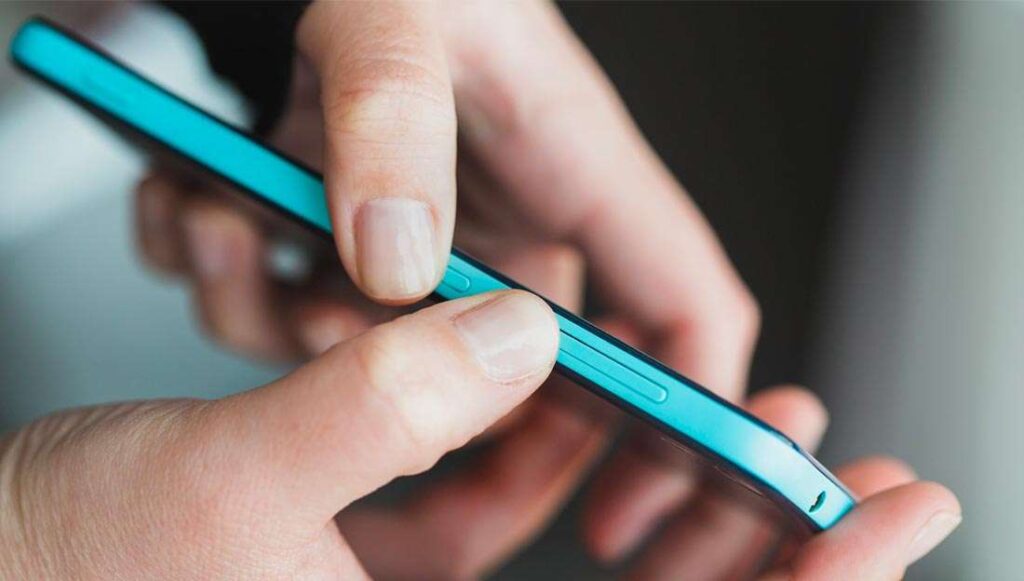
Combinazione tasti screenshot Android.
Android: ecco la combinazione di tasti per effettuare uno screenshot sul tuo smartphone.

Appena fatto questo, vedrai anche in questo caso un’anteprima dello screenshot fatto (Android 12) e semplici comandi per editare la schermata appena acquisita.

Nelle versioni più vecchie di Android troverai l’immagine relativa allo screenshot salvata in modo automatico nella galleria proprio in un album apposito chiamato Screenshot.

Naturalmente se hai problemi ad eseguire una di queste procedure non esitare a chiedermelo nei commenti e sarò felice di aiutarti rispondendoti.

# Anteprima Prodotto Voto Prezzo
1 Samsung Galaxy A16 Smartphone Android 14, Display Super AMOLED 6.7' FHD+, 4GB RAM, 128GB, Batteria 5.000 mAh, Resistenza IP54, memoria espandibile fino a 1.5TB, Black [Versione Italiana] Samsung Galaxy A16 Smartphone Android 14, Display Super AMOLED 6.7" FHD+, 4GB RAM, 128GB, Batteria... Nessuna recensione 111,00 EUR Acquista su Amazon
2 Motorola moto g56 5G 8/256GB, Fotocamera 50MP + sensore antisfarfallio, Display 6.72' FHD+ 120Hz, batteria 5200mAh, MediaTek Dimensity 7060, Android 15, PANTONE Dill Motorola moto g56 5G 8/256GB, Fotocamera 50MP + sensore antisfarfallio, Display 6.72" FHD+ 120Hz... Nessuna recensione Acquista su Amazon
3 XIAOMI Redmi 15C 4G Telefono Portatile, 6.9', Blu, 8+256 GB, Batteria 6000 mAh (tip. ), sistema Dual Camera IA 50 MP, Carica Turbo 33 W, Android 15, HyperOS 2, con Caricabatterie, NFC Non Supportato XIAOMI Redmi 15C 4G Telefono Portatile, 6.9", Blu, 8+256 GB, Batteria 6000 mAh (tip. ), sistema Dual... Nessuna recensione 148,00 EUR Acquista su Amazon
Come installare file IPA su iPhone senza Jailbreak
Come ottenere immagini e audio di qualità in videoconferenza
Come cambiare la parola di attivazione sui dispositivi Alexa
Movavi Video Editor: recensione completa
Come cambiare indirizzo Gmail senza perdere dati: Guida Definitiva (2026)
TAGGATO:iOSAndroidmacOSWindows
DiAndrea Meini
Seguici
Andrea Meini, alias DOTTZIVAGO, è appassionato di tecnologia da sempre. È il fondatore di Idealight.it, uno dei siti italiani più apprezzati sul web, nel quale trovi guide, consigli molto semplici per imparare ad usare PC, smartphone e molto altro ancora. Collabora con diversi brand internazionali del mondo tech e realizza recensioni di gadget, accessori e luci smart.
Precedente Articolo Decoder digitale terrestre per Smartphone Android Ecco il decoder digitale terrestre per smartphone Android
Prossimo Articolo Guida videochiamata WhatsApp Desktop Come fare una videochiamata con WhatsApp da PC
2 commenti
  • Philippe ha detto:
    06/04/2026 alle 02:58

    Grazie 1000 per i tuoi preziosi consigli!

    Rispondi
    • Andrea Meini ha detto:
      07/04/2026 alle 10:02

      Grazie a te che segui il mio blog.

      Rispondi

Lascia un commento Annulla risposta

Il tuo indirizzo email non sarà pubblicato. I campi obbligatori sono contrassegnati *

Questo sito utilizza Akismet per ridurre lo spam. Scopri come vengono elaborati i dati derivati dai commenti.

Andrea Meini

Andrea Meini (Dottzivago)

Esperto di Streaming e ottimizzazione Fire Stick. Dal 2010 aiuto migliaia di utenti a configurare i propri dispositivi tech per la massima resa.

ISCRIVITI SU YOUTUBE

Resta Connesso

15KMi piace
305Seguici
31KIscriviti
120KSeguici
450Seguici
Banner offerte Coosub per account Netflix Disney Plus e YouTube Premium con codice sconto LIGHT

Guide Correlate

Smart TV con interfaccia Google TV e schermata di aggiornamento sistema e app.
Google TV o Android TV lenta? Come aggiornare sistema e app
Streaming
Fire TV Stick collegata alla TV con schermata di buffering e guida ai 5 errori da correggere per migliorare lo streaming.
Fire TV Stick lenta o con buffering? 5 errori da risolvere subito
Fire TV Stick
philips picopix micro 2tv recensione
Philips PicoPix Micro 2TV Recensione: il proiettore portatile che porto ovunque
Plex TV su Fire TV Stick con interfaccia streaming e contenuti gratuiti.
Plex TV nel 2026: guida completa, recensione e come funziona davvero
Streaming
Andrea Meini osserva una schermata pubblicitaria a schermo intero su Fire TV mentre Amazon promuove l'app Fire TV per smartphone.
Fire TV sempre più piena di pubblicità: cosa sta succedendo davvero?
Fire TV Stick
//

Su Idealight.it trovi guide complete su Fire TV Stick, streaming, Kodi, smart TV e app, con soluzioni pratiche, tutorial passo passo e recensioni di dispositivi tech selezionati per aiutarti a scegliere meglio.

Scopri di più:

  • Philips Hue
  • Fire TV Stick guida completa
  • Kodi guida completa
  • Streaming TV e app
  • Smart TV e Android TV
  • Qualità streaming e rete

I Miei Canali Video:

  • CANALE RUMBLESTREAMING
  • CANALE YOUTUBEYOUTUBE
  • CONTATTI
  • CHI SONO
  • PRIVACY POLICY

Iscriviti alla nostra Community

Iscriviti e ricevera in anteprima tutte le nostre news sul mondo della tecnologia!

Idealight by Andrea MeiniIdealight by Andrea Meini
Seguici
© 2023 Idealight Digital Area. Design by ANDREA MEINI. Tutti i diritti sono riservati.
Ben tornato!

Accedi al tuo account

Username or Email Address
Password

Hai perso la tua password?