Esistono diversi modi per trasferire foto da iPhone ad un PC, sia che tu abbia un computer Mac oppure uno Windows. Quello che però ti può aiutare è sapere subito che ti basteranno poche cose per riuscirci. Ti servirà l’app Foto se stai provando la procedura su un pc Mac, un cavetto USB oppure rendere condivisibili i tuoi scatti su iCloud.
Ti assicuro che la procedura non è complicata e ti basterà come sempre seguire tutti i vari passaggi in modo scrupoloso per riuscirci senza alcun problema. Iniziamo con i vari modi in cui raggiungere il nostro obiettivo di trasferimento delle tue foto su un PC, partendo dal primo.
Trasferisci le tue foto usando Foto di iCloud

Se hai un iPhone avrai notato che il tuo smartphone fra le app già preinstallate è presente l’app Foto di iCloud. Questa applicazione ti consente di conservare foto e video direttamente sul cloud, cosi da poterle consultare da qualsiasi dispositivi utilizzi iCloud.
Cosa significa questo? Sia che tu stia usando iPhone, direttamente il tuo Mac oppure un qualsiasi computer Windows, potrai accedere al servizio iCloud e consultare, visualizzare e scaricare i tuoi scatti.
Naturalmente è fondamentale che i vari dispositivi abbiano a disposizione un account iCloud che ti permetta l’accesso al servizio, per cui vediamo come configurarlo sui vari dispositivi.
Configuriamo Foto di iCloud su iPhone:
Seleziona Impostazioni e successivamente [il tuo nome]
Clicca sulla voce iCloud
Adesso la voce Foto e quindi attiva l’opzione Foto di iCloud.
Configuriamo Foto di iCloud su Mac:
Seleziona l’icona a forma di mela in alto a sinistra e poi l’opzione Impostazioni di Sistema
Adesso clicca sul tuo nome con sotto la voce ID Apple
Premi l’opzione iCloud e subito dopo abilita la funzione Foto
Ora che hai impostato Foto di iCloud, potrai scaricare le tue foto e i tuoi video scattati con iPhone sul tuo Mac seguendo questi semplici step:
- Collegati al sito iCloud.com ed inserisci il tuo ID Apple e password
- Seleziona l’icona dell’app Foto
- Scegli le foto ed i video che vuoi scaricare
- Premi il pulsante che vedi in alto a destra con la voce Scarica
Ricorda che potrai scaricare i tuoi contenuti multimediali anche nel formato originale (HEIF o HEVC) oppure in JPG o H.264. Questo ti consentirà di ottimizzare lo spazio occupato poi dalle tue foto ed i video scaricato qualora fossero ad altissima risoluzione.
Trasferisci le foto da iPhone a Mac
Un altro metodo per archiviare le tue foto o i tuoi video scattati con il tuo iPhone non prevede il collegamento al sito iCloud.com. Questo sistema ti permette di ottenere lo stesso risultato trasferendo le foto da iPhone a Mac in modo diretto. Ecco come devi fare.
- Collega il tuo iPhone al Mac tramite il cavetto USB tipo C e lightining
- Apri l’app Foto sul Mac e se avrai collegato correttamente l’iPhone, vedrai la voce Importa nella quale compariranno tutte le foto ed i video che sono archiviate sullo smartphone. Può succedere che la voce Importa non compaia subito e questo vuol dire che devi solamente selezionare il nome del tuo dispositivo sulla barra laterale sinistra dell’app.
- Potrebbe essere necessario sbloccare l’iPhone con il tuo codice di sblocco. Se ti venisse chiesto fallo. Comparirà il messaggio Vuoi autorizzare questo computer? Autorizza e procedi.
- Decidi la destinazione di archiviazione delle tue foto e video, poi premi su Importa in per creare un album apposito oppure usarne uno già presente.
- Scelte le foto ed i video dovrai premere su Importa.
- Al termine del processo potrai scollegare l’iPhone dal tuo Mac.
Trasferisci le foto da iPhone a PC Windows
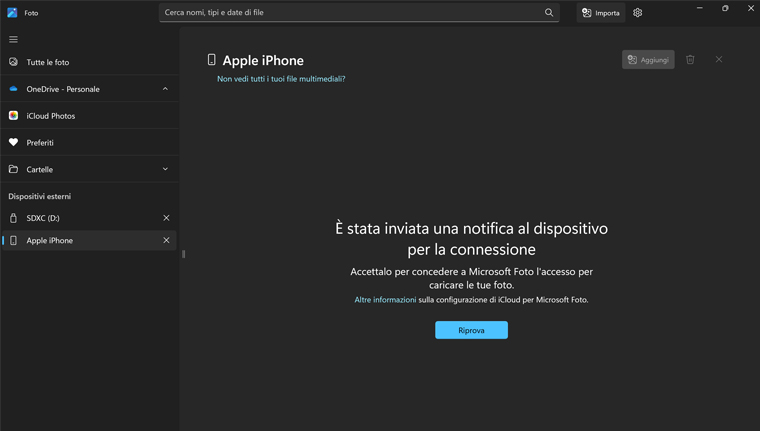
Se non avessi a disposizione un Mac ma sei un utilizzatore di computer Windows non ci sono problemi. Quello che ti servirà sarà semplicemente il tuo cavetto USB e l’app Foto di Windows. Premi sul tasto Start e digita Foto per scovarla senza problemi.
Non appena avrai tutto a portata di mano potrai procedere con la procedura. Senza uno di questi elementi riportati sopra non potrai riuscirci. Ecco cosa fare!
- Collega l’iPhone al PC tramite il suo cavetto dati USB.
- A questo punto apri l’app Foto di Windows e seleziona fra i Dispositivi esterni, voce presente sulla barra laterale sinistra, il dispositivo Apple iPhone rilevato.
- Sblocca lo smartphone col tuo codice se ti viene richiesto.
- Su iPhone comparirà il solito messaggio Vuoi consentire a questo dispositivo di accedere alle foto e ai video? autorizza premendo Consenti.
- Ora non dovrai fare altro che selezionare i singoli file che ti interessano oppure tutti contemporaneamente.
- Una volta selezionato o selezionati i file, vedrai che si sarà attivato il pulsante in alto a sinistra Aggiungi (numero di elementi). Se lo premerai si aprirà una piccola finestra che ti consentirà di scegliere la cartella di destinazione delle tue foto o video scaricate.
Trasferisci le foto da iPhone su Mac on AirDrop
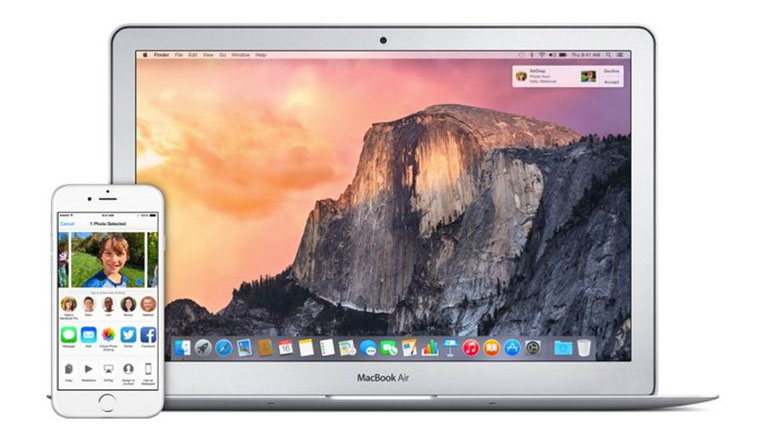
Io adoro AirDrop e da quando lavoro con l’ecosistema Apple non posso farne a meno. Si tratta di una tecnologia presente sia sul tuo Mac che sul tuo iPhone (anche iPad), capace di individuare i dispositivi Apple connessi alla stessa rete Wireless e consentirgli di scambiarsi file.
Ovviamente è facile intuire che si tratta di un toccasana per chi vuole trasferire foto da iPhone a Mac in maniera diretta. Come si procede? Ecco cosa devi fare.
- Prima cosa da fare è aprire l’app Foto sul tuo iPhone e selezionare una o più foto, video che desideri trasferire sul tuo Mac.
- Una volta selezionati i file, ti basterà cliccare in basso l’icona per la condivisione e premere appunto Condividi.
- Fatto questo, vedrai che comparirà fra le varie opzioni anche AirDrop, adesso selezionala e aspetta che si visualizzi sul display di iPhone il nome del tuo Mac.
Una cosa interessante di questo metodo, che sfrutta AirDrop, sta nel fatto che se avrai utilizzato sul Mac e sul tuo iPhone lo stesso ID Apple, non sarà necessaria nessuna autorizzazione. Forte no!