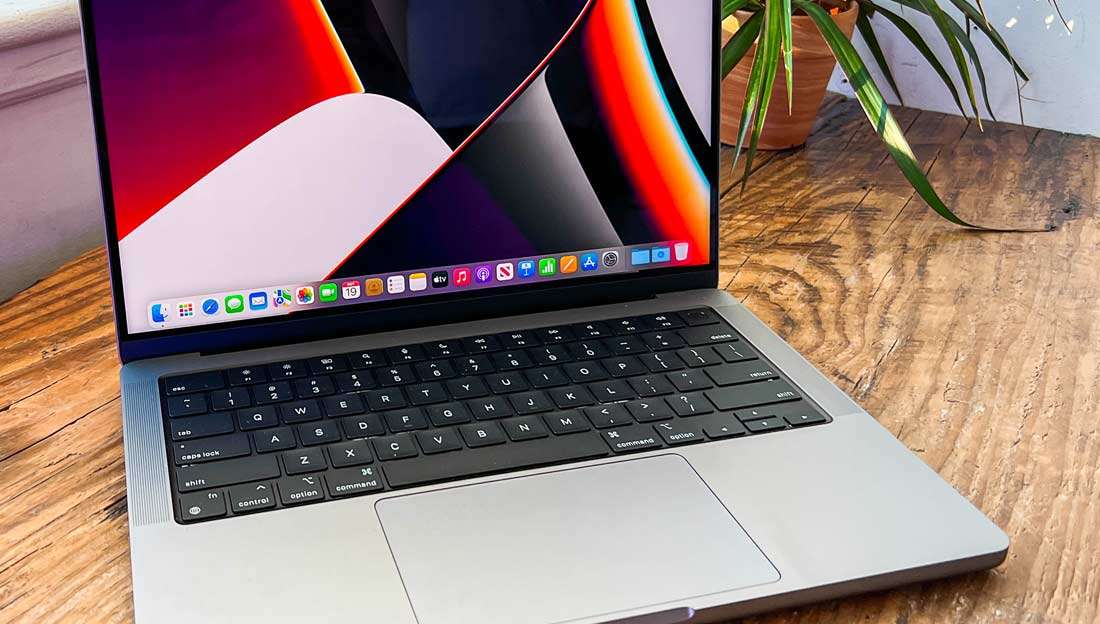
I video tutorial sono fra i contenuti digitali più in voga negli ultimi anni. Spesso si tratta di guide realizzate in un video e che spiegano esattamente una procedura informatica, l’uso di un’app o di un software, mostrandoti lo schermo del PC che l’autore sta utilizzando per quella determinata procedura.
Senza dubbio i computer Mac sono fra i dispositivi più performanti per l’editing video ed anche io infatti ne utilizzo uno. Come si fa però a filmare che cosa accade sullo schermo del tuo computer per poi usarlo in un video tutorial?
Registrare una videochiamata, condividere una partita in streaming del tuo videogame preferito o semplicemente registrare lo schermo per condividere poi una video lezione, sono i principali motivi per cui potresti avere bisogno di registrare lo schermo Mac. In questa guida ti mostro come riuscirci sia in modo diretto che tramite programmi specifici. Buona lettura!
Come si registra lo schermo di un computer Mac
Non esiste un modo solo per registrare lo schermo di un computer Mac, ci sono programmi pensati appositamente per questo ed essendo svariati io ho come sempre, stilato la mia personale classifica dei migliori. Ti svelerò le migliori app e funzioni che ti consentono di registrare tutto lo schermo del Mac oppure solo una parte (screenshot).
Effettuare uno screenshot su Mac
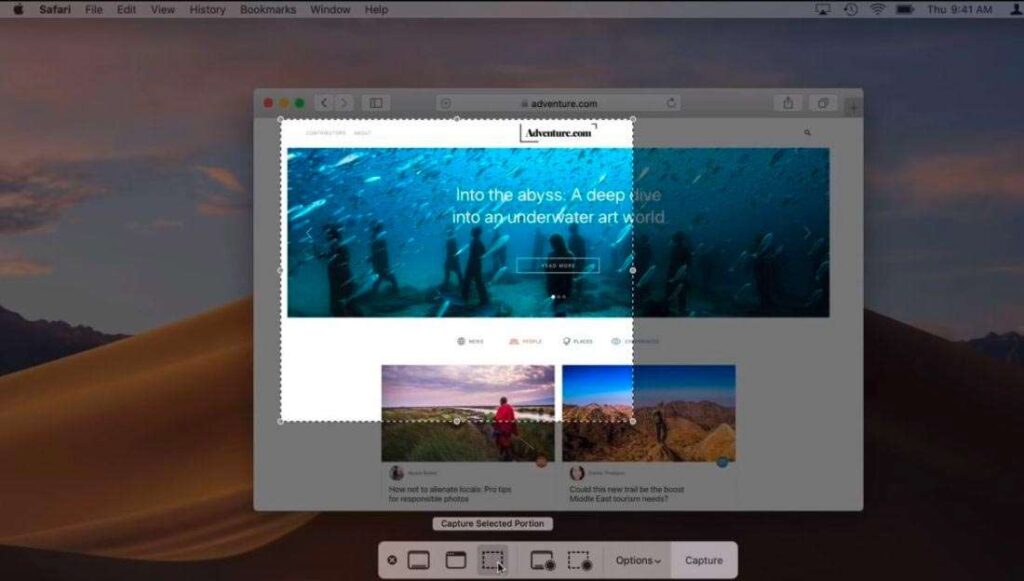
Partiamo con la procedura più semplice che ti consente di registrare una parte dello schermo del tuo computer Mac o di una pagina web per esempio. Perché è il sistema più semplice? Perché devi sapere che dopo l’aggiornamento del sistema operativo macOS 10.14 Mojave, esiste una funzione integrata per effettuare uno screenshot.
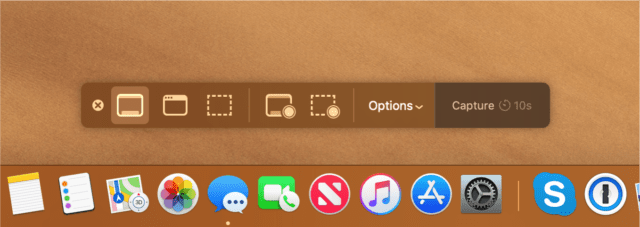
Questa utility ti permette di acquisire una parte dello schermo sotto forma di immagine oppure di registrare ciò che stai facendo sul desktop. Come si attiva? Devi premere contemporaneamente sulla tastiere i tasti cmd+shift+5.
Se non funzionasse la combinazione di tasti (anche se è impossibile), puoi richiamare la funzione Screenshot all’interno del Launchpad o in Spotlight. Una volta aperta l’app ti comparirà una finestra di cattura ed una piccola barra con una serie di comandi a disposizione.
Potrai infatti Registrare l’intero schermo o Registrare la selezione (una porzione di ciò che vedi). Se sceglierai di optare per Registra l’intero schermo, comparirà l’icona a forma di fotocamera e potrai decidere la grandezza dello schermo che vuoi catturare.
Qualora volessi regolare la dimensione della finestra di cattura, potrai modificarne le dimensioni trascinando i vari angoli cosi da gestire la grandezza del riquadro. A questo punto, una volta impostate le dimensioni, dovrai solo premere sul pulsante Registra per iniziare l’acquisizione sotto forma di video dello schermo del Mac.
L’utility Screenshot su Mac ti consente anche di selezionare una serie di configurazioni adottabili durante la registrazione dello schermo. Per esempio puoi cliccare su Opzioni e decidere dove salvare il video registrato, quale sia la fonte audio in ingresso e se hai un macbook anche l’eventuale webcam o microfono collegato.
Non ultima per importanza, esiste anche il Timer autoscatto che ti consente di ricontrollare tutto e far partire la registrazione. Quando desideri interrompere la registrazione non devi fare altro che premere l’icona Stop che vedrai nella barra dei menu in alto a destra ed il video sarà salvato nella cartella di destinazione che hai scelto prima.
Un’altra cosa che io trovo molto interessante è che una volta terminata l’acquisizione del tuo video, se clicchi sulla miniatura che comparirà sul desktop in basso a sinistra, potrai anche tagliare al volo le parti che non ti piacciono del video tramite gli indicatori gialli nella timeline. Naturalmente puoi anche eliminare il video se non ti piace cliccando sull’icona del cestino sempre in alto.
Apple è famosa anche per una serie di shortcut utilissimi che ti vengono incontro anche in questo caso. Puoi infatti interrompere la registrazione del tuo schermo Mac premendo contemporaneamente i tasti cmd+control+esc o smd+shift+5 che hai usato prima.
Con questa ultima combinazione infatti ricomparirà la barra dell’utility Screenshot e quindi il tasto Stop Interrompi registrazione dello schermo.
App per registrare lo schermo del tuo Mac
Fino a questo momento abbiamo visto come usare la funzione interna presente su macOS per registrare lo schermo del tuo Mac. Devi sapere però che esistono anche altri modi per riuscirci e solitamente li si può ottenere utilizzando app specifiche che hanno all’interno delle loro funzioni proprio la possibilità di catturare ciò che vedi sul tuo desktop. Qui di seguito te ne segnalo alcune per riuscirci, fra le più famose e che io stesso utilizzo.
QuickTime Player
Esistono anche altre soluzioni per registrare lo schermo del Mac ed una di quelle più conosciute è quella che impiega lo famosissimo player di file multimediali, QuickTime Player, integrato da molti anni su macOS.
Come puoi servirti di QuickTime Player per registrare lo schermo del Mac? Avvia l’app tramite il Launchpad o con Spotlight. Se non riesci a trovarla, non devi fare altro che scrivere il suo nome sulla tastiera e vedrai che comparirà immediatamente. Fatto questo seleziona dal suo menu in alto la voce File e poi Nuova registrazione schermo.
A questo punto apparirà una finestra molto simile all’utility Screenshot con la quale decidere se catturare tutto lo schermo o solo una porzione. Scelto cosa fare, premi il pulsante Registra ed inizia a catturare cosa avviene sul desktop. Per terminare il video non devi fare altro che premere Stop sempre nella barra dei menu macOS in alto.
Anche QuickTime Player ti consentirà di editare velocemente il video. Tramite le funzioni Ritaglia e Ruota che trovi nel menu Modifica che vedi in alto a sinistra, potrai dare una prima aggiustata alla tua registrazione. Se invece premi su Dividi Clip puoi scegliere di conservare solo una parte del video.
Ovviamente dovrai salvare il lavoro fatto perché altrimenti andrà perso. Ci sono due modi per farlo. Il primo modo prevede che tu clicchi su File e poi Salva (oppure cmd+s), il secondo modo è chiudendo la finestra del video catturato e sarà la stessa app a suggerirti di salvare il contenuto.
Un piccolo consiglio che mi sento di darti è quello di esportare il video in un formato consono a dove intendi archiviare il file. Avrai infatti a disposizione formati video come il 4K, 1080p, 720p e 480p. Non lasciare al caso questa scelta perché potresti ritrovarti con file di dimensioni bibliche.
OBS Studio
Queste due prime soluzioni sono integrate al tuo Mac e potresti decidere di non adottarne nessuna delle due. Io ovviamente non riuscirei mai a capire il perché ma è legittimo che tu lo faccia. Per questo mi sembra giusto parlarti anche di un’applicazione che ti consente su Mac di registrare lo schermo.
Sto parlando di OBS Studio che oltre a tante altre splendide funzioni per lo streaming online ti offre anche la possibilità di registrare ciò che avviene sul desktop del tuo Mac. Una volta che lo avrai scaricato aprilo e vai a impostare i primi settaggi di base.
Per prima cosa devi impostare una nuova Scena, seleziona questa voce che vedi in basso a sinistra e cliccando sul pulsante + che vedi nella finestra Fonti scegli l’opzione che ci serve Cattura Schermo macOS. Una volta scelta l’opzione premi su OK per dare la conferma.
La schermata che seguirà ti consentirà di decidere se catturare come al solito tutto lo schermo oppure registrare lo schermo solo in parte. Quindi scegli il metodo di cattura e addirittura quale monitor usare se hai una configurazione con più monitor. Puoi perfino scegliere di non mostrare il puntatore del tuo mouse nel video. Fatto tutto questo premi OK.
Nella finestra Controlli che vedi in basso a sinistra di OBS, premi su Impostazioni e scegli dove salvare il video che avrai registrato e poi scegli quale formato è più congeniale per te.
Una delle opzioni che mi piacciono di più su OBS Studio è senza dubbio quella di poter aggiungere al video anche la tua webcam e cosi avere un video tutorial, per esempio, nel quale si vede il tuo schermo ma anche tu che parli e spieghi. Come si fa?
Torna nella finestra Fonti e seleziona il pulsante +. A questo punto scegli Dispositivo di cattura video ed aggiungi la tua webcam. Clicca su OK e poi su Dispositivo e cosi potrai scegliere la webcam da usare se ne hai più di una. Ora posiziona la schermata della webcam e adattala alle tue esigenze.
Il Mixer audio è la chicca finale di OBS perché ti permette di sistemare un pò i livelli di audio qualora non avessi un set microfono come si deve.
Monosnap

Personalmente trovo che Monosnap sia una delle ulteriori valide soluzioni che puoi usare per registrare lo schermo del Mac. Io la uso da un pò soprattutto per avere un’icona sempre a portata di mano nel menu macOS in alto a destra e non dovere fare altro che scegliere l’opzione che mi serve in un attimo.
L’applicazione è disponibile sia in versione gratuita con dei limiti che anche a pagamento, con un piano di abbonamento per uso privato da 2,50 dollari al mese o 5 dollari al mese per uso commerciale.
Quali sono le limitazioni sulla versione FREE? Per ciò che riguarda questa guida, potrai registrare lo schermo solo per 5 minuti e questo ovviamente non è tanto. Io però la utilizzo nei casi in cui voglio creare contenuti per i social dove 5 minuti sono più che sufficienti.
Come si usa? Intanto puoi scaricarla sul suo sito ufficiale. Una volta scaricato il pacchetto DMG ed installato. Ti basterà cliccare sull’icona a forma di lampo che vedrai nel menu Apple in alto sul tuo schermo e scegliere fra vari opzioni: Capture Area, Capture Fullscreen, Capture Previous Area, Record Video.
Una cosa che mi è sempre piaciuta di Monosnap è la possibilità di impostare sia la sorgente video che audio in fase di acquisizione. Questo permette di ottenere file video, per esempio, ottimi in tutto.
Altre soluzioni per registrare lo schermo Mac
Potresti legittimamente non essere ancora convinto di cosa usare e per questo ho deciso di inserire anche altre due soluzioni molto usate per i possessori di Mac e che consentono di catturare lo schermo parzialmente o per intero.
Si tratta di soluzioni che consentono la registrazione con audio ma a pagamento. Credo però che te lo aspettassi visto che si sta parlando di risultati più vicini al professionale che amatoriale. Ecco qua due alternative:
- ScreenFlow – app a pagamento che consente la registrazione dello schermo, anche con webcam in primo piano. Puoi acquisire l’audio da microfoni esterni ed inserire didascalia o sottotitoli. Il costo è di 129 dollari per la versione completa ma potrai usare anche una versione gratuita che ti obbliga a sopportare un watermark aziendale.
- Camstasia Studio – famosissimo software di acquisizione video, completo in tutto e con una timeline di lavoro molto simile a quella di un programma di editing video professionale. Il costo è l’ostacolo maggiore perché è di quasi 350 euro ma potrete scaricare anche una versione di prova con un limite di 30 giorni d’uso.
| # | Anteprima | Prodotto | Voto | Prezzo | |
|---|---|---|---|---|---|
| 1 |

|
Apple MacBook Air 13'' con chip M5: progettato per l’AI, display Liquid Retina da 13,6'', 16GB di... | 75 Recensioni | 1.449,00 EUR | Acquista su Amazon |
| 2 |

|
Apple MacBook Pro Portatile con chip M5 Pro, CPU 15 core e GPU 16 core: progettato per l’AI... | 21 Recensioni | 2.813,49 EUR | Acquista su Amazon |
| 3 |

|
Apple Mac mini con chip Apple M6 - Argento | 1.079,00 EUR | Acquista su Amazon |