


Con Kodi puoi accedere a tantissimi contenuti gratuiti, ma il vero salto di qualità arriva quando impari a installare gli add-on non ufficiali. In questa guida aggiornata al 2025, ti mostro come farlo passo dopo passo, anche se è la prima volta che ci provi.
Prima di Iniziare
- Kodi supportato: Guida testata su Kodi Omega 21.2
- Dispositivo consigliato: Fire TV Stick o Android Box
- Nota importante: alcuni add-on non ufficiali potrebbero non essere legali nel tuo Paese. Usa sempre una VPN per proteggere la tua privacy (vedi le FAQ).
Passo 1: Attiva le Sorgenti sconosciute
- Apri Kodi
- Clicca sull’icona dell’ingranaggio (Impostazioni)
- Vai su Sistema > Add-on
- Attiva l’opzione “Origini sconosciute”
- Conferma cliccando su “Sì”
Questo passaggio è fondamentale: senza questa opzione attiva, Kodi bloccherà qualsiasi installazione esterna.
Passo 2: Aggiungi una nuova sorgente
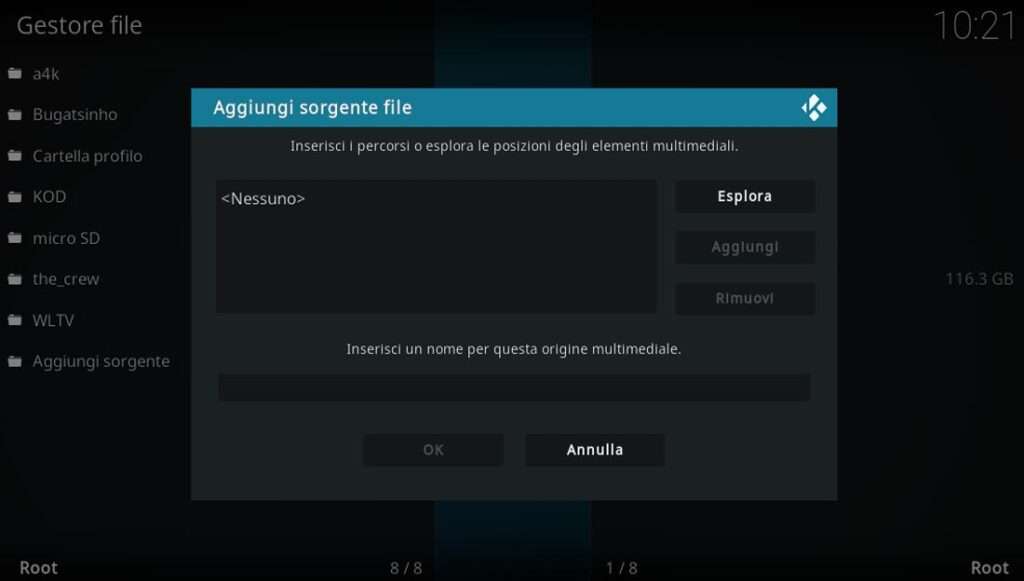
- Torna indietro al menu principale
- Clicca su File > Aggiungi sorgente
- Inserisci l’URL del repository (es. https://nome-repo.xyz/repo)
- Dai un nome alla sorgente (es. “myrepo”)
- Conferma con “OK”
Passo 3: Installa il repository
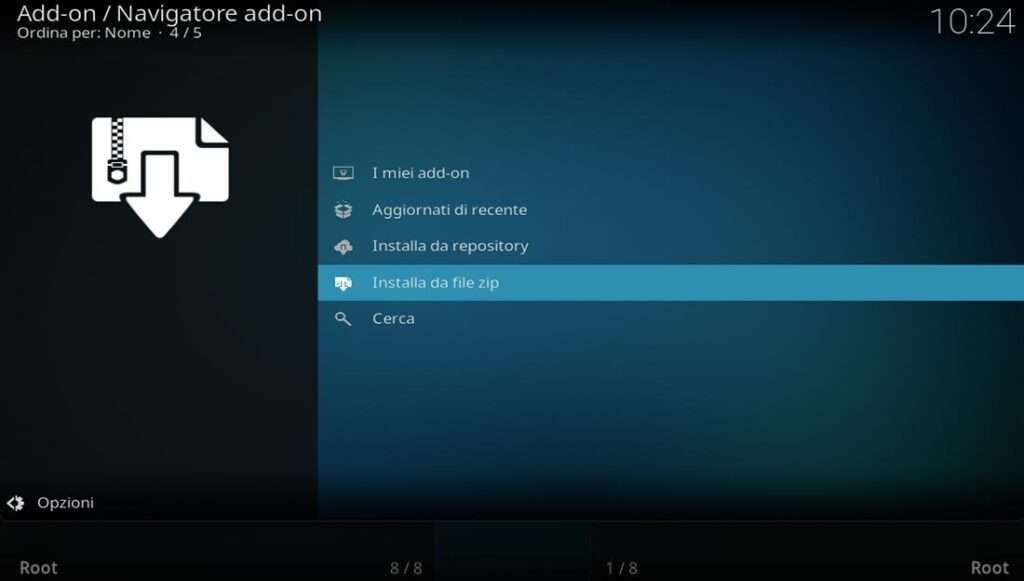
- Vai su Add-on > Icona della scatola (in alto a sinistra)
- Seleziona Installa da un file zip
- Trova il nome della sorgente (“myrepo”)
- Clicca sul file .zip del repo per installarlo
Attendi la notifica di conferma: “Repository installato con successo”
Passo 4: Installa l’add-on che ti interessa
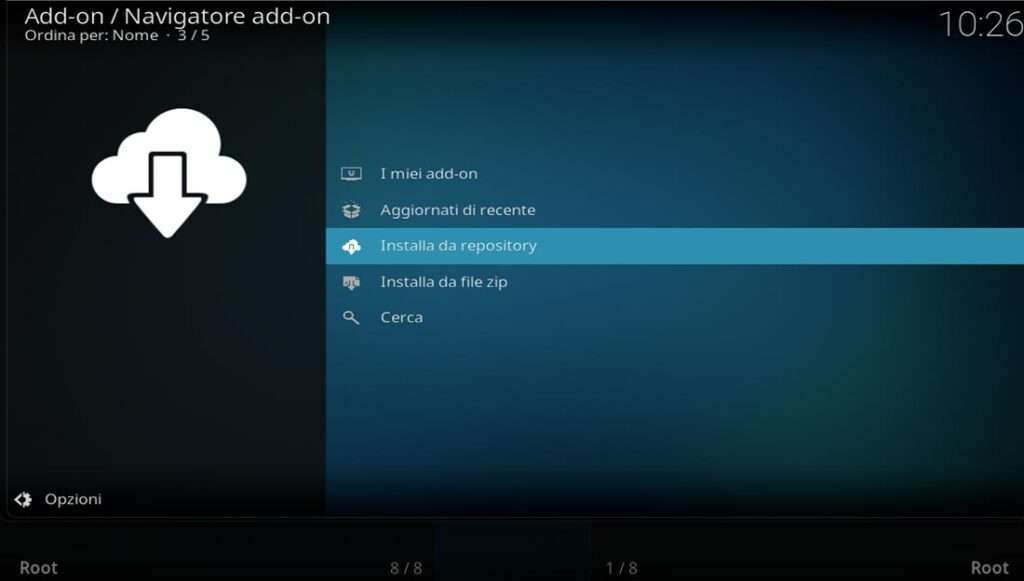
- Dopo aver installato il repo, clicca su Installa da repository
- Vai alla categoria desiderata (Video Add-on, Programmi, ecc.)
- Seleziona l’add-on e clicca su “Installa”
Add-on Consigliati nel 2025
- The Crew: streaming sport, film e serie
- Asgard: contenuti misti, ben aggiornato
- Homelander: alternativa veloce e stabile
(Solo a scopo informativo. Verifica sempre la legalità nel tuo Paese.)
FAQ: Domande Frequenti
Gli add-on non ufficiali sono legali? Dipende dal contenuto. Alcuni offrono solo materiale open-source, altri violano copyright. Usa una VPN e informati sulla normativa locale.
Kodi non mi lascia installare l’add-on: che faccio? Controlla che “Origini sconosciute” sia attivo. Verifica anche che l’URL del repo sia corretto e attivo.
Come disinstallo un add-on? Vai su “Add-on”, clic destro sull’add-on > Informazioni > Disinstalla.
Mi serve una VPN? Fortemente consigliata. Protegge privacy e dati durante l’uso di Kodi, soprattutto con fonti esterne.
Conclusione + Bonus
Ora sei pronto per installare qualsiasi add-on non ufficiale su Kodi e goderti contenuti extra senza limiti.
? Vuoi scoprire nuovi trucchi per Fire TV Stick e Kodi? Seguimi su Instagram @andreameini_official e unisciti al canale Telegram: OfferteTechDottZivago per offerte esclusive e nuove guide ogni settimana!











Non riesco a installare World Live TV su Kodi nel box Android.
Ho fatto tutti i tuoi passaggi ma niente.
Spiega esattamente quale errore si genera.
Ciao Andrea, stavo seguendo passo passo la tua guida per installare kodi on demand e dopo aver aggiunto la sorgente, mi dice: “impossibile connettersi al server”. Di conseguenza quando vado sulla cartella dei file zip, non me la fa installare.
Come faccio?
Il tuo problema è legato all’inserimento di un url errato. Controlla bene ogni singolo carattere seguendo attentamente la mia guida e ci riuscirà.
Ciao, ho installato l’ultima versione di KODI, ma è in inglese (poco importa… anche se da un pò di fastidio), quando in questa pagina arrivo “Inserisci l’URL del repository” inserisco quello che c’è scritto, ma non riesco ad andare avanti
Enrico probabilmente stai sbagliando qualcosa. Dovrei vedere esattamente cosa fai.