Idealight by Andrea MeiniIdealight by Andrea MeiniIdealight by Andrea Meini
  • HOME
  • FIRE TV STICK
  • STREAMING
  • KODI
  • GUIDE TECH
  • GADGET
  • NEWS
Cerca
  • Contatti
  • Privacy policy
  • Chi è Andrea Meini
© 2023 Idealight Digital Area. Design by DOTTZIVAGO. Tutti i diritti sono riservati.
Leggi: Guida Passo Passo: Come Usare un Sensore di Movimento con Philips Hue e Alexa
Condividi
Connettiti
Notifica Mostra di più
Font ResizerAa
Idealight by Andrea MeiniIdealight by Andrea Meini
Font ResizerAa
  • HOME
  • FIRE TV STICK
  • STREAMING
  • KODI
  • GADGET
  • NEWS
  • CHI SONO
  • CONTATTI
Cerca
  • Categorie
    • STREAMING
    • GUIDE TECH
    • GADGET
    • APP
    • NEWS
Hai un account esistente? Connettiti
Seguici
  • Contatti
  • Privacy policy
  • Chi è Andrea Meini
© 2023 Idealight Digital Area. Design by DOTTZIVAGO. Tutti i diritti sono riservati.

Home / Philips Hue / Guida Passo Passo: Come Usare un Sensore di Movimento con Philips Hue e Alexa

Philips Hue

Guida Passo Passo: Come Usare un Sensore di Movimento con Philips Hue e Alexa

Sfrutta la potenza dell'ecosistema Philips Hue e l'intelligenza di Alexa. Questa è la guida tecnica e pratica per creare le tue prime automazioni di sicurezza, comfort e risparmio energetico, passo dopo passo.

Andrea Meini
Ultimo aggiornamento 30/10/2025
Pubblicato 27/10/2025
Condividi
Guida installazione motion sensor Hue con Alexa

Il sensore di movimento Philips Hue è uno degli accessori più efficaci per portare la domotica a un livello superiore. Non si tratta solo di accendere le luci, ma di creare automazioni complesse che migliorano la sicurezza, il risparmio energetico e il comfort.

INDICE
  • Requisiti Essenziali (Cosa Ti Serve)
  • Fase 1: Installazione e Associazione con il Bridge Hue
    • Aggiungere il Sensore di Movimento
    • Configurazione delle Azioni Base (App Hue)
  • Fase 2: Integrazione e Automazioni Avanzate con Alexa
    • Riconoscimento del Sensore in Alexa
    • Creazione di una Routine Complessa
  • Risoluzione dei Problemi Comuni

Se hai già installato la tua prima lampadina Hue e hai Alexa a portata di mano (su Echo, Fire TV o altro), questa è la guida definitiva per l’installazione e la configurazione dell’automazione perfetta.

PRIMA DI INIZIARE:

Stai ancora scegliendo il tuo ecosistema smart? Prima di acquistare accessori, assicurati di aver scelto il sistema più stabile per le tue esigenze. Consulta il nostro [Confronto Definitivo sulle Migliori Lampadine Smart].

Requisiti Essenziali (Cosa Ti Serve)

Per questa guida, diamo per scontato che tu abbia già il necessario.

  1. Philips Hue Bridge: Il cervello del sistema Hue (necessario per l’integrazione Zigbee).
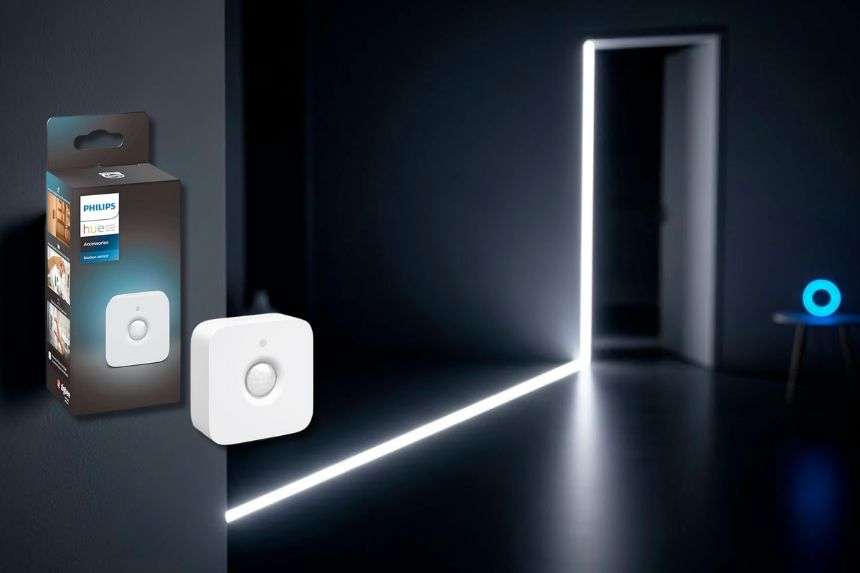
  2. Sensore di Movimento Hue: Il dispositivo specifico (disponibile in versione da interno o da esterno).
  3. App Philips Hue: Per la configurazione iniziale della logica di accensione.
  4. Amazon Alexa: (App o un dispositivo Echo) per la gestione vocale e le automazioni avanzate.
# Anteprima Prodotto Voto Prezzo
1 Philips Hue Sensore di Movimento, Accensione e Spegnimento Automatico Luci Smart, Bianco (Confezione da 2) Philips Hue Sensore di Movimento, Accensione e Spegnimento Automatico Luci Smart, Bianco (Confezione… Nessuna recensione 76,40 EUR Acquista su Amazon
2 Philips Hue Sensore di Movimento da Esterno per Accensione e Spegnimento Luci, Nero Philips Hue Sensore di Movimento da Esterno per Accensione e Spegnimento Luci, Nero Nessuna recensione 52,45 EUR Acquista su Amazon
3 Philips Hue Pacchetto vantaggio con 1 Hue Interruttore Dimmer e 1 Hue Sensore di movimento da interno - Hue Accessories Philips Hue Pacchetto vantaggio con 1 Hue Interruttore Dimmer e 1 Hue Sensore di movimento da… Nessuna recensione 55,76 EUR Acquista su Amazon

Fase 1: Installazione e Associazione con il Bridge Hue

La prima fase riguarda la configurazione fisica e il riconoscimento del sensore nel sistema Hue.

Aggiungere il Sensore di Movimento

  1. Apri l’App Hue: Vai alla sezione “Accessori” o “Impostazioni”.
  2. Aggiungi Accessorio: Seleziona l’opzione per aggiungere un nuovo accessorio.
  3. Scegli il Sensore: Scegli “Sensore di Movimento Hue” dall’elenco.
  4. Associazione: Segui le istruzioni dell’app. Il sistema cercherà automaticamente il sensore. Potrebbe essere necessario premere il pulsante di configurazione sul sensore.

Configurazione delle Azioni Base (App Hue)

Una volta associato, l’App Hue ti chiederà di definire cosa deve succedere.

  1. Scegli la Stanza: Assegna il sensore a una stanza specifica (es. “Corridoio” o “Bagno”).
  2. Definisci l’Azione:
    • Movimento Rilevato: Quale scena luminosa deve attivarsi (es. Luce Gialla 50%).
    • Nessun Movimento: Dopo quanto tempo la luce deve spegnersi (Consiglio: 5 minuti).
  3. Sensibilità: Regola la sensibilità del sensore alla luce (evita che si accenda di giorno) e al movimento (evita che si attivi per piccoli animali domestici).

Fase 2: Integrazione e Automazioni Avanzate con Alexa

L’uso di Alexa eleva il sensore Hue da un semplice interruttore automatico a un trigger per scenari domotici complessi, anche con dispositivi non-Hue.

Riconoscimento del Sensore in Alexa

Se hai già collegato l’abilità Hue a Alexa, il sensore di movimento dovrebbe apparire automaticamente.

  1. Apri l’App Alexa: Vai a “Dispositivi”.
  2. Verifica: Assicurati che il sensore sia presente nell’elenco. Se non lo è, chiedi a Alexa: “Alexa, scopri i miei dispositivi”.

Creazione di una Routine Complessa

Ora puoi usare il sensore Hue come condizione per qualsiasi routine di Alexa, non solo per le luci.

  1. Crea una Routine: Vai a “Altro” > “Routine” > “+”.
  2. Imposta la Condizione (Quando accade):
    • Scegli “Dispositivo” e seleziona il tuo Sensore di Movimento Hue.
    • Scegli la condizione: “Rilevato Movimento”.
    • Cruciale: Scegli l’intervallo di tempo (es. Solo tra le 22:00 e le 06:00).
  3. Imposta l’Azione:
    • Scegli cosa deve fare Alexa (es. “Accendi le luci del soggiorno [dispositivi Hue]”, “Metti la musica soft [su Echo]”).

Esempio di Utilizzo Avanzato: Se il sensore di movimento esterno rileva un movimento dopo le 23:00, la routine di Alexa può accendere le luci esterne al 100% (via Hue) E attivare la registrazione della telecamera Blink/Ring (dispositivo non-Hue), fornendo un livello di sicurezza integrato.

Risoluzione dei Problemi Comuni

ProblemaSoluzione Tecnica
Le luci si accendono di giorno.Nell’App Hue, regola la sensibilità alla luce del sensore (sotto “Sensibilità Giorno/Notte”).
Le luci si spengono troppo presto.Aumenta il tempo di “Nessun Movimento” nelle impostazioni dell’App Hue (si trova sotto la sezione “Movimento Rilevato”).
Alexa non riconosce la routine.Controlla gli intervalli di tempo. Le Routine di Alexa e le regole dell’App Hue possono entrare in conflitto. Disabilita la regola di spegnimento nell’App Hue e lascia la gestione completa della routine a Alexa.

Se hai già provato a collegare un sensore di movimento Philips Hue al tuo impianto ed hai riscontrato dei problemi, scrivimi nei commenti quale sia la tua situazione e la risolviamo insieme.

Lampadina Philips Hue E27 White and Color Ambiance
Hue Bluetooth, l’App per gestire le luci Philips senza Bridge
Configurare una luce Philips Hue Bluetooth senza Bridge
Philips Hue Flourish, una sospensione da scoprire
Philips Hue Play gradient lightstrip, funzione Ambilight per tutti i TV
TAGGATO:Automazione casaPhilips HueAlexa Skills
DiAndrea Meini
Seguici
Andrea Meini, alias DOTTZIVAGO, è appassionato di tecnologia da sempre. È il fondatore di Idealight.it, uno dei siti italiani più apprezzati sul web, nel quale trovi guide, consigli molto semplici per imparare ad usare PC, smartphone e molto altro ancora. Collabora con diversi brand internazionali del mondo tech e realizza recensioni di gadget, accessori e luci smart.
Precedente Articolo Liste aggiornate Veezie.st Lista aggiornata canali Veezie: dove trovare le migliori playlist funzionanti
Prossimo Articolo Guida Whatsapp su Apple Watch WhatsApp Ufficiale su Apple Watch: Guida Completa, Funzioni e Installazione [2025]
Nessun commento

Lascia un commento Annulla risposta

Il tuo indirizzo email non sarà pubblicato. I campi obbligatori sono contrassegnati *

Questo sito utilizza Akismet per ridurre lo spam. Scopri come vengono elaborati i dati derivati dai commenti.

Andrea Meini

Andrea Meini (Dottzivago)

Esperto di Streaming e ottimizzazione Fire Stick. Dal 2010 aiuto migliaia di utenti a configurare i propri dispositivi tech per la massima resa.

ISCRIVITI SU YOUTUBE

Resta Connesso

15KMi piace
305Seguici
31KIscriviti
120KSeguici
450Seguici
Banner offerte Coosub per account Netflix Disney Plus e YouTube Premium con codice sconto LIGHT

Guide Correlate

Smart TV con interfaccia Google TV e schermata di aggiornamento sistema e app.
Google TV o Android TV lenta? Come aggiornare sistema e app
Streaming
Fire TV Stick collegata alla TV con schermata di buffering e guida ai 5 errori da correggere per migliorare lo streaming.
Fire TV Stick lenta o con buffering? 5 errori da risolvere subito
Fire TV Stick
philips picopix micro 2tv recensione
Philips PicoPix Micro 2TV Recensione: il proiettore portatile che porto ovunque
Plex TV su Fire TV Stick con interfaccia streaming e contenuti gratuiti.
Plex TV nel 2026: guida completa, recensione e come funziona davvero
Streaming
Andrea Meini osserva una schermata pubblicitaria a schermo intero su Fire TV mentre Amazon promuove l'app Fire TV per smartphone.
Fire TV sempre più piena di pubblicità: cosa sta succedendo davvero?
Fire TV Stick
//

Su Idealight.it trovi guide complete su Fire TV Stick, streaming, Kodi, smart TV e app, con soluzioni pratiche, tutorial passo passo e recensioni di dispositivi tech selezionati per aiutarti a scegliere meglio.

Scopri di più:

  • Philips Hue
  • Fire TV Stick guida completa
  • Kodi guida completa
  • Streaming TV e app
  • Smart TV e Android TV
  • Qualità streaming e rete

I Miei Canali Video:

  • CANALE RUMBLESTREAMING
  • CANALE YOUTUBEYOUTUBE
  • CONTATTI
  • CHI SONO
  • PRIVACY POLICY

Iscriviti alla nostra Community

Iscriviti e ricevera in anteprima tutte le nostre news sul mondo della tecnologia!

Idealight by Andrea MeiniIdealight by Andrea Meini
Seguici
© 2023 Idealight Digital Area. Design by ANDREA MEINI. Tutti i diritti sono riservati.
Ben tornato!

Accedi al tuo account

Username or Email Address
Password

Hai perso la tua password?