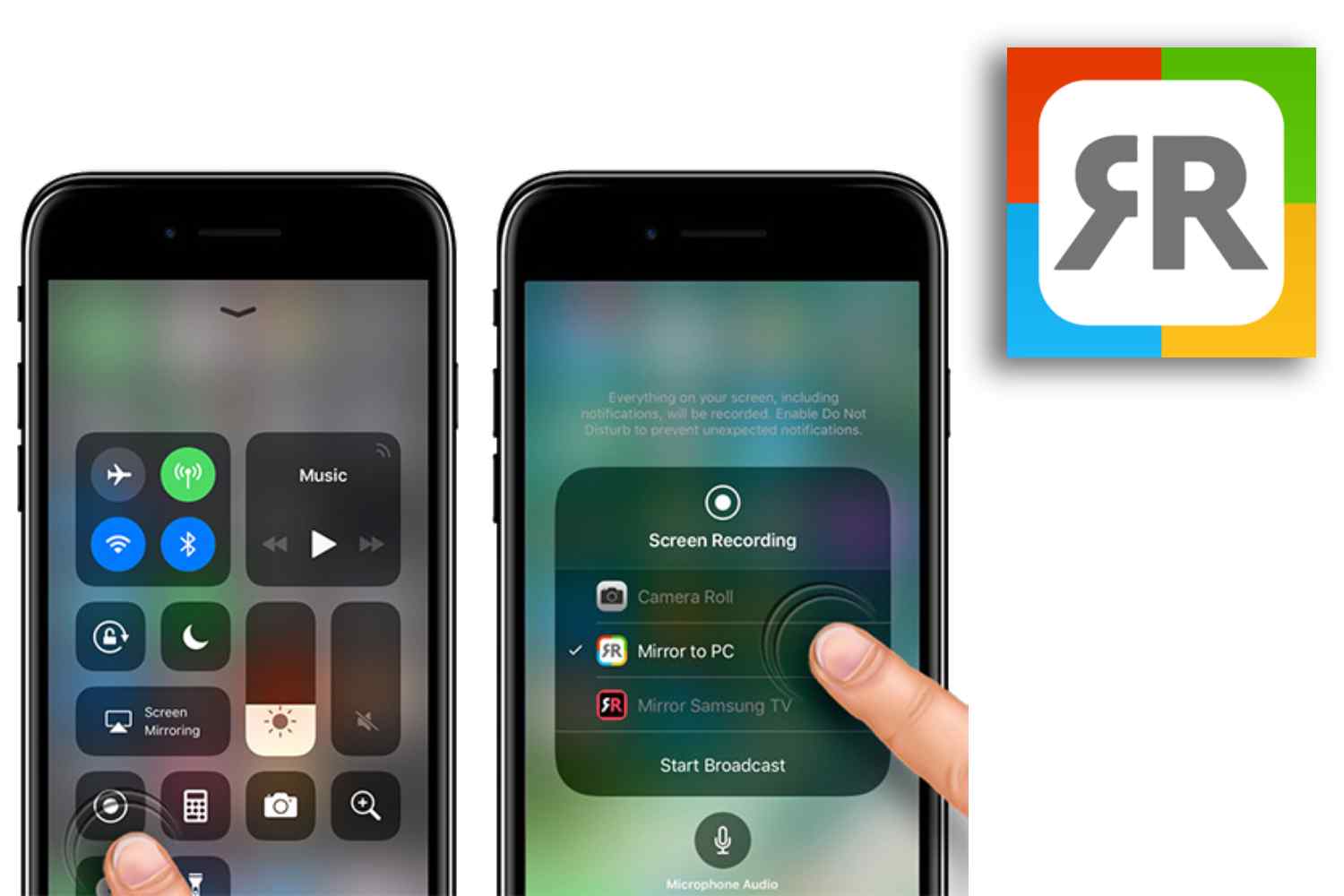
Innanzitutto cerchiamo di capire che cosa si intendende per fare mirroring da iPhone e iPad con un qualsiasi computer Mac o Windows? In inglese ‘mirroring’ letteralmente significa riflettere, specchiare, per cui farlo nel mondo digitale significa vedere su un altro dispositivo in grado di gestire audio e video ciò che stai vedendo sul tuo dispositivo principale.
Per questa ragione ho pensato fosse utile spiegarvi come fare mirroring del vostro dispositivo Apple o del vostro PC/Mac in modo semplice e pratico. Esiste un’applicazione molto interessante per questa funzione ed esula da AirPlay di Apple. Questa App si chiama Mirror to Mac or Windows PC In questa recensione ti mostro che cosa può fare e come ci riesce.
Come funziona l’App sui dispositivi Apple
Iniziamo col precisare alcune cose importanti. L’applicazione Mirror to Mac or Windows PC funziona solo su dispositivi Apple (iPhone/iPad) e non su dispositivi Android. Una vera e propria delusione per quanto mi riguarda ma che spero vivamente possa cambiare quanto prima. Detto questo, tramite il servizio di AirBeam TV potrete trasmettere e vedere tutto ciò che appare sul vostro dispositivo ad uno schermo molto più grande.
Questo tipo di trasmissione può avvenire sia sul vostro monitor aggiuntivo, su un computer posizionato in casa o perfino sul vostro Smart TV di casa. Cosa occorre come condizione fondamentale per fare funzionare correttamente il mirroring? Per prima cosa che il dispositivo a cui invierete il flusso video ed audio abbia la possibilità di navigare su internet ed abbia a disposizione un browser Chrome.
Attiviamo AirBeam TV su un iPhone o un iPad
La prima cosa da fare per testare questa funzione di mirroring, indipendente rispetto alla funzione Air Play già in dotazione di Apple che richiede una Apple TV, è installare un’App realizzata sempre dalla stessa azienda. L’applicazione da scaricare è questa:
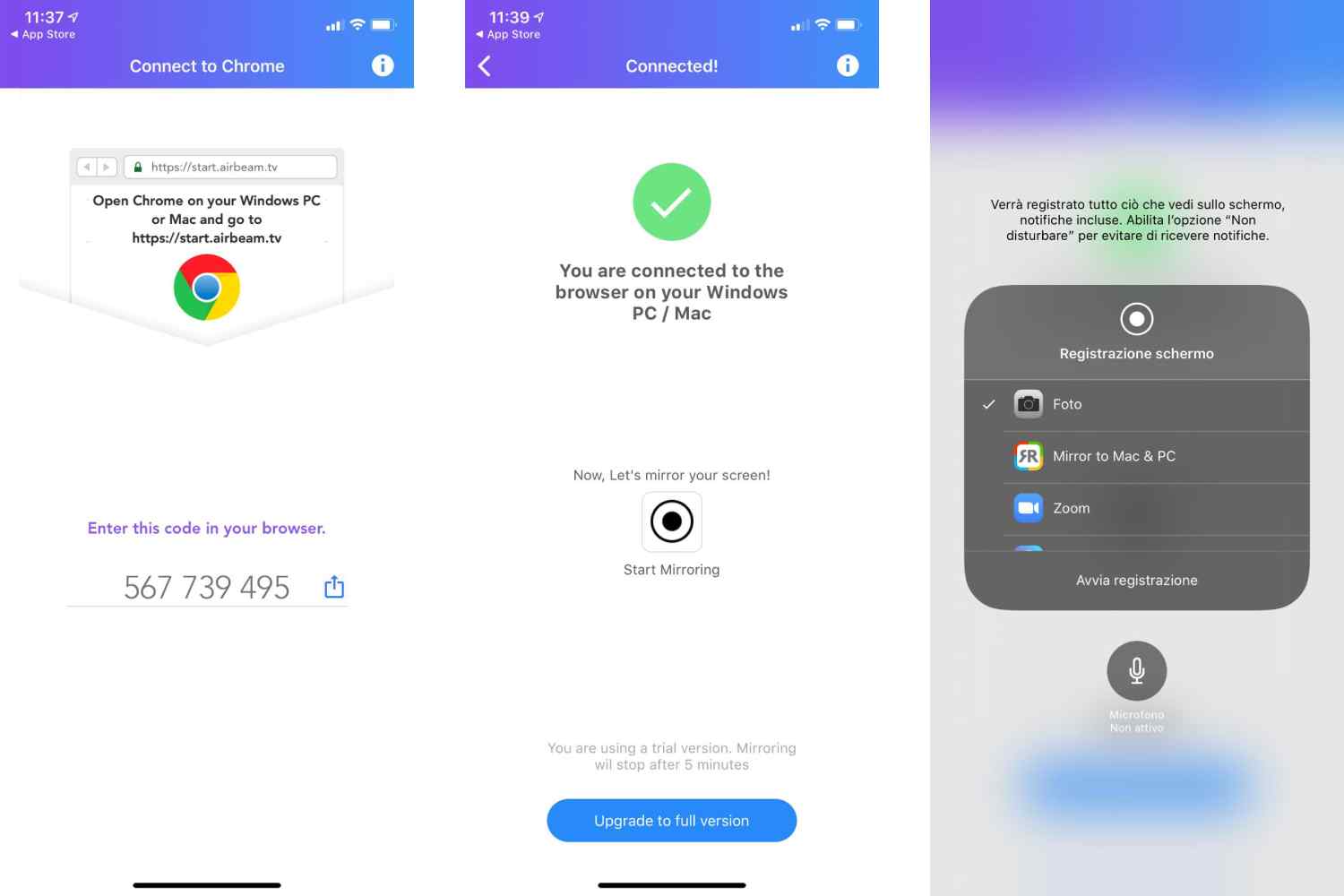
Una volta che l’avrete scaricata la dovrete lanciare e questo è quello che accadrà. Innanzitutto il sistema ti indicherà una pagina a cui dovrai collegarti per poter inserire un codice numerico che attiverà il mirroring. La pagina sarà start.airbeam.tv e ti sarà impossibile sbagliarti. La pagina è pensata proprio per questo scopo ed avrà nella parte centrale lo spazio proprio per inserire il codice da 9 cifre.
Inserito il codice il sistema ti comunicherà che adesso ti sei connesso con il tuo PC, sia esso con sistema operativo Windows che Mac. Al centro della pagina ti verrà indicato di abilitare dalle impostazioni del tuo iPhone o iPad la voce ‘Mirror to Mac & PC’ che compare tenendo premuta una nuova icona simile ad un cerchio nel cerchio. Selezionata questa voce non dovrai fare altro che avviare la registrazione.
Da quel momento in poi tutto quello che accade nel tuo dispositivo iOS potrai vederlo direttamente nel monitor o computer che avrai connesso. Potrai visionare le foto del tuo smartphone, vedere un film in streaming o qualsiasi altra cosa tu vorrai fare. Io l’ho provato anche per fare dei brevi video tutorial di App interessanti e funziona benissimo.
Come si interrompe il mirroring su questa App
Per fermare la trasmissione mirroring fra il tuo dispositivo ed il PC puoi utilizzare due opzioni. La prima sfrutta la barra che vedrai sul tuo iPhone o iPad che indica che la trasmissione è attiva. Clicca li sopra e ferma la trasmissione. La seconda opzione invece passa dall’applicazione stessa e facendo la procedura inversa rispetto all’avvio ti basterà cliccare sulla voce ‘Stop Mirroring’ e tutto si fermerà. Semplice no?
Ovviamente se l’iPhone che stai usando, lo stesso vale per l’iPad, sono di ultima generazione e performanti la trasmissione è davvero fluida e senza intoppi. Se invece utilizzi smartphone e tablet della mela un pò datati potresti incappare in qualche ritardo o intoppo. Devo dire però che si è sempre comportato molto bene. Peccato però che la versione di prova duri solo 5 minuti e quindi ti permetta davvero registrazioni misere.
Il mio giudizio su Mirror to Mac or Windows PC
Diciamo che mi è piaciuto molto il fatto che l’installazione sia davvero molto semplice ed intuitiva. L’ho provato sia su iPhone che su iPad, colleganto un Surface PRO ed un MacBook Pro senza nessun problema. Due cose però devo segnalarle. La prima è che la registrazione in mirroring dura davver poco, 5 minuti sono ridicoli e secondo alcune applicazioni sullo smartphone o sul tablet a volte non permettono la trasmissione.
Cosa vuol dire questo? Se stai pensando di giocare al tuo game preferito sull’iPhone guardandolo sul tuo nuovo Smart TV non è detto che tu ci riesca. Peccato no? Detto questo per un’applicazione gratuita non è male e direi che potreste provarla. Nel complesso è un’App che strappa la sufficienza piena a mani basse.

- Display super retina xdr da 6,5" (oled)
- Sistema a tripla fotocamera da 12mp (ultra-grandangolo, grandangolo e teleobiettivo) con modalit...
- Fotocamera anteriore truedepth da 12mp con modalità ritratto, registrazione video 4k e...
- Face id per l'autenticazione sicura e apple pay
- Chip a13 bionic con neural engine di terza generazione