Netflix utilizza un sistema chiamato adaptive streaming. Questo significa che la qualità dell’immagine si adatta automaticamente alla stabilità della connessione e alle capacità del dispositivo.
Quando la rete non è stabile o il dispositivo non garantisce determinate prestazioni, il bitrate viene ridotto. Il risultato è un’immagine meno nitida, spesso percepita come “sgranata” o compressa.
Le cause principali sono tre:
- Limitazioni del piano Netflix
- Problemi di rete
- Configurazione errata del dispositivo
Capire quale di questi fattori incide è fondamentale per risolvere definitivamente il problema.
Controllare il piano Netflix attivo
Quale piano supporta il 4K
Non tutti i piani Netflix permettono lo streaming in Ultra HD.
Il piano Standard arriva al Full HD.
Il piano Premium è l’unico che supporta 4K e HDR.
Molti utenti credono di avere problemi di qualità quando in realtà stanno semplicemente utilizzando un piano che non supporta la risoluzione desiderata.
Come verificare il piano
Accedi al tuo account Netflix da browser, entra nella sezione Account e verifica il piano attivo. Se non è Premium, la qualità massima sarà limitata indipendentemente dalla velocità della connessione.
Verificare la qualità impostata nel profilo
Impostazione “Automatica” e limitazione del bitrate
Di default, Netflix imposta la qualità su “Automatica”. Questo significa che il sistema può ridurre il bitrate per preservare la stabilità.
Per ottenere la massima qualità:
- Accedi al tuo account
- Vai su Profilo e controllo genitori
- Imposta la qualità di riproduzione su “Alta”
Questa modifica consente al sistema di utilizzare il massimo bitrate disponibile.
Velocità minima richiesta per Netflix in 4K
Banda reale vs banda nominale
Per lo streaming in Ultra HD servono almeno 25 Mbps reali e stabili.
Molti utenti hanno una connessione “100 Mega” ma sulla TV ricevono solo 12–15 Mbps effettivi a causa di interferenze o rete Wi-Fi congestionata.
Se vuoi capire quanta velocità serve realmente e come testarla correttamente, consulta la guida dedicata alla velocità minima per streaming 4K.
Wi-Fi 2.4 GHz o 5 GHz: differenze reali
Perché la rete 2.4 GHz crea problemi
La banda 2.4 GHz ha maggiore copertura ma è più soggetta a interferenze e congestione.
La banda 5 GHz offre:
- maggiore stabilità
- maggiore velocità
- minore latenza
Per lo streaming 4K è sempre preferibile la rete 5 GHz o, meglio ancora, il collegamento via Ethernet.
Compatibilità del dispositivo e della TV
Non tutti i dispositivi supportano 4K reale
Se utilizzi:
- Fire TV Stick base
- TV non 4K
- Porte HDMI limitate
la qualità sarà automaticamente ridotta.
Alcune TV hanno porte HDMI che non supportano pienamente il 4K HDR. Verifica nelle impostazioni quale porta è compatibile con Ultra HD e HDR.
Cavo HDMI: un dettaglio spesso ignorato
Un cavo HDMI non certificato può limitare il segnale.
Per lo streaming 4K HDR è necessario un cavo HDMI High Speed certificato.
Un cavo obsoleto può causare:
- limitazioni di risoluzione
- assenza di HDR
- instabilità video
| Anteprima | Prodotto | Voto | Prezzo | |
|---|---|---|---|---|

|
Etseinri Cavo HDMI 2.1 10K 8K 4K da 2M Certificato Ultra High Speed | 9,99 EUR | Acquista su Amazon | |
|
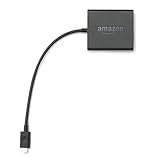
Amazon – Adattatore Ethernet per Fire TV | 16,99 EUR | Acquista su Amazon |
Quando il problema non è Netflix
Se altre app funzionano perfettamente in 4K ma Netflix no, il problema può essere:
- impostazioni del profilo
- aggiornamento dell’app
- cache del dispositivo
Se utilizzi una Fire TV e noti rallentamenti generali, consulta la guida su come risolvere una Fire TV Stick lenta o scattosa.
Conclusione
Quando Netflix si vede male, non è mai un problema casuale. È quasi sempre il risultato di una configurazione non ottimale o di una rete instabile.
Verificando piano, impostazioni, velocità reale e compatibilità hardware, è possibile ripristinare la qualità massima disponibile in modo definitivo.
Se vuoi approfondire configurazione, ottimizzazione e utilizzo completo del dispositivo, trovi tutto nella guida completa alla Fire TV Stick.