Idealight by Andrea MeiniIdealight by Andrea MeiniIdealight by Andrea Meini
  • HOME
  • FIRE TV STICK
  • STREAMING
  • GUIDE TECH
  • GADGET
  • NEWS
Cerca
  • Contatti
  • Privacy policy
  • Chi è Andrea Meini
© 2023 Idealight Digital Area. Design by DOTTZIVAGO. Tutti i diritti sono riservati.
Leggi: Sincronizzare i canali TV col Philips Hue Play HDMI Sync Box
Condividi
Connettiti
Notifica Mostra di più
Font ResizerAa
Idealight by Andrea MeiniIdealight by Andrea Meini
Font ResizerAa
  • HOME
  • FIRE TV STICK
  • STREAMING
  • KODI
  • GADGET
  • NEWS
  • CHI SONO
  • CONTATTI
Cerca
  • Categorie
    • STREAMING
    • GUIDE TECH
    • GADGET
    • APP
    • SOFTWARE & AI
    • SITI E STRUMENTI
    • NEWS
Hai un account esistente? Connettiti
Seguici
  • Contatti
  • Privacy policy
  • Chi è Andrea Meini
© 2023 Idealight Digital Area. Design by DOTTZIVAGO. Tutti i diritti sono riservati.

Home / Philips Hue / Sincronizzare i canali TV col Philips Hue Play HDMI Sync Box

Philips Hue

Sincronizzare i canali TV col Philips Hue Play HDMI Sync Box

Andrea Meini
Ultimo aggiornamento 26/02/2022
Pubblicato 31/12/2020
Condividi
Sincronizzare i canali TV col Sync Box

Sono certo che troverete molto utile questo articolo, sia che abbiate già acquistato ed installato un Philips Hue Play HDMI Sync Box, sia che siate in procinto di acquistarlo. Perchè? Perchè una delle domande che ci si fanno più spesso su questo accessorio è se potremo sincronizzare i canali TV con le vostre luci Hue.

INDICE
  • Come procedere per attivare la sincronizzazione con il Sync Box?
  • Come sincronizzare i canali del digitale terrestre col Sync Box?
  • Non ti resta che guardare un canale TV e le luci si animano sul Hue Sync Box

Innanzitutto è bene rispondere alla domanda fondamentale: si può fare? La risposta è si con alcune limitazioni. Con un piccolo accorgimento potrete riuscire a vedere i principali canali del vostro digitale terrestre che interagiscono con la vostra area di intrattenimento configurata sull’App Hue Sync. Vediamo come!

Come procedere per attivare la sincronizzazione con il Sync Box?

Nella mia recensione completa del Philips Hue Play HDMI Sync box, che potete leggere qui, vi ho mostrato che sulla parte posteriore dell’accessorio sono presenti 4 porte HDMI ed una HDMI-in. Questa porta serve per collegare il vostro TV al box in modo che vi sia un corretto ritorno di segnale.

Quello che vi occorre però e fare in modo che il box riconosca il flusso audio e video in ingresso. Se non si riesce a farlo, non vedrete mai cambiare le luci in funzione di ciò che si sta proiettando sulla vostra TV.

Purtroppo, se collegherete la vostra TV con un cavo HDMI nel Hue Play Sync Box usando l’apposito ingresso ‘in‘ e basta, vedrete che non accadrà un bel nulla. Al sistema Philips occorre una sorgente di segnale alimentata separatamente in grado di far sentire al Sync Box che si sta trasmettendo immagini e suoni. Come fare allora?

La soluzione per risolvere questo problema è collegare al box una sorgente esterna capace di riprodurre un flusso audio e video. Quale per esempio? Basta un semplice Box TV Android, una Fire TV di ultima generazione oppure una Apple TV. Una volta collegato questo ulteriore dispositivo potrete procedere alla fase successiva. Ovvero?

Una volta che avrete collegato il nuovo dispositivo capace di riprodurre segnale audio e video, il sistema comincerà a trasmettere al Sync Box e l’App dedicata inizierà a lavorare.
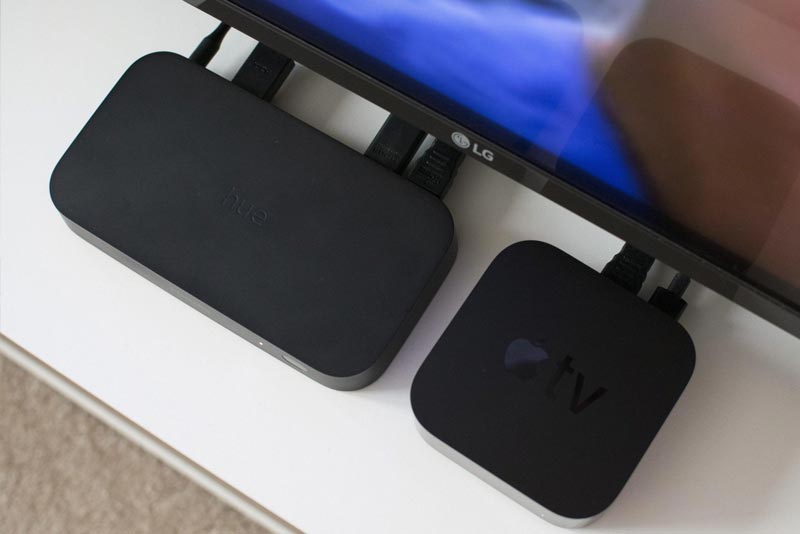
Collegare Apple TV al Sync Box per la TV

Come sincronizzare i canali del digitale terrestre col Sync Box?

Se volete vedere i canali Rai o Mediaset sul vostro Sync Box è il momento di fare in modo che il Box Android o la Fire TV Stick ne priproduvano il segnale. Come fare? Basterà installare l’App ufficiale del servizio in questione ed il gioco è fatto.

Nel caso di un dispositivo Android, dovrete installare una delle due App ufficiali per esempio:

  • RaiPlay (Android)
  • Mediaset Play (Android)

Nel caso abbiate intenzione di comprare una Apple TV, installerete questo:

  • RaiPlay (iOS)
  • Mediaset Play (iOS)

Non ti resta che guardare un canale TV e le luci si animano sul Hue Sync Box

Una volta che avrai aperto l’applicazione del canale TV che desideri guardare, il tuo Philips Hue HDMI Sync Box si attiverà automaticamente. Il sistema è infatti progettato per sentire in automatico il segnale audio e video.

Questo è un modo attraverso il quale anche le tue trasmissioni preferite, quiz a premi o qualsiasi altra cosa ti piace guardare in TV, possono trasformarsi in un’esperienza unica attraverso le tue luci Hue.

Philips Hue Play HDMI Sync Box - sincronizza illuminazione smart Hue con TV
Philips Hue Play HDMI Sync Box - sincronizza...
267,44 EUR
Acquista su Amazon
Offerta Philips Hue Play Gradient Lightstrip, Strisce LED Smart, 55'
Philips Hue Play Gradient Lightstrip, Strisce LED...
129,99 EUR
Acquista su Amazon
Xiaomi Mi Box S TV Box 2GB RAM + 8GB Storage 4K Ultra HD Media Player YouTube Netflix Google Assistant Integrato HDMI 4K HDR Dolby Audio Versione Globale
Xiaomi Mi Box S TV Box 2GB RAM + 8GB Storage 4K...
Acquista su Amazon
Come resettare il tuo Hue Dimmer Switch
Come sincronizzare insieme più luci Hue in una stanza
La guida definitiva alle luci smart di Philips Hue
Philips Hue: tutte e tre le diverse tipologie di lampadine
Novità primaverili nella galleria di scene Hue
TAGGATO:Guide e TutorialGuide Philips Hue
DiAndrea Meini
Seguici
Andrea Meini, alias DOTTZIVAGO, è appassionato di tecnologia da sempre. È il fondatore di Idealight.it, uno dei siti italiani più apprezzati sul web, nel quale trovi guide, consigli molto semplici per imparare ad usare PC, smartphone e molto altro ancora. Collabora con diversi brand internazionali del mondo tech e realizza recensioni di gadget, accessori e luci smart.
Precedente Articolo Kit tastiera + mouse di Fenifox Kit tastiera e mouse di Fenifox, sorprendente ed economico
Prossimo Articolo Funzione condivisione schermo wireless Windows 10 Mirroring Fire TV Stick: La Guida Definitiva per Duplicare Smartphone e PC
4 commenti
  • Luca Zonta ha detto:
    22/03/2021 alle 13:30

    Come si collega la Fire TV Cube con il Philips Hue Sync? C’è una sola uscita HDMI nel Fire TV Cube che deve essere collega alla televisione. Quindi i due oggetti come li colleghi?

    Rispondi
    • Andrea Meini ha detto:
      23/03/2021 alle 11:12

      Tu collega la Fire TV al Box e poi dal box ti colleghi alla TV.

      Rispondi
  • PIETRO BRUNETTI ha detto:
    11/01/2022 alle 14:44

    SKY Q funge lo stesso da sorgente audio/video collegato al sync box?

    Rispondi
    • Andrea Meini ha detto:
      12/01/2022 alle 09:02

      Sinceramente non l’ho mai provato perchè non sono abbonato. Credo però che come sorgente esterna dovrebbe funzionare esattamente come se tu usassi una qualsiasi altra sorgente esterna di segnale audio e video.

      Rispondi

Lascia un commento Annulla risposta

Il tuo indirizzo email non sarà pubblicato. I campi obbligatori sono contrassegnati *

Questo sito utilizza Akismet per ridurre lo spam. Scopri come vengono elaborati i dati derivati dai commenti.

Andrea Meini

Andrea Meini (Dottzivago)

Esperto di Streaming e ottimizzazione Fire Stick. Dal 2010 aiuto migliaia di utenti a configurare i propri dispositivi tech per la massima resa.

ISCRIVITI SU YOUTUBE

Resta Connesso

16.5KMi piace
1.4KSeguici
33KIscriviti
124KSeguici
700Seguici
Banner offerte Coosub per account Netflix Disney Plus e YouTube Premium con codice sconto LIGHT

Guide Correlate

Prime Video aperto su una Smart TV in un soggiorno moderno con interfaccia streaming e telecomando sul tavolino.
Prime Video: guida completa alla piattaforma streaming di Amazon
Streaming
nterfaccia Google TV visualizzata su una moderna Smart TV in un soggiorno contemporaneo.
Google TV: vantaggi e svantaggi prima di scegliere una Smart TV
Streaming
Confronto tra Google TV e Tizen su due moderne Smart TV in un soggiorno contemporaneo.
Google TV vs Tizen: quale sistema operativo per Smart TV è migliore?
Streaming
Confronto tra Google TV e webOS visualizzati su due moderne Smart TV.
Google TV vs webOS: quale sistema operativo per Smart TV è migliore?
Streaming
Confronto tra Google TV e Android TV visualizzati su una moderna Smart TV.
Google TV vs Android TV: qual è davvero la differenza?
Streaming
//

Su Idealight.it trovi guide complete su Fire TV Stick, streaming, Kodi, smart TV e app, con soluzioni pratiche, tutorial passo passo e recensioni di dispositivi tech selezionati per aiutarti a scegliere meglio.

Scopri di più:

  • Philips Hue
  • Fire TV Stick guida completa
  • Kodi guida completa
  • Streaming TV e app
  • Smart TV e Android TV
  • Qualità streaming e rete

I Miei Canali Video:

  • CANALE RUMBLESTREAMING
  • CANALE YOUTUBEYOUTUBE
  • CONTATTI
  • CHI SONO
  • PRIVACY POLICY

Iscriviti alla nostra Community

Iscriviti e ricevera in anteprima tutte le nostre news sul mondo della tecnologia!

Idealight by Andrea MeiniIdealight by Andrea Meini
Seguici
© 2023 Idealight Digital Area. Design by ANDREA MEINI. Tutti i diritti sono riservati.
Ben tornato!

Accedi al tuo account

Username or Email Address
Password

Hai perso la tua password?