Idealight by Andrea MeiniIdealight by Andrea MeiniIdealight by Andrea Meini
  • HOME
  • FIRE TV STICK
  • STREAMING
  • KODI
  • GUIDE TECH
  • GADGET
  • NEWS
Cerca
  • Contatti
  • Privacy policy
  • Chi è Andrea Meini
© 2023 Idealight Digital Area. Design by DOTTZIVAGO. Tutti i diritti sono riservati.
Leggi: Come creare una zona con l’app Philips Hue
Condividi
Connettiti
Notifica Mostra di più
Font ResizerAa
Idealight by Andrea MeiniIdealight by Andrea Meini
Font ResizerAa
  • HOME
  • FIRE TV STICK
  • STREAMING
  • KODI
  • GADGET
  • NEWS
  • CHI SONO
  • CONTATTI
Cerca
  • Categorie
    • STREAMING
    • GUIDE TECH
    • GADGET
    • APP
    • NEWS
Hai un account esistente? Connettiti
Seguici
  • Contatti
  • Privacy policy
  • Chi è Andrea Meini
© 2023 Idealight Digital Area. Design by DOTTZIVAGO. Tutti i diritti sono riservati.

Home / Philips Hue / Come creare una zona con l’app Philips Hue

Philips Hue

Come creare una zona con l’app Philips Hue

Andrea Meini
Ultimo aggiornamento 26/02/2022
Pubblicato 01/06/2021
Condividi

Immagina per un momento di avere in una stessa area della casa più luci Philips Hue. Una lampada a soffitto nel soggiorno, una sospensione sul tavolo da pranzo ed una luce dietro il tuo TV come una Hue Gradient Lightstrip per vedere films. Vorresti sapere come riuscire ad accendere tutto contemporaneamente e poter poi gestire singolarmente ogni luce?

INDICE
  • Come si configura una zona sull’app Philips Hue
  • Cosa puoi fare all’interno di una zona nell’applicazione di Philips Hue

In questa guida voglio spiegarti come riuscirci usando la funzione di creazione di una zona con l’app Philips Hue. Si tratta di una opzione pensata non solo per chi ha più luci smart Hue in uno stesso ambiente ma anche per coloro che hanno una casa su più piani e desidera controllare le sue luci senza doversi fare ogni volta una scalata da un posto all’altro.

Come si configura una zona sull’app Philips Hue

La prima cosa da fare è aprire l’app ufficiale e recarsi nel menù “Impostazioni” che trovi in basso a destra con un’icona a forma di ingranaggio. Una volta arrivato dovrai selezionare la voce “Stanze e zone” e procedere cliccando in alto a destra sul pulsante “Crea“. Adesso per creare una nuova zona devi cliccare sul bottone “Crea zona“, facendo attenzione a non selezionare “Nuova stanza”.

In una prossima guida tech ti spiegherò bene come fare per creare anche una stanza. Adesso che hai creato una nuova zona devi assegnargli un nome che deve necessariamente essere univoco. Assegnagli un nome che abbia un segno, che ti aiuti a capire esattamente a quale area della casa stai facendo riferimento.

Chiamala per esempio piano terra, piano primo, zona soggiorno, zona notte oppure qualcosa di simile. Ora devi assegnare alla tua nuova zona le luci che vi si trovano all’interno. In questo modo tu potrai vederle accendere tutte insieme oppure gestirle una per una accedendo ad una sola area.
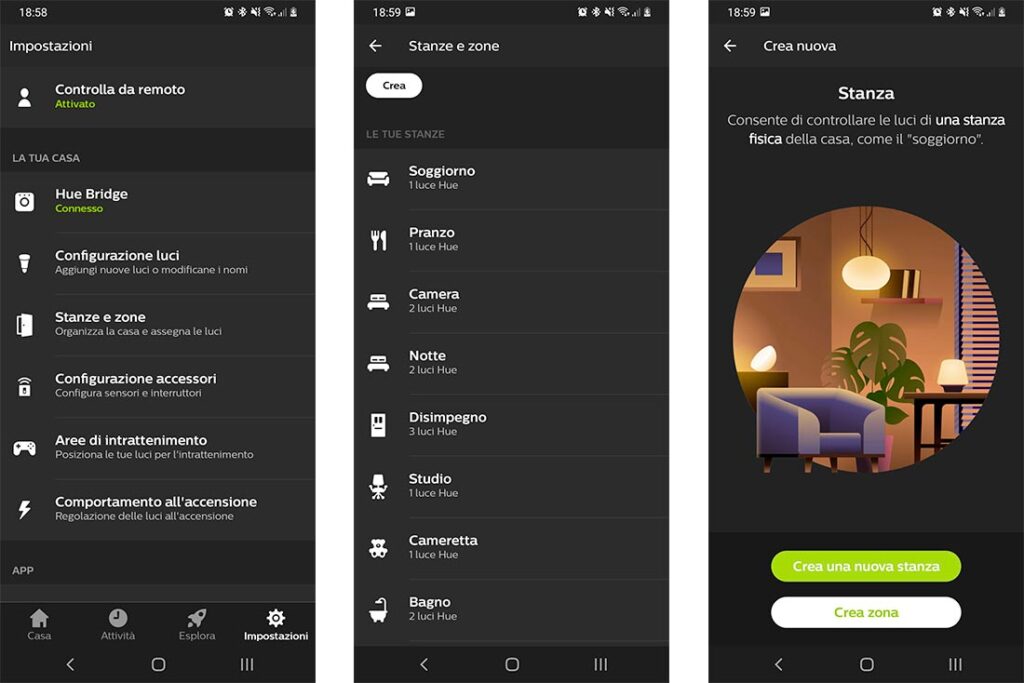
Schermate di configurazione stanza su Philips Hue
Philips Hue: schermate per la creazione di una stanza nell’app ufficiale.

Cosa puoi fare all’interno di una zona nell’applicazione di Philips Hue

All’interno di una zona dentro l’app ufficiale Philips Hue puoi accendere con un click tutte le luci contemporaneamente, puoi regolare l’intensità (dimmerare) di tutte le luci che si trovano in quella area della casa oppure cliccare dentro la zona e controllarle una per una.

Ogni luce potrà a sua volta essere accesa o spenta, dimmerata oppure cambiata di colore. Avrai quindi per ogni zona della casa un unico pulsante che ti permetterà di interagire con le varie luci insieme senza doverti spostare fisicamente di stanza in stanza. Pratico no?
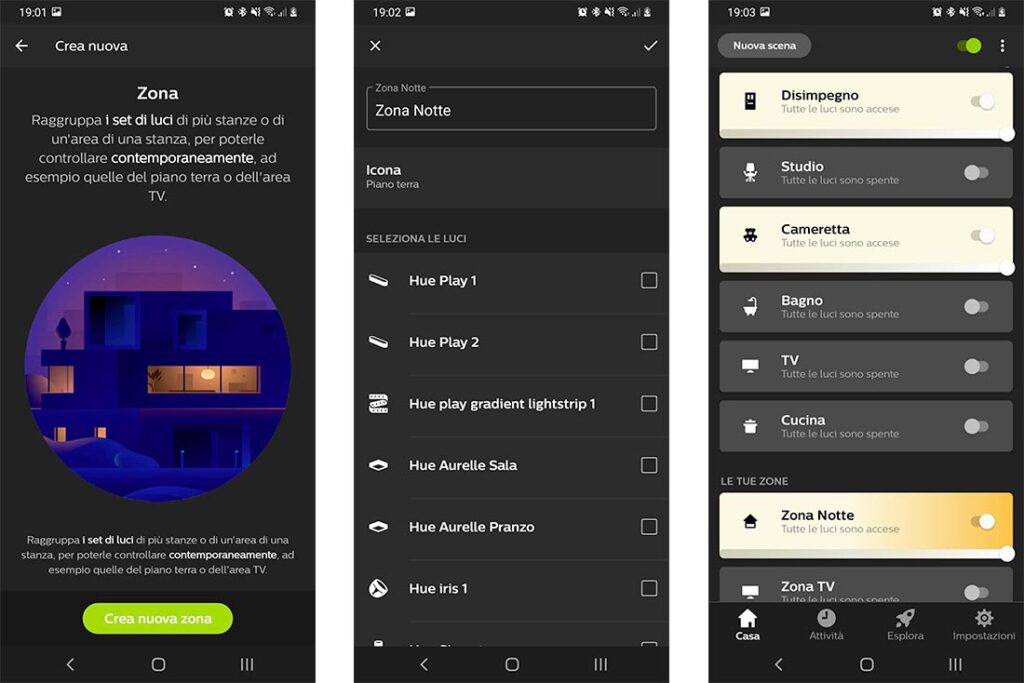
Schermata gestione delle luci in una stanza Hue
Philips Hue: schermate per la gestione di una stanza e delle luci al suo interno.

Se hai qualche domanda in merito non esitare a scrivermela nei commenti oppure contattami in privato. Ti aspetto!


Disponibile Kodi 20.2: cosa migliora e perché scaricarlo
Dove tagliare e riattaccare le Lightstrip Plus di Philips Hue
HueParty: sincronizzza musica e video con le tue luci
Cosa fa e come si configura il Philips Hue Play HDMI Sync Box
La guida completa di Idealight dell’app Philips Hue 4.0
TAGGATO:Guide e TutorialGuide Philips Hue
DiAndrea Meini
Seguici
Andrea Meini, alias DOTTZIVAGO, è appassionato di tecnologia da sempre. È il fondatore di Idealight.it, uno dei siti italiani più apprezzati sul web, nel quale trovi guide, consigli molto semplici per imparare ad usare PC, smartphone e molto altro ancora. Collabora con diversi brand internazionali del mondo tech e realizza recensioni di gadget, accessori e luci smart.
Precedente Articolo Lampada da terra Signe Philips Hue RGB Signe lampada da terra Philips Hue, design ultra minimal
Prossimo Articolo Nuova release 4.0 per Philips Hue Philips Hue rinnova completamente la sua app ufficiale
Nessun commento

Lascia un commento Annulla risposta

Il tuo indirizzo email non sarà pubblicato. I campi obbligatori sono contrassegnati *

Questo sito utilizza Akismet per ridurre lo spam. Scopri come vengono elaborati i dati derivati dai commenti.

Andrea Meini

Andrea Meini (Dottzivago)

Esperto di Streaming e ottimizzazione Fire Stick. Dal 2010 aiuto migliaia di utenti a configurare i propri dispositivi tech per la massima resa.

ISCRIVITI SU YOUTUBE

Resta Connesso

15KMi piace
305Seguici
31KIscriviti
120KSeguici
450Seguici
Banner offerte Coosub per account Netflix Disney Plus e YouTube Premium con codice sconto LIGHT

Guide Correlate

Smart TV con interfaccia Google TV e schermata di aggiornamento sistema e app.
Google TV o Android TV lenta? Come aggiornare sistema e app
Streaming
Fire TV Stick collegata alla TV con schermata di buffering e guida ai 5 errori da correggere per migliorare lo streaming.
Fire TV Stick lenta o con buffering? 5 errori da risolvere subito
Fire TV Stick
philips picopix micro 2tv recensione
Philips PicoPix Micro 2TV Recensione: il proiettore portatile che porto ovunque
Plex TV su Fire TV Stick con interfaccia streaming e contenuti gratuiti.
Plex TV nel 2026: guida completa, recensione e come funziona davvero
Streaming
Andrea Meini osserva una schermata pubblicitaria a schermo intero su Fire TV mentre Amazon promuove l'app Fire TV per smartphone.
Fire TV sempre più piena di pubblicità: cosa sta succedendo davvero?
Fire TV Stick
//

Su Idealight.it trovi guide complete su Fire TV Stick, streaming, Kodi, smart TV e app, con soluzioni pratiche, tutorial passo passo e recensioni di dispositivi tech selezionati per aiutarti a scegliere meglio.

Scopri di più:

  • Philips Hue
  • Fire TV Stick guida completa
  • Kodi guida completa
  • Streaming TV e app
  • Smart TV e Android TV
  • Qualità streaming e rete

I Miei Canali Video:

  • CANALE RUMBLESTREAMING
  • CANALE YOUTUBEYOUTUBE
  • CONTATTI
  • CHI SONO
  • PRIVACY POLICY

Iscriviti alla nostra Community

Iscriviti e ricevera in anteprima tutte le nostre news sul mondo della tecnologia!

Idealight by Andrea MeiniIdealight by Andrea Meini
Seguici
© 2023 Idealight Digital Area. Design by ANDREA MEINI. Tutti i diritti sono riservati.
Ben tornato!

Accedi al tuo account

Username or Email Address
Password

Hai perso la tua password?