Se hai una Firestick saprai benissimo che questo piccolo dongle di Amazon, rappresenta la soluzione perfetta per chi cerca un dispositivo capace di trasformare qualsiasi televisore in un TV Smart e non avere limiti sia in termini di applicazioni installabili che di servizi streaming.
Io la uso da molto tempo e per altro ho disponibili diversi modelli, proprio perché ritengo che sia per molti versi un’ottima soluzione sia dal punto di vista pratico che per l’incredibile rapporto qualità prezzo. Una delle cose che però prima o poi avrai dovuto combattere sono i tantissimi annunci pubblicitari che imperversano ovunque.
In questa breve guida ti spiego come eliminare banner pubblicitari, annunci pop-up, annunci YouTube o all’interno delle app. Insomma, con questo metodo potrai dire addio alla pubblicità quasi totalmente e migliorare di molto la tua esperienza d’uso della Fire TV Stick. Una cosa che ci tengo a precisare è che questa procedura funziona anche su Box Android. Per cui non perdiamoci in dettagli inutili e iniziamo subito la guida.
Abilita le Opzioni Sviluppatore
Se vuoi eliminare la pubblicità sulla tua Firestick ciò che ti servirà sarà instalalre un’app che si chiama Blokada ma occorre prima effettuare un passaggio fondamentale. Sto parlando di abilitare le Opzioni Sviluppatore, un menu nascosto di default sulla tua Fire TV e che ho già spiegato in una precedente guida come attivare.
Se non hai consultato la mia guida, puoi trovarla in questa pagina del mio blog. TI basterà seguire i passaggi in modo scrupoloso e ci riuscirai senza grossi problemi. Il mio metodo funzioana su tutti i nuovi modelli Firestick e su molti oramai vecchi.


Installa l’app Downloader
La seconda cosa da fare, non essendo Blokada un’app presente nello store ufficiale di Amazon, sarà quella di installare l’app Downloader. Si tratta di una specie di motore di ricerca dotato di auto installatore di file APK che ti permetterà di scovare, scaricare e installare l’applicazione.
Anche in questo caso, se ti sei perduto la procedura per scaricare Downloader, consulta la mia guida apposita che trovi in questa pagina.
Scaricare e installare Blokada
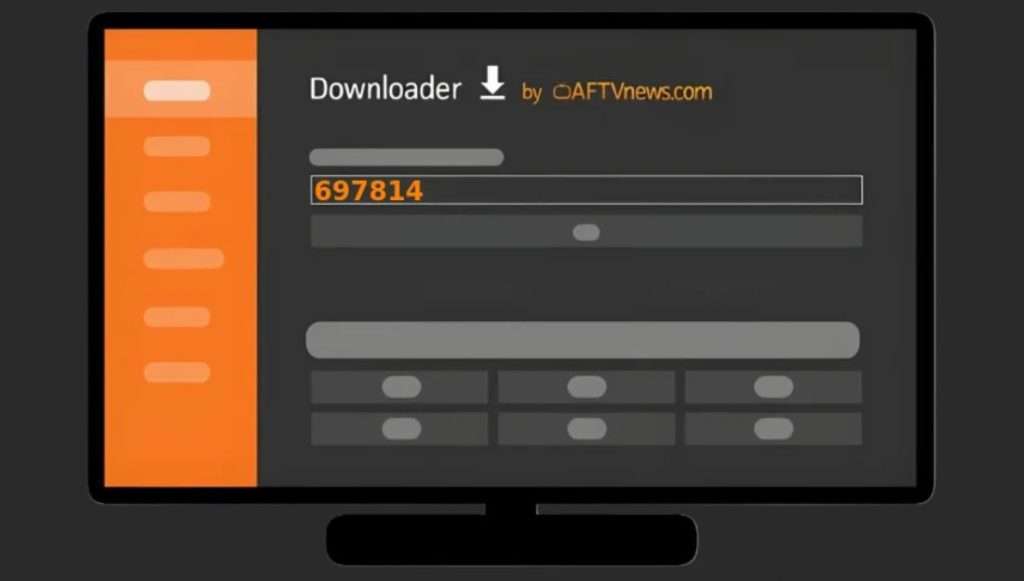
Se sei arrivato a questo punto della mia guida e non hai saltato nessun passaggio precedente, ora è il tempo di scaricare e installare Blokada. Per farlo apri Downloader e inserisci il codice 697814 nella stringa di ricerca. Dopo che lo hai fatto premi sul pulsante Go.
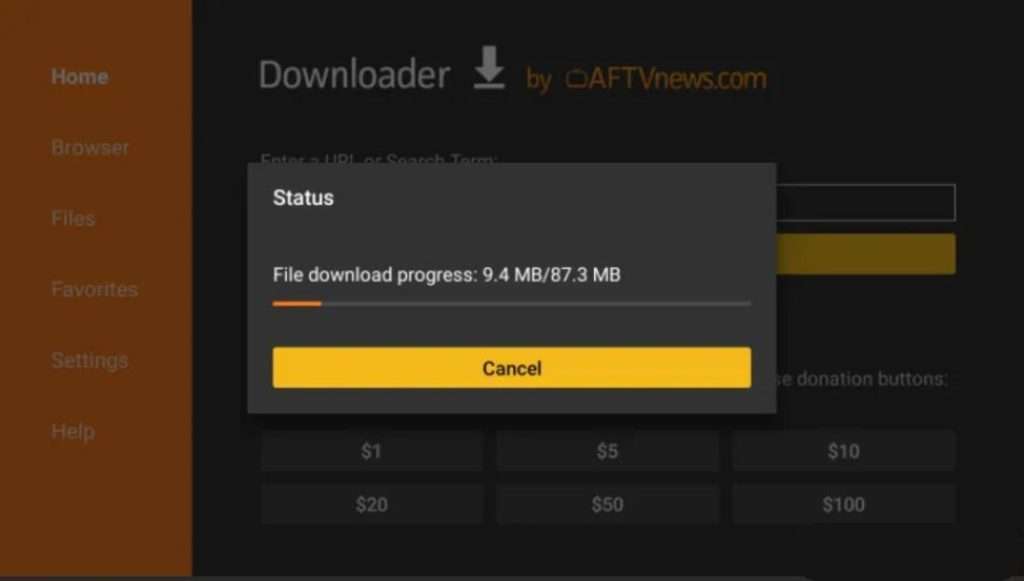
Vedrai che dopo pochi istanti verrai indirizzato in una pagina dove non dovrai fare altro che premere sul pulsante verde Download APK. Nella pagina successiva devi fare ancora click sul pulsante Download APK. Aspetta qualche secondo e vedrai che il file verrà scaricato e installato in maniera assolutamente automatica.
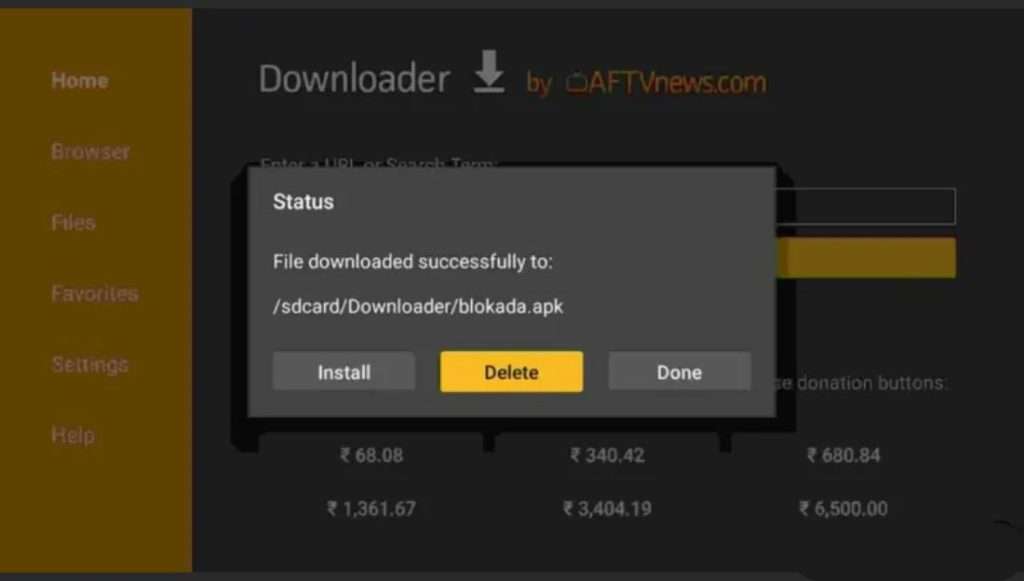
Non dimenticarti di eliminare il file APK di installazione di Blokada perché occuperebbe inutile spazio che invece è sempre molto prezioso sulla tua Firestick.
Come usare Blokada su Firestick
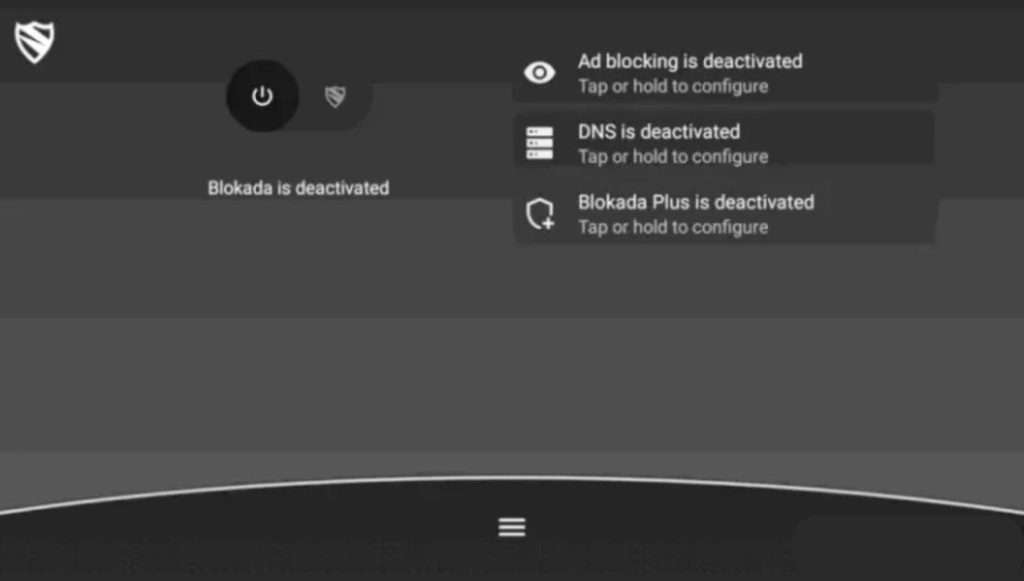
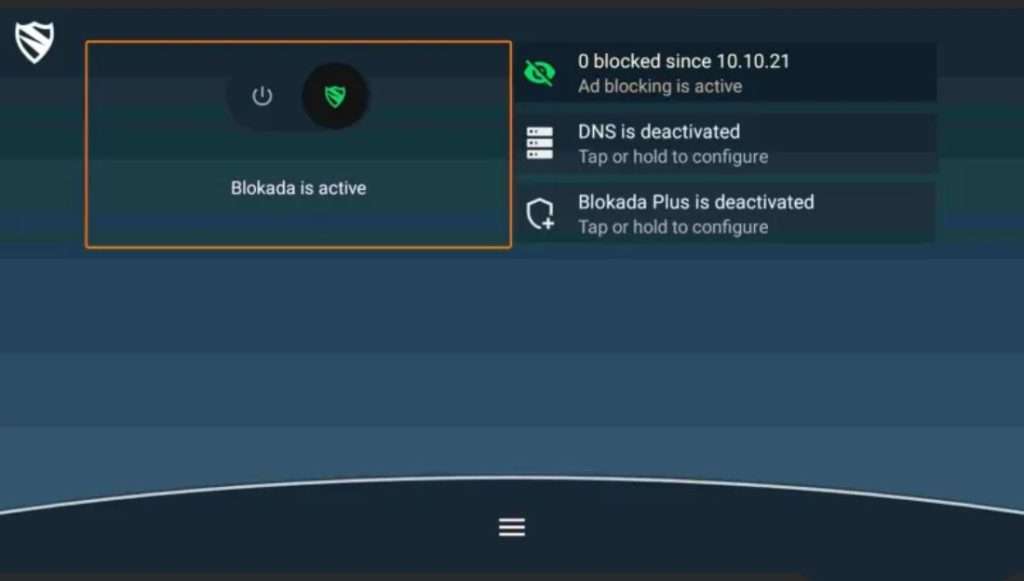
Non appena avrai scaricato e installato Blokada aprila e nella prima schermata vedrai quello che puoi osservare nell’immagine che ti allego qui di seguito. Attiva l’app premendo sul tasto Blokada is deactived e lei si attiverà.
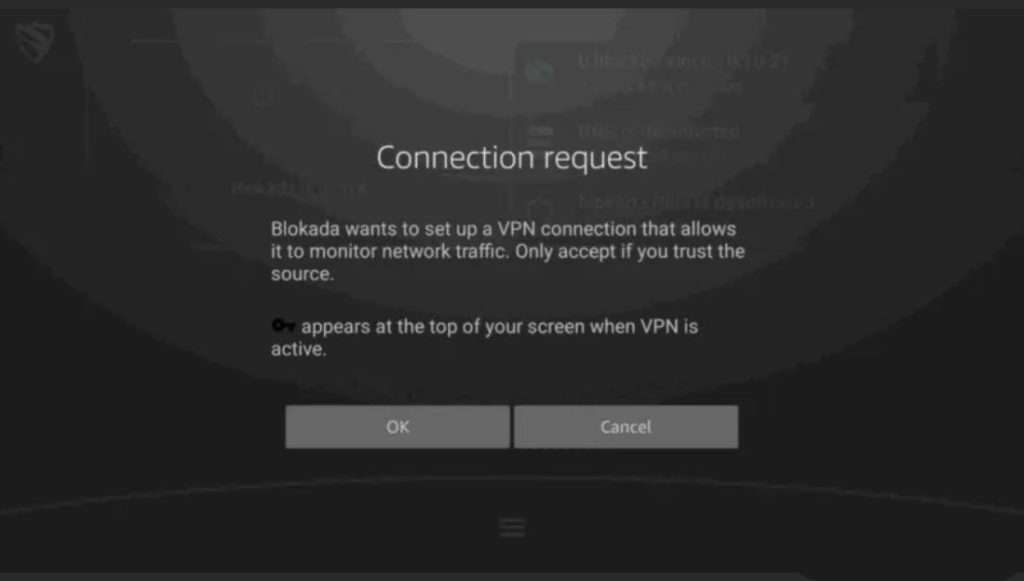
Quello che ti mostrerà Blokada sarà una schermata in cui comparirà il pulsante Ok che devi premere. Adesso hai bloccato gli annunci sulla tua Firestick. Semplice no?