Brave è senza dubbio uno dei browser per navigare su Internet più discusso del momento. Non ha componenti aggiuntivi e questo fa di lui un sistema per velocizzare la navigazione in modo sensibile ma soprattutto una valida soluzione per limitare la pubblicità sempre più presente nei siti online.
Grazie ad una serie di opzioni già installate, Brave protegge la tua navigazione dai tracker attivi sui siti che stai visitando ed in questo modo limita tantissimo le promozioni che ti vengono proposte a causa del tracciamento forzato a cui siamo sottoposti.
Grazie a Brave infatti, potrai navigare in maniera sicura impedendo a chiunque di carpire le tue informazioni personali, interessi e curiosità durante la tua navigazione. Ovviamente non va a sostituire una VPN e per questo ti consiglio di abbinarne una a questo browser cosi da dormire sogni tranquilli.
Non perdiamo ulteriore tempo e vediamo insieme che cosa devi fare per installare il browser Brave sulla tua Fire TV Stick. Prenditi qualche minuto del tuo tempo e segui la procedura passo dopo passo.
Dove scaricare e installare il Browser Brave per la Fire Stick
Ti dico subito che il browser Brave non è presente nello store ufficiale di Amazon e quindi dovrai scaricarti un APK funzionante che sia compatibile con la tua Fire Stick. Ci tengo a rammentarti inoltre che trattandosi di un file che invierai alla Fire TV da una sorgente sconosciuta, dovrai avere abilitato la possibilità di ricevere questi file.
Per aiutarti in questo, puoi consultare la mia guida che ti spiega esattamente come fare ad installare applicazioni da sorgenti sconosciute. Fatto questo ho pensato di facilitarti la cosa generando io un pulsante di scaricamento ad un APK che attualmente funziona senza problemi.
Scarica il file APK di Brave
Qui di seguito ho preparato un pulsante che dovrai semplicemente cliccare per accedere ad una pagina che ti consentirà lo scaricamento diretto sul tuo PC o Smartphone del file APK funzionante ed installante sulla tua Fire TV.
BRAVE BROWSER APKAppena l’avrai scaricato, sarà necessario riuscire ad inviarlo alla Fire TV Stick in modo da consentirti di avviare l’installazione sul dispositivo.
Trasferisci il file APK sulla Fire TV

Adesso che hai scaricato il file APK, dovrai inviarlo alla Fire TV e per farlo ti consiglio di scaricare l’app ufficiale Wireless File Manager. Una volta che l’avrai scaricata sul tuo dispositivo Amazon, aprile e ti ritroverai su un’interfaccia tanto semplice quanto efficace.
Avrai davanti due pulsanti giganti con scritto rispettivamente START WIRELESS FILE MANAGER e poi OPEN FILE EXLPORER. Tu premi su quello che fa riferimento al file manager per fare in modo che l’app generi un indirizzo ftp (Esempio http://10.186.1.251:XXXX/)capace di metterti in contatto con la memoria della Fire Stick.
Se vuoi sapere come utilizzare al meglio questa app ti consiglio di guardare la mia guida che ti spiega come copiare file APK sulla Fire TV Stick via wireless. Li troverai tutti i passaggi per riuscire ad utilizzare questa applicazione in modo molto semplice.
Installa il file APK di Brave sulla Fire TV
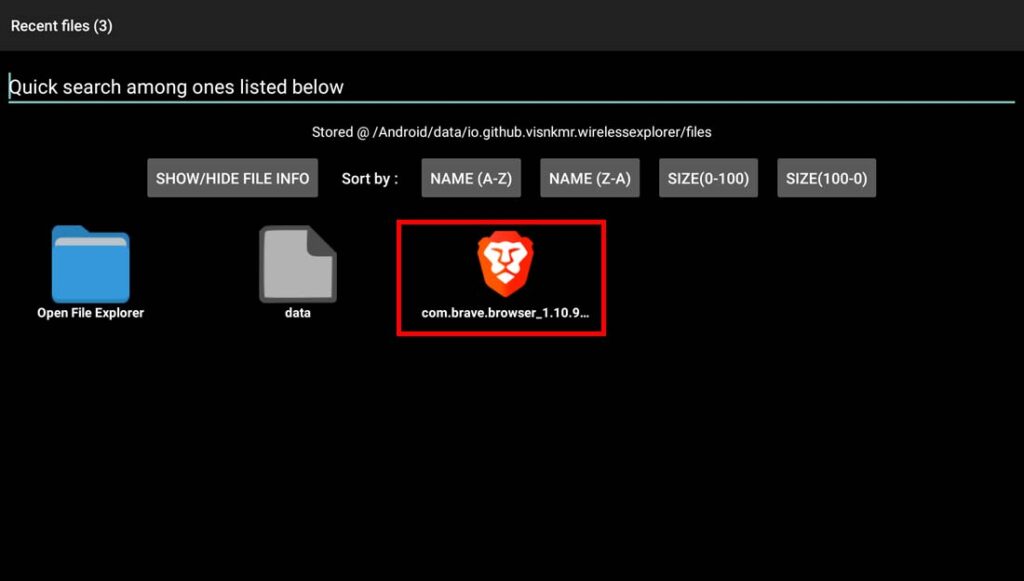
Adesso è arrivato il momento di installare il file APK di Brave sulla Fire TV e per farlo dovrai recarti nuovamente sull’app Wireless File Manager e cliccare sul file che vedrai sullo schermo.
Partirà una normalissima procedura di installazione, al termine della quale potrai cliccare sul pulsante in basso a destra Avvia.
Prima però di procedere all’apertura di Brave sul tuo dispositivo Amazon ci sono due cose che devo precisare. La prima è che il file di installazione APK del browser Brave è molto pesante e quindi ti servirà molto spazio libero sulla Fire TV. La seconda è che senza un puntatore mouse ti sarà impossibile navigare fra le funzioni del browser.
Installare Mouse Toggle for Fire TV
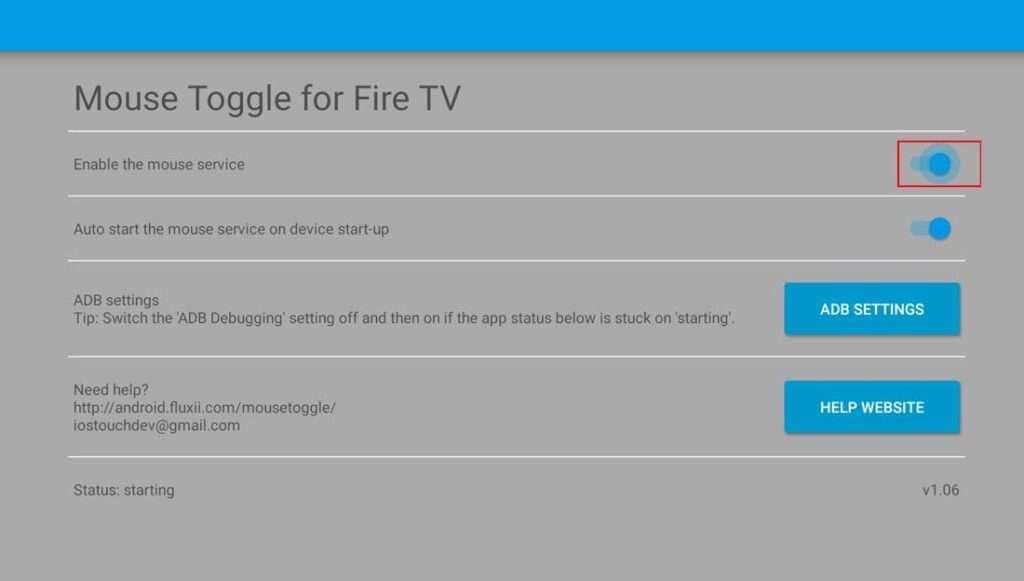
Per installare il puntatore che ti aiuterà a navigare fra le schede e le impostazioni di Brave, puoi scaricare il file APK che ho preparato appositamente per questa guida. In questo modo credo ti sarà molto più facile procedere.
Clicca sul pulsante che trovi qui sotto ed una volta scaricato il file APK procedi come spiegato sopra per inviare il file di installazione alla Fire TV Stick e dopo ciò avviare la sua installazione.
MOUSE TOGGLE APKMOUSE TOGGLE APK (old version)Al termine dell’installazione, dovrai preoccuparti di abilitare la funzione del nuovo puntatore mouse che potrai attivare in qualsiasi momento semplicemente facendo doppio click sul pulsante Play/Pausa che trovi sul tuo telecomando della Fire TV.
Avvia il browser Brave sulla Fire TV
A questo punto della mia guida dovresti avere installato Brave sulla Fire TV, attivato il puntatore dell’app Mouse Toggle for Fire TV e quindi essere pronto per utilizzare il tuo nuovo browser per navigare sul dispositivo Amazon.
Apri il browser e scegli se impostarlo come predefinito oppure no e impostare segnalibri o memorizzare i tuoi preferiti. Ogni volta che aprirai una nuova scheda, vedrai in bella vista che cosa è stato capace di bloccare e cosa hai scaricato in termini di dati sulla Fire Stick.
Le domande più frequenti su Brave
Molti mi hanno posto alcune domande in maniera più frequente rispetto alle altre e quindi ho deciso di aggiungere le risposte in questa guida perché potrebbero esserti di aiuto. Per esempio alcuni mi hanno chiesto se è sicuro da usare. La mia risposta è assolutamente si ma non ti consente una navigazione in incognita al pari di una VPN.
Brave è davvero gratuito? La riposta è si, Brave è assolutamente gratuito e non esiste attualmente una versione premium a pagamento.
Usando Brave non vedrò mai nessun annuncio? La risposta è no perché anche Brave ha alcuni annunci ma puoi controllarli tu. Questa è la cosa davvero utile di questo browser ma soprattutto non si tratterà mai di annunci spia o spot che violano la tua privacy.
Usare Brave è legale? Assolutamente si perché si tratta di un browser come un altro che però ha fatto una scelta consapevole di non lasciare che sia la pubblicità a sostenerlo nel tempo. Condivisibile o meno è cosi!