I documenti in formato cartaceo sono sempre una seccatura da gestire. In primo luogo, occupano un ripostiglio che presenta di per sé una contingenza . Ad esempio, mantenere gli archivi puliti da sporco e umidità e gestire manualmente ciascuna categoria di documenti.
Tuttavia, i tempi ora sono cambiati. Le persone stanno iniziando a archiviare i propri file stampati nel cloud storage invece che nei repository vecchio stile . Ed è meglio così perché puoi condividere e modificare istantaneamente i file se sono digitalizzati sul tuo computer.Questo articolo servirà da guida per rendere i tuoi documenti stampati modificabili, aggiornabili e condivisibili . Inizieremo con la conversione delle copie cartacee in formato digitale. Poi impareremo la procedura per condividerlo anche con gli altri.
Rendere modificabile il contenuto dell’immagine
Di seguito, abbiamo evidenziato l’intero processo di conversione delle immagini in formato testo digitale. Tutto è trattato in dettaglio in modo che tu possa seguirlo facilmente.
1 – Fare click su un’immagine chiara
Il primo passo per digitalizzare i tuoi documenti stampati e liberarti dai vincoli degli spazi di archiviazione è scattare una foto chiara.
Posiziona i tuoi documenti su una superficie piana allineata verticalmente. Ciò significa che non devono esserci inclinazioni orizzontali o verticali nell’immagine durante questo processo.
In secondo luogo, assicurati che il testo sui tuoi documenti sia ragionevolmente visibile. Per questo, le condizioni di illuminazione devono essere ben illuminate, sia che si tratti della luce solare naturale o altro. Assicurati solo che i fulmini artificiali siano distribuiti uniformemente senza creare punti caldi .Anche un’eccessiva esposizione alla luce può rovinare le foto. Quindi, come regola generale, mantieni la fotocamera a una distanza compresa tra 30 e 45 centimetri dal documento. Dipende dalla dimensione e dal tipo di file, ma hai un’idea.
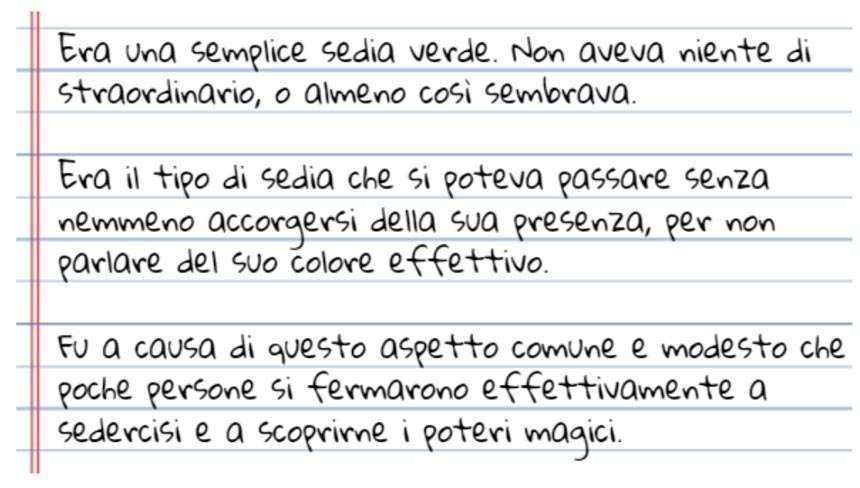
Ecco un’immagine di esempio presa da un quaderno di uno studente che mostra il modo corretto di scattare la foto.
2 – Trova uno strumento OCR
Il passo successivo è convertire i tuoi documenti dalla versione cartacea a quella digitale . Per questo, dobbiamo trovare uno strumento OCR (riconoscimento ottico dei caratteri).
Gli strumenti OCR si basano su algoritmi di Machine Learning che catturano caratteri/parole attraverso le immagini scansionate dei documenti.
La tecnologia funziona valutando la sfumatura di colore tra il testo e lo sfondo dell’immagine, realizzando così le parole scritte nel file.
Trovare un affidabile Lo strumento OCR non è altro che una sfida. Alcuni strumenti online sono a pagamento e costosi. Mentre le applicazioni autonome comportano sempre il rischio di manifestare un antivirus al momento dell’installazione.Pertanto, per semplificarti le cose, abbiamo creato un convertitore da immagine a testo che è gratuito e non richiede imprevisti da utilizzare.

Inoltre, lo strumento ha un’interfaccia utente elegante che consente alle persone di interagire facilmente con esso e digitalizzare le proprie copie cartacee dei documenti.
3 – Estrai il testo
Il terzo passaggio è caricare le immagini dei tuoi documenti sullo strumento OCR. Per il software di scansione dei documenti selezionato, sono disponibili tre metodi per caricare il file:
- Trascina e rilascia/CTRL+V
- Sfoglia file
- Utilizzando un URL
Per noi, il modo migliore e più rapido per caricare l’immagine era l’opzione 1, copia-incolla. Basta avvicinarsi all’interfaccia dello strumento e premere CTRL + V per caricare il file. Successivamente, fai clic sul pulsante “Converti” e attendi qualche secondo per completare il CAPTCHA.
Ecco! Il tuo testo dovrebbe essere davanti a te con una formattazione perfettamente intatta : punteggiatura, virgole, trattini e punti, tutto lì come dovrebbe essere.
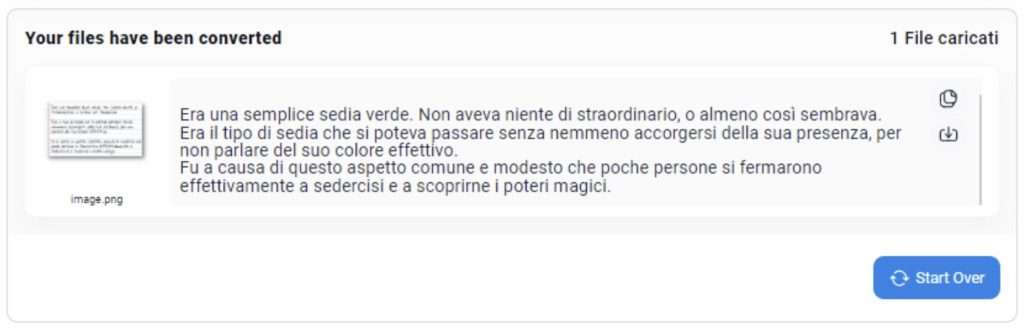
Sopra è riportato un esempio di estrazione del testo per l’immagine menzionata nella sottosezione 1. Come puoi notare, l’output soddisfa i criteri previsti, ritenendo questo strumento completamente funzionale e affidabile.
4 – Scarica output
Infine, devi imparare come utilizzare i testi estratti. Nello strumento OCR ci sono due opzioni: a) copiare il testo negli appunti oppure b) scaricare le parole come file .txt .
Puoi scegliere il modo in cui preferisci incorporare l’output nel tuo flusso di lavoro. Finalmente puoi modificare il contenuto scritto nel file immagine. Successivamente, puoi condividere documenti utilizzando e-mail, WhatsApp o altri mezzi.
Ricorda, i moderni software di riconoscimento del testo sono in grado di ottenere qualsiasi tipo di contenuto desideri dalle immagini.
Potrebbero essere equazioni matematiche o numeri complessi. Oppure tabelle, grafici, ecc. in un documento aziendale. La varietà di attività che puoi eseguire con gli strumenti OCR è affascinante.Tuttavia, è necessario seguire alcuni suggerimenti per garantire i migliori risultati per la procedura menzionata. Tratteremo questi trucchi un po’ più in dettaglio di seguito.
Garantire trasferimenti di file online fluidi
Abbiamo coperto alcuni suggerimenti e trucchi di base che garantiscono un’esperienza di condivisione di file fluida su Internet. Seguiteli da vicino per concludere il processo di creazione di documenti modificabili e condivisibili.
1 – Ottieni una risoluzione dell’immagine di almeno 300 DPI
I tuoi documenti devono essere scansionati con almeno 300 DPI (300 x 300 pixel). Generalmente, ciò garantisce un riconoscimento sicuro di parole e caratteri, senza causare alcuna interpretazione errata del testo per la parte ricevente.
Al contrario, non rendere le immagini troppo pesanti . Ciò causerà grattacapi nel trasferire i file all’altra persona, soprattutto se hai a che fare con un set di dati di grandi dimensioni. La scelta di un’immagine con meno di 300 DPI può comportare una scarsa qualità dei pixel e sbavature del testo con lo sfondo.
In genere, se qualcosa diventa illeggibile ai tuoi occhi, significa che dovresti cambiare l’immagine.
2 – Evita ombre e riflessi nelle foto
Questo è abbastanza ovvio; evitare immagini di documenti con ombre o riflessi. Ciò può causare potenziali intoppi nell’intero processo, danneggiando la produttività complessiva per le attività quotidiane.
Inoltre, assicurati che il documento copra la cornice dell’immagine. Ciò significa che dovrebbe estendersi da sinistra a destra , dall’alto verso il basso per massimizzare le possibilità di successo del processo di digitalizzazione.
avanzato di riconoscimento dei caratteri è pronto a gestire problemi come la sfocatura del testo, il soggetto fuori fuoco, le ombre, i riflessi, ecc.
Tuttavia, è comunque meglio restare sul lato più sicuro ed evitare del tutto questi problemi durante la scansione documenti per scopi di modifica e condivisione.
3 – Ricontrolla lo stato della protezione dei file
La protezione dei file è una funzionalità adottata da molti software di elaborazione testi come MS Word per evitare un uso improprio del lavoro. Ciò include il plagio intenzionale o l’utilizzo di nomi di marchi per attività non etiche/illecite .
Se sei a conoscenza delle circostanze in cui avviene il trasferimento dei file. Oppure, se lo stato dei tuoi contenuti è riservato, ricontrolla immediatamente lo stato della protezione dei file.Puoi farlo facendo clic sull’opzione “File” in MS Word. Nella scheda “Informazioni” vedrai le opzioni “Proteggi documento” per riservare le informazioni scritte nel documento.
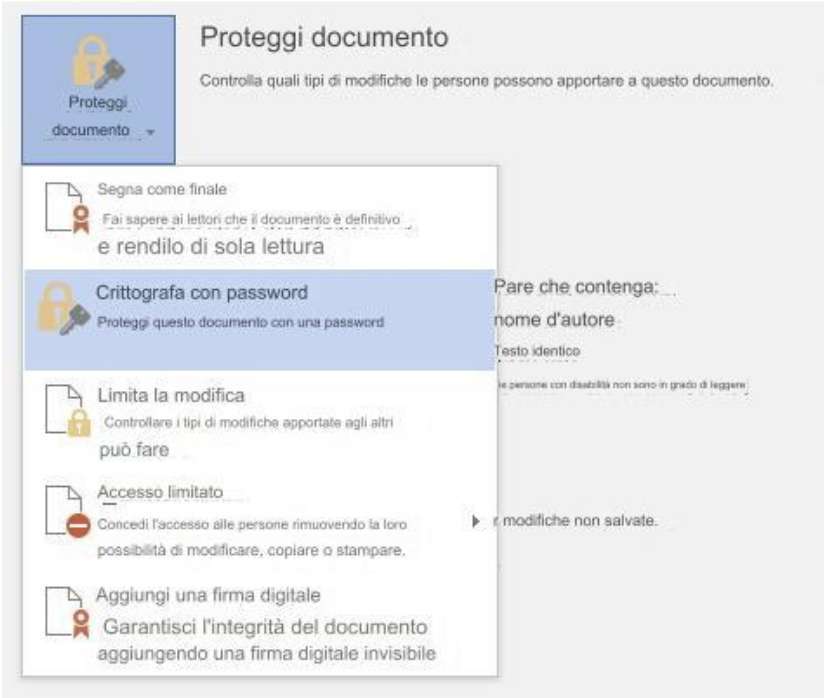
Se desideri condividere il file per scopi di collaborazione con altri membri del team, responsabili di progetto, ecc., scegli il metodo “Crittografa con password” per consentire solo alle persone con passcode di accedere e modificare il file.Questo metodo per garantire la protezione dei file può cambiare da un software di elaborazione testi a un altro. Quindi, dovrai ricercare le opzioni se stai lavorando su un’applicazione diversa prima di inviare il file a chiunque.
4 – Garantire un formato comune di condivisione dei file
Per rendere i documenti facilmente condivisibili, è necessario convertirli in un formato di file comunemente noto.
Molti, ad esempio, non sanno che il testo può essere inviato anche come file .tex . Si tratta di un formato per il software chiamato “LaTeX” utilizzato per comporre documenti accademici.
Invece, dovresti usare un file . docx o .gdoc per garantire che la persona ricevente possa gestire facilmente il file. Ciò può consentire progetti di squadra migliori poiché il trasferimento delle informazioni sarà fluido senza alcun attrito.Puoi anche comprimere i tuoi documenti digitalizzati ottenendo l’aiuto di alcuni strumenti online gratuiti. Ciò consentirà un’esperienza di condivisione dei file fluida poiché sarà necessario meno tempo per caricare e scaricare i documenti.


Conclusioni
La gestione dei documenti stampati può essere una seccatura a causa dei vincoli di archiviazione e dell’organizzazione manuale . Tuttavia, con il progresso della tecnologia, l’archiviazione dei file stampati sul computer può renderli facilmente condivisibili e modificabili.
Questo articolo funge da guida per convertire le copie cartacee in formato digitale utilizzando gli strumenti OCR, consentendo l’estrazione del testo e le opzioni di download senza interruzioni. Di conseguenza, gli individui e le organizzazioni possono effettivamente migliorare la propria produttività e gli sforzi collaborativi .
Questo è tutto dal post! Ci auguriamo che ti sia piaciuto leggere i nostri contenuti!