Se stai leggendo questa guida vuol dire che hai bisogno di modificare alcune delle impostazioni del tuo router ma non sai che cosa fare. Sei nel posto giusto perché questa guida è pensata proprio per aiutarti a farlo.
Qui di seguito troverai suddivise per tipologia di router, le procedure per riuscirci indipendentemente dal modello di router che possiedi. Farlo vedrai non è affatto complicato ma ti consiglio di fare sempre operazioni davvero necessarie e non a casaccio. Perché? Perché alcuni parametri potrebbero non farti funzionare correttamente il router.
Iniziamo allora con questa guida completa per accedere alla pagina del router, indipendentemente che tu possegga un Netgear, un Fritz!Box, un Asus o qualsiasi altro modello datoti in concessione da un operatore telefonico. Buona lettura!
Prime operazioni da fare
La prima cosa che puoi fare per accedere al tuo router è quella di collegarti al suo indirizzo IP proprietario. Una volta inserito questo valore numerico su qualsiasi browser, atterrerai ad una pagina di accesso nella quale inserire login e password nelle apposite stringhe di testo.
Solitamente il login e la password potrai consultarli sul retro del router o in un adesivo inserito all’interno della confezione originale. Dove si recupera l’indirizzo IP del tuo router? Generalmente questo numero è caratterizzato da tre principali indirizzi IP con i seguenti numeri:
- 192.168.1.1
- 192.168.0.1
- 192.168.1.254
Nessuno di questi indirizzi IP funziona? Il motivo è legato al fatto che qualcuno, probabilmente un operatore, lo ha cambiato intenzionalmente, proprio per non permetterti di accedere alle impostazioni di base del tuo router. Si può recuperare? Certamente si ma non senza l’uso di un PC.
Collega il tuo computer al router tramite un cavetto ethernet e segui i passaggi che ti sto per mostrare. I passaggi saranno diversi a secondo del sistema operativo del dispositivo che stai utilizzando.
- Windows – devi per prima cosa aprire il Prompt dei comandi e per farlo serviti della combinazione di tasti Win+R. A questo punto digita la stringa di testo cmd.exe e premi il tasto INVIO. Adesso si aprirà la schermata del Prompt dei comandi e li dovrai digitare il comando ipconfig. Premi ancora una volta INVIO e vai alla ricerca della voce Gateway predefinito. Quello che vedrai sulla destra sarà proprio l’indirizzo IP del tuo router.
- macOS – premi sull’icona della mela in alto sinistra del tuo schermo e seleziona le voci Impostazioni/Preferenze di sistema. Adesso scegli la voce Rete e clicca sulla tipologia di connessione che risulta attiva in questo momento sul tuo pc Mac. Fatto questo, premi su Dettagli sul nome della rete a cui sei collegato e leggi l’indirizzo IP che sta a fianco della voce Router.
- Android – se vuoi utilizzare uno smartphone Android, devi cliccare sulla icona delle Impostazioni, andare alla voce Wi-Fi e poi selezionare il nome della rete Wi-Fi a cui sei connesso. Vedrai che l’indirizzo IP del tuo router sarà la in bella vista.
- iOS/iPadOS – resta adesso la procedura per chi usa iPhone o iPad ed anche in questo caso servirà andare nelle Impostazioni, alla voce Wi-Fi e poi sul nome della rete wireless a cui hai collegato lo smartphone o il tablet. Cerca sullo schermo la voce IPv4 e annotati l’indirizzo IP che avrà subito dopo la specifica voce del router.
Per quanto riguarda le credenziali di accesso alla pagina del router, potrà sembrarti strano ma spesso sono molto semplici quando nessuno cambia quelle di sistema. Spesso infatti sono rispettivamente admin come login e admin come password oppure entrambe admin cosi da non sbagliarsi.
Ovviamente non posso che suggerirti di cambiarle appena ti sarà possibile per evitare che qualcuno tenti di accedere al tuo router a tua insaputa e cambiarti qualche impostazione.
Accesso alla pagina del router
Adesso che sai quali sono gli indirizzi IP più conosciuti per la maggioranza dei router presenti in commercio, credo sia utile, suddividere le varie procedure per marchio. Oramai le aziende che propongono router in concessione dopo avere sottoscritto un contratto per navigare sono tantissime, una guida che si rispetti dovrebbe mostrarli tutti o quasi.
Router TIM
Prima cosa da tenere in considerazione se vuoi collegarti al tuo router TIM è quella che potrai farlo sia se avrai collegato il tuo PC con un cavo Ethernet o anche semplicemente se sarà connesso via wireless.
Il modem più utilizzato dalla TIM è senza dubbio il Modem TIM HUB+ e per accedere alla sua pagina di impostazioni, l’indirizzo IP solitamente è 192.168.1.1 Inserisci questo indirizzo nel browser e poi premi su INVIO.
Router Fastweb

Se hai un modem Fastweb questi sono i passaggi che ti interessano. L’indirizzo IP che dovrai utilizzare sarà 192.168.1.254 oppure collegarti all’indirizzo http://myfastgate e poi premere INVIO su tastiera.
Le credenziali di accesso saranno come ti accennavo prima admin sia per quanto riguarda il login che la password. Qualora volessi accedere tramite smartphone, potrai scaricarti l’app compatibile per Android e iOS MyFastWeb. Puoi scaricarla da qui:
Router Vodafone
Per i possessori di un router Vodafone, l’indirizzo IP da utilizzare sarà 192.168.1.1 oppure digitare nel browser il link http://vodafone.station/.
Anche in questo caso, la pagina web che ti si aprirà prevederà l’inserimento di login e password che saranno rispettivamente vodafone (minuscolo) per il nome utente e la password quella scritta nell’etichetta posteriore del modem.
Router WINDTRE
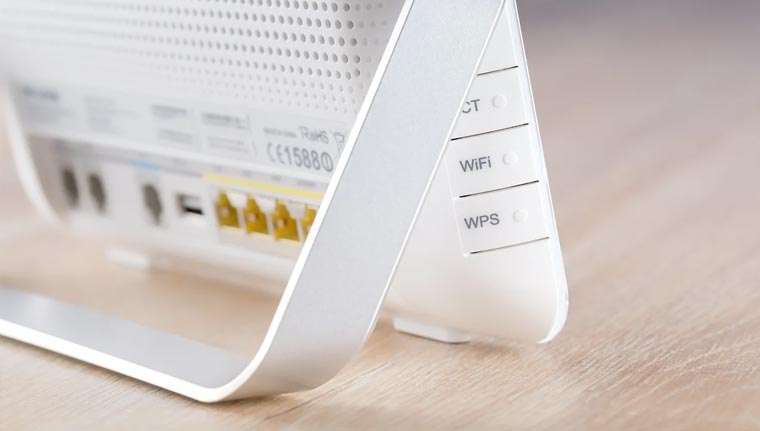
Per l’accesso al modem WINDTRE, ti servirà l’indirizzo IP 192.168.1.1 che immetterai in qualsiasi browser e poi attendere dopo avere premuto INVIO. All’apertura della pagina di accesso alle impostazioni, preparatevi ad inserire il login e la password necessari.
Per i router WINDTRE, di default sono admin per il nome utente e la password è come per Vodafone, nell’etichetta attaccata sul retro del modem.
Router SKY
Siamo arrivati a Sky e per l’accesso al suo modem l’indirizzo IP è 192.168.0.1 che inserito nel browser ti farà accedere alla pagina di gestione del router. Come scritto in precedenza per il nome ed utente, dovrai usare admin e la password scritta sul retro del modem.
Solitamente il modem usato da Sky è il modello Sky WiFi Hub. Segui questi semplici passaggi e potrai accedervi senza problemi. Nel caso tu voglia usare il tuo smartphone, queste sono le due app ufficiali:
Router EOLO
Non sempre ma nella maggior parte dei casi, i modem router EOLO sono prodotti dalla FRITZ!Box. Ciò vuol dire che dovrai utilizzare l’indirizzo IP 192.168.178.1, oppure collegarti all’indirizzo http://fritz.box.
Una volta connesso alla pagina di gestione del router, inserirai le credenziali che trovi nell’etichetta posta sul retro del tuo modem EOLO.
Router Linkem

Non potevo dimenticarmi di Linkem e se ne possiedi uno, segnati questa procedura. Inserisci l’indirizzo IP 192.168.1.1 nel tuo browser preferito ed accedi alla pagina di collegamento. Dopodiché inserisci USERNAME e PASSWORD, usando rispettivamente la voce guest nel campo del nome e linkem123 in quello della password.
Se non riuscissi a connetterti al router, probabilmente le credenziali ti sono state cambiate e devi per legge trovarle esposte nell’etichetta presente sul retro del modem.
Router Iliad
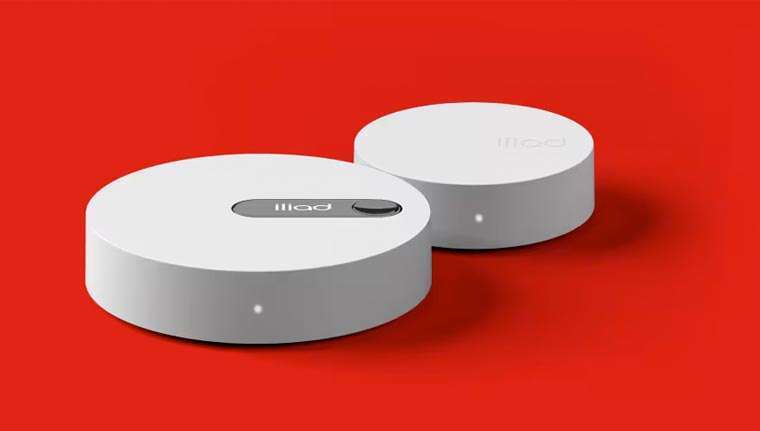
Siamo arrivati alla fine di questa guida e mi sono riservato di inserire come ultimo router quello ILIAD. Per connetterti alla pagina di gestione, l’indirizzo IP è 192.168.1.254 e una volta inserito e premuto INVIO dovrai fare doppio click sull’icona Stato della iliadbox.
A questo punto della procedura, sarà arrivato il momento di eseguire il login di accesso. Segui la configurazione guidata che ti verrà mostrata e non potrai sbagliare. Anche per il router Iliad esiste sia l’app Android che per iOS. Puoi scaricarle da qui: