

Ho scoperto quasi per caso questa applicazione pensata per riuscire a controllare e vedere tutto ciò che stai facendo sul tuo smartphone Android oppure iOS. Devo ammettere che ero alla ricerca di qualcosa che mi permettesse di fare mirroring dalla Fire TV Stick sul mio Macbook Air m1 e mi è capitata Vysor.
Vysor è l’app fra quelle che preferisco per controllare Android e iOS da PC senza distinzioni o qualche limite di tempo. Come faccio per tutte le app però, voglio condividere la mia guida completa per imparare ad installarlo e soprattutto ad usarlo senza troppi grattacapi.
Per questa ragione prenditi un pò di tempo e segui passo dopo passo tutte le indicazioni che troverai scritto nella mia guida. Ricorda che come in tutte le cose niente è perfetto ed essendo Vysor, un’app in continuo sviluppo, potrebbe ogni tanto avere dei piccoli problemi che però sono trascurabili. Iniziamo!
Dove scaricare Vysor
Partiamo con trovare dove scaricare l’app Vysor sul tuo dispositivo. Per farlo non dovrai fare altro che servirti del sito ufficiale se preferisci oppure andare sullo store del tuo smartphone. Volendo che tu non commetta errori, ho preparato dei link che ti rimanderanno alla pagina di scaricamento delle versioni ufficiali suddivise per sistema operativo:
- Versione per Desktop (Windows/macOS/Linux/Browser)
- Vysor (PlayStore – Android)
- Vysor (App Store – iOS)
Una volta scaricata l’applicazione sul tuo smartphone e sul tuo PC, non dovrai fare altro che aprirla per iniziare a dare tutti i consensi al suo corretto utilizzo.
Installare e configurare Vysor su Android

Iniziamo col vedere insieme come installare e configurare Vysor su Android. Per prima cosa apri l’app e assicurati di avere abilitato le modalità sviluppatore sul tuo smartphone ed attivato la modalità Debug USB.
Vedrai che dopo la prima schermata di benvenuto sull’app, Vysor ti indicherà che dovrai abilitare questa funzione e collegare tramite un cavo dati il tuo smartphone al PC.
Una volta che avrai effettuato questa manovra, nella terza e ultima schermata ti verrà suggerito di inviare un link al tuo computer che ti rimanderà alla pagina di scaricamento dell’app proprio per PC.
Se hai già provveduto a scaricare la versione per il tuo sistema operativo sul PC, non dovrai fare altro che aprire l’app anche la.
Installare e configurare Vysor su iOS

Scaricata la tua versione di Vysor sul tuo iPhone, non dovrai fare altro che aprirla per vedere quale sia la prima operazione da eseguire.
La prima cosa che devi fare è quella di autorizzare con il tuo consenso, l’accesso alla cartella delle tue foto sul tuo smartphone. Adesso dovrai assicurarti che la fotocamera di iPhone non sia già in uso su altri dispositivi e poi potrai procedere.
Ora collega iPhone al tuo PC tramite cavo lightning USB-A ed attendi di utilizzare Vysor direttamente sul computer che trasmetterà le immagini in mirroring. Non appena avrai installato e aperto Vysor sul tuo PC, non dovrai fare altro che premere il pulsante di avvio della registrazione su iPhone con l’icona a forma di un cerchio nel cerchio.
Installare e configurare Vysor su PC
Se sei arrivato a questo punto della guida, vuol dire che hai installato Vysor sul tuo smartphone (Android/iOS) e devi procedere con l’installazione e la configurazione anche sul PC.
Scarica la versione compatibile con il tuo sistema operativo servendoti dei link che trovi nei paragrafi precedenti e dopo averla installata apri l’applicazione. La schermata che ti si presenterà davanti può sembrare complessa ma credimi non lo è.
Nella parte alta dell’applicazione vedrai due riquadri di colore verde e blu. I due rispettivi riquadri ti serviranno per avviare la condivisione dello schermo del tuo smartphone sia in maniera singola che perfino in contemporanea.
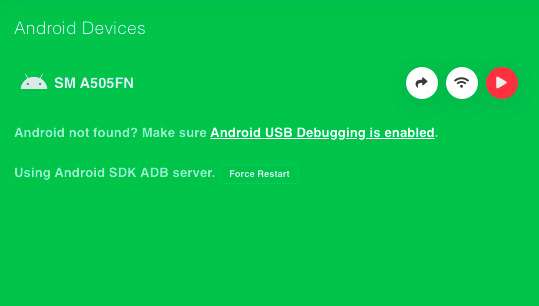
Il riquadro verde è dedicato ai dispositivi Android e quindi ti mostrerà i comandi attivabili durante la condivisione. Il primo con un’icona a forma di freccia nera per condividere con applicazioni di terze parti il mirroring, il secondo con l’icona del Wi-Fi per inviare un link di accesso ad un sistema di messaggistica per esmepio ed il terzo col Play per avviare la trasmissione.
Il riquadro blu, dedicato al tuo iPhone e quindi ai dispositivi iOS, ti mostrerà un solo pulsante. Lo riconoscerai perché ti mostrerà un’icona a forma di play di colore rosso. Se lo premerai inizierà la condivisione.

Installare e configurare Vysor su Fire TV Stick
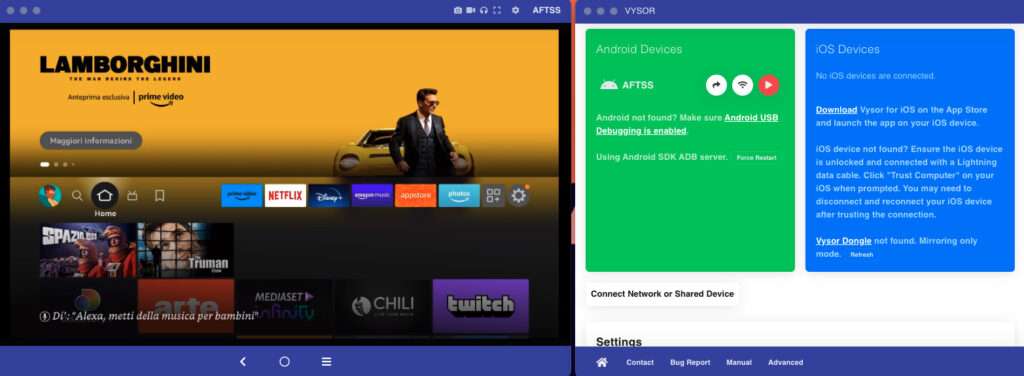
Ho voluto riservare all’ultimo paragrafo della mia guida il capitolo Fire Stick. Devi sapere infatti che puoi installare e configurare Vysor su Fire TV Stick esattamente come hai fatto per gli altri dispositivi.
In questo modo potrai visualizzare lo schermo del tuo dispositivo Amazon sul tuo computer a patto che siano connessi alla stessa rete Wi-Fi e soprattutto che abbiano installato Vysory su entrambi.
Per installare Vysor sulla Fire Stick non puoi avvalerti dello store ufficiale ma per facilitarti le cose, puoi usare il codice 450749 nell’app Downloader e avrai accesso direttamente al file APK di installazione.
Una volta che lo avrai installato sulla tua Fire TV Stick, ti basterà aprire l’app sia su PC che sul dispositivo Amazon e vedrai che in alto, l’applicazione rivelerà la presenza della tua Fire Stick e ti permetterà di avviare la trasmissione dati oppure generare un link da condividere su qualsiasi servizio di messaggistica esterno.












Ma non riesco a capirne l’utilizzo dell’app su Android quando oggi pc e Android comunicano
benissimo senza scaricando app aggiuntive , forse per iphone allora forse potrebbe andare
ma non posso aver conferma non avendo iphone da poter provare . Quel che sarebbe più
utile è su fire tv da poter duplicare lo schermo su pc avendo installato anche kodi cosi chè
si possa sfruttare la fire tv su pc. Purtroppo ci ho provato ma poca esperienza sul campo
e 0 di lingua inglese mi blocco a metà, utile ma per smanettoni avrei preferito un video
da vedere e rivedere l’avrei capito di più .
Perdonami ma non tutti hanno Android o Windows. Molti utilizzano Mac e iPhone. Sono sicuro che sarai a conoscenza che la tecnologia di comunicazione fra questi dispositivi è fondamentalmente diversa. Basti pensare che Android non sfrutta la tecnologia AirPlay. Detto questo, Vysor ti consente proprio di superare questo problema. Resto un pò perplesso quando scrivi che sarebbe utile duplicare la Fire TV su Pc quando un paragrafo della guida è dedicato a questo… “Installare e configurare Vysor su Fire TV Stick”… forse non hai visto bene.