Idealight by Andrea MeiniIdealight by Andrea MeiniIdealight by Andrea Meini
  • HOME
  • FIRE TV STICK
  • STREAMING
  • KODI
  • GUIDE TECH
  • GADGET
  • NEWS
Cerca
  • Contatti
  • Privacy policy
  • Chi è Andrea Meini
© 2023 Idealight Digital Area. Design by DOTTZIVAGO. Tutti i diritti sono riservati.
Leggi: Attivare e gestire le scene dinamiche sull’app Philips Hue
Condividi
Connettiti
Notifica Mostra di più
Font ResizerAa
Idealight by Andrea MeiniIdealight by Andrea Meini
Font ResizerAa
  • HOME
  • FIRE TV STICK
  • STREAMING
  • KODI
  • GADGET
  • NEWS
  • CHI SONO
  • CONTATTI
Cerca
  • Categorie
    • STREAMING
    • GUIDE TECH
    • GADGET
    • APP
    • NEWS
Hai un account esistente? Connettiti
Seguici
  • Contatti
  • Privacy policy
  • Chi è Andrea Meini
© 2023 Idealight Digital Area. Design by DOTTZIVAGO. Tutti i diritti sono riservati.

Home / Philips Hue / Attivare e gestire le scene dinamiche sull’app Philips Hue

Philips Hue

Attivare e gestire le scene dinamiche sull’app Philips Hue

Questa guida ti mostra come attivare e gestire la nuova funzione di scene dinamiche sull'app Philips Hue. Renderai unica ogni tua stanza.

Andrea Meini
Ultimo aggiornamento 04/08/2025
Pubblicato 14/03/2022
Condividi
Come attivare le scene dinamiche su Hue

Recentemente è stata aggiunta la possibilità di attivare le funzioni dinamiche all’interno delle tue scene sull’app Philips Hue. In questo modo potrai scegliere una scena all’interno della Galleria scene Hue ed attivarla in modo che cambi dinamicamente appunto.

INDICE
  • Seleziona di una scena dalla galleria predefinita Hue
  • Attivare la scena dinamica sulla tua stanza nell’app Hue

In questa guida voglio mostrarti come attivare questa funzione e soprattutto come servirtene al meglio. La prima cosa da tenere in considerazione è senza dubbio la necessità che tu abbia installato l’app ufficiale Philips Hue ed abbia creato una stanza nel tuo sistema di illuminazione smart.

Procediamo con l’attivazione di una scena dinamica. Seguimi!

Seleziona di una scena dalla galleria predefinita Hue

All’interno dell’app Philips Hue sono state precaricate una serie di scene luminose che ti permettono di impostare una combinazione di colori tale da simulare situazioni particolari o stati d’animo specifici.

Fra le più famose ci sono le scene riunite nel gruppo Romantico, Intimità, Festa, Tranquillità, Sognante, Purezza, Lussureggiante, Futurismo ed altre. Ti basterà selezionarne una per riuscire a fare in modo che la tua luce singola o l’insieme di luci aggiunte ad una stanza, cambi luce in base ai settaggi della scena stessa.

Ci tengo a precisare che più luci ci saranno all’interno di una stanza e migliore sarà l’effetto riprodotto da una scena. Alcune di queste scene, infatti, creano un effetto davvero incredibile quando si riesce ad attivarle su un insieme di luci sparse su una superficie ampia.

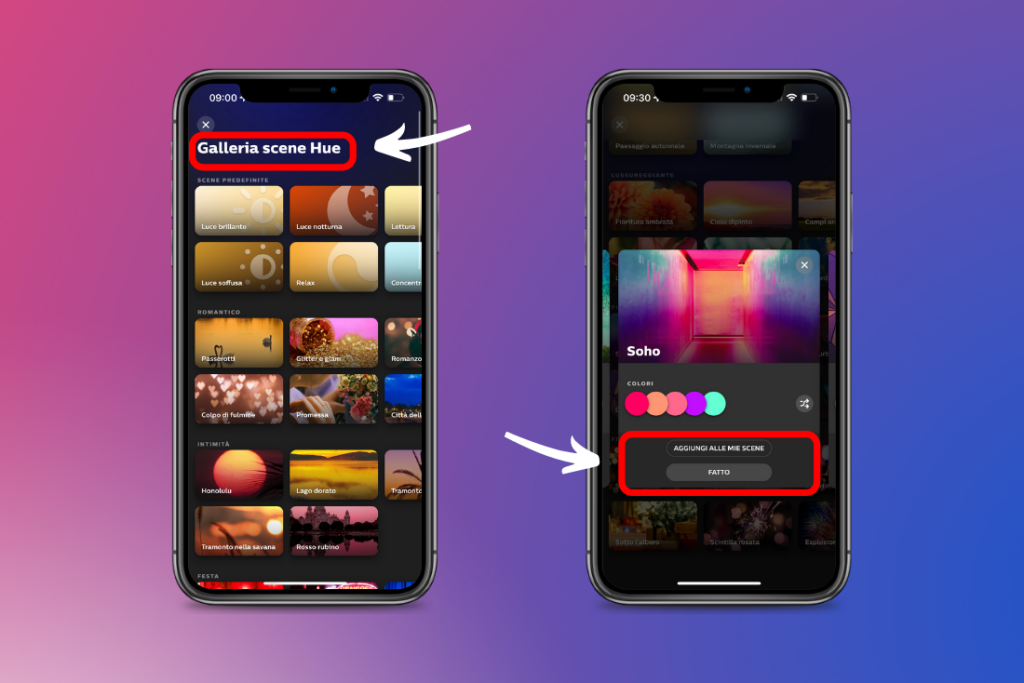
Mettiamo il caso che tu decida si selezionare per la tua stanza la scena presa dal gruppo Futurismo e denominata Soho. Appena avrai cliccato sulla scena, comparirà una finestra che andrà a mostrarti con una foto l’effetto che otterrai e 5 colori su cui si basa la stessa.
Aggiungere scena a stanza Hue
App Philips Hue: aggiungere una scena alla stanza creata.

A questo punto potrai modificare i 5 colori se preferisci una palette diversa o pure selezionare l’icona a forma di frecce che si intrecciano e cambiarla in modo random. Oppure selezionare il pultante che vedrai in basso ‘Aggiungi alle mie scene‘.

Una volta cliccato su questo pulsante, vedrai che nella scena relativa alla tua stanza, sarà stata aggiunta la tua scena che si presenterà come un piccolo quadrato con un pulsante Play al centro.

Attivare la scena dinamica sulla tua stanza nell’app Hue

Una volta inserita la tua scena all’interno della stanza presente nella tua app Hue, potrai attivarla cliccando semplicemente sul pulsante play visibile sul quadrato della scena stessa. Oppure potrai stopparla semplicemente ripremendo sul pulsante Stop che vedrai comparire una volta attivata la scena stessa.

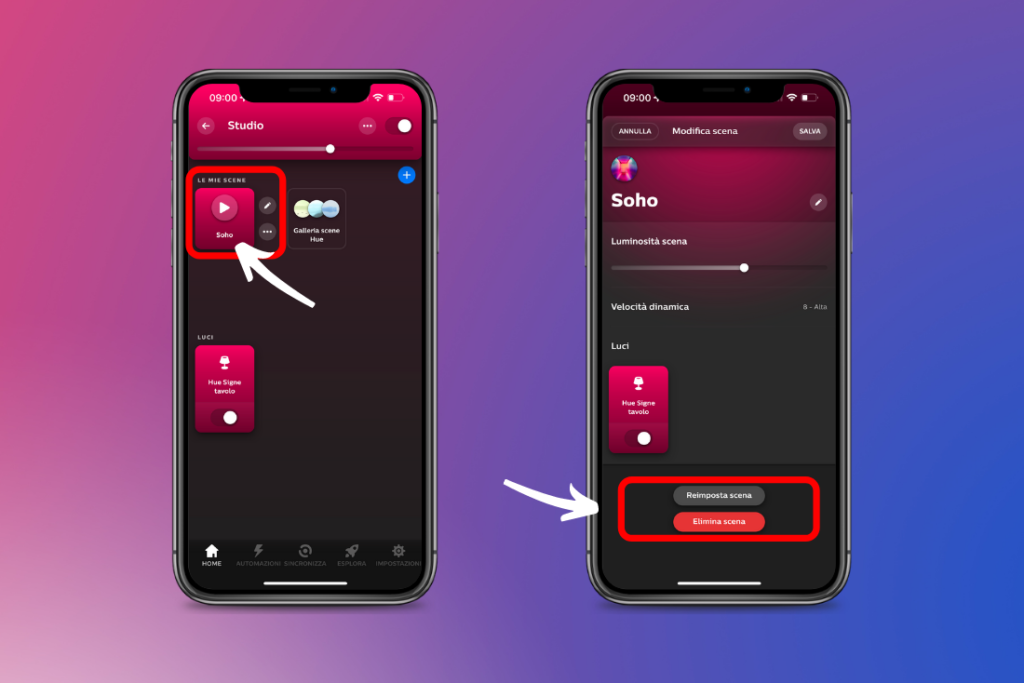
Se sarai stufo della scena che hai attivato o aggiunto nella stanza potrai comunque modificarla o eliminarla a tuo piacimento. Semplicemente cliccando sull’icona a forma di Matita attiverai le varie funzioni di modifica disponibili.
Modifica di una scena dinamica Hue
App Philips Hue: come modificare o eliminare una scena dinamica aggiunta.

Quali sono? Potrai rinominare la scena, variare la luminosità della scena stessa o perfino eliminarla. La funzione elimina è presente anche cliccando sui tre puntini orizzontali che trovi sempre sotto l’icona a forma di matita.

Una volta attivata la scena dinamica la tua luce o le tue luci, inizieranno a cambiare colore in base alla combinazione di colori che hai precedentemente scelto opzionando una scena dalla Galleria Hue.

Se hai domande, incertezze o problemi nella configurazione della tua nuova scena dinamica scrivimelo pure nei commenti. Ti risponderò certamente.


Modifica le velocità delle funzioni dinamiche su Philips Hue
Scegli lo stile di sincronizzazione nell’app Philips Hue
Hue Motion Sensor accende e spegne le tue luci Philips
Come configurare un modulo wall switch di Philips Hue
Una funzione Philips Hue mima la tua presenza se non ci sei
TAGGATO:Guide e TutorialGuide Philips HueApp Philips Hue
DiAndrea Meini
Seguici
Andrea Meini, alias DOTTZIVAGO, è appassionato di tecnologia da sempre. È il fondatore di Idealight.it, uno dei siti italiani più apprezzati sul web, nel quale trovi guide, consigli molto semplici per imparare ad usare PC, smartphone e molto altro ancora. Collabora con diversi brand internazionali del mondo tech e realizza recensioni di gadget, accessori e luci smart.
Precedente Articolo Guida completa a IPTV Merge IPTV Merge, alternativa per vedere il digitale terrestre su Kodi
Prossimo Articolo Guida per creare e gestire le stanze Hue Creare e gestire le stanze sull’app Philips Hue
Nessun commento

Lascia un commento Annulla risposta

Il tuo indirizzo email non sarà pubblicato. I campi obbligatori sono contrassegnati *

Questo sito utilizza Akismet per ridurre lo spam. Scopri come vengono elaborati i dati derivati dai commenti.

Andrea Meini

Andrea Meini (Dottzivago)

Esperto di Streaming e ottimizzazione Fire Stick. Dal 2010 aiuto migliaia di utenti a configurare i propri dispositivi tech per la massima resa.

ISCRIVITI SU YOUTUBE

Resta Connesso

15KMi piace
305Seguici
31KIscriviti
120KSeguici
450Seguici
Banner offerte Coosub per account Netflix Disney Plus e YouTube Premium con codice sconto LIGHT

Guide Correlate

Smart TV con interfaccia Google TV e schermata di aggiornamento sistema e app.
Google TV o Android TV lenta? Come aggiornare sistema e app
Streaming
Fire TV Stick collegata alla TV con schermata di buffering e guida ai 5 errori da correggere per migliorare lo streaming.
Fire TV Stick lenta o con buffering? 5 errori da risolvere subito
Fire TV Stick
philips picopix micro 2tv recensione
Philips PicoPix Micro 2TV Recensione: il proiettore portatile che porto ovunque
Plex TV su Fire TV Stick con interfaccia streaming e contenuti gratuiti.
Plex TV nel 2026: guida completa, recensione e come funziona davvero
Streaming
Andrea Meini osserva una schermata pubblicitaria a schermo intero su Fire TV mentre Amazon promuove l'app Fire TV per smartphone.
Fire TV sempre più piena di pubblicità: cosa sta succedendo davvero?
Fire TV Stick
//

Su Idealight.it trovi guide complete su Fire TV Stick, streaming, Kodi, smart TV e app, con soluzioni pratiche, tutorial passo passo e recensioni di dispositivi tech selezionati per aiutarti a scegliere meglio.

Scopri di più:

  • Philips Hue
  • Fire TV Stick guida completa
  • Kodi guida completa
  • Streaming TV e app
  • Smart TV e Android TV
  • Qualità streaming e rete

I Miei Canali Video:

  • CANALE RUMBLESTREAMING
  • CANALE YOUTUBEYOUTUBE
  • CONTATTI
  • CHI SONO
  • PRIVACY POLICY

Iscriviti alla nostra Community

Iscriviti e ricevera in anteprima tutte le nostre news sul mondo della tecnologia!

Idealight by Andrea MeiniIdealight by Andrea Meini
Seguici
© 2023 Idealight Digital Area. Design by ANDREA MEINI. Tutti i diritti sono riservati.
Ben tornato!

Accedi al tuo account

Username or Email Address
Password

Hai perso la tua password?