Idealight by Andrea MeiniIdealight by Andrea MeiniIdealight by Andrea Meini
  • HOME
  • FIRE TV STICK
  • STREAMING
  • KODI
  • GUIDE TECH
  • GADGET
  • NEWS
Cerca
  • Contatti
  • Privacy policy
  • Chi è Andrea Meini
© 2023 Idealight Digital Area. Design by DOTTZIVAGO. Tutti i diritti sono riservati.
Leggi: Sincronizza le luci Hue con il tuo videogioco preferito
Condividi
Connettiti
Notifica Mostra di più
Font ResizerAa
Idealight by Andrea MeiniIdealight by Andrea Meini
Font ResizerAa
  • HOME
  • FIRE TV STICK
  • STREAMING
  • KODI
  • GADGET
  • NEWS
  • CHI SONO
  • CONTATTI
Cerca
  • Categorie
    • STREAMING
    • GUIDE TECH
    • GADGET
    • APP
    • NEWS
Hai un account esistente? Connettiti
Seguici
  • Contatti
  • Privacy policy
  • Chi è Andrea Meini
© 2023 Idealight Digital Area. Design by DOTTZIVAGO. Tutti i diritti sono riservati.

Home / Philips Hue / Sincronizza le luci Hue con il tuo videogioco preferito

Philips Hue

Sincronizza le luci Hue con il tuo videogioco preferito

Andrea Meini
Ultimo aggiornamento 26/02/2022
Pubblicato 30/10/2019
Condividi
Sincronizzare le tue luci con i tuoi videogiochi

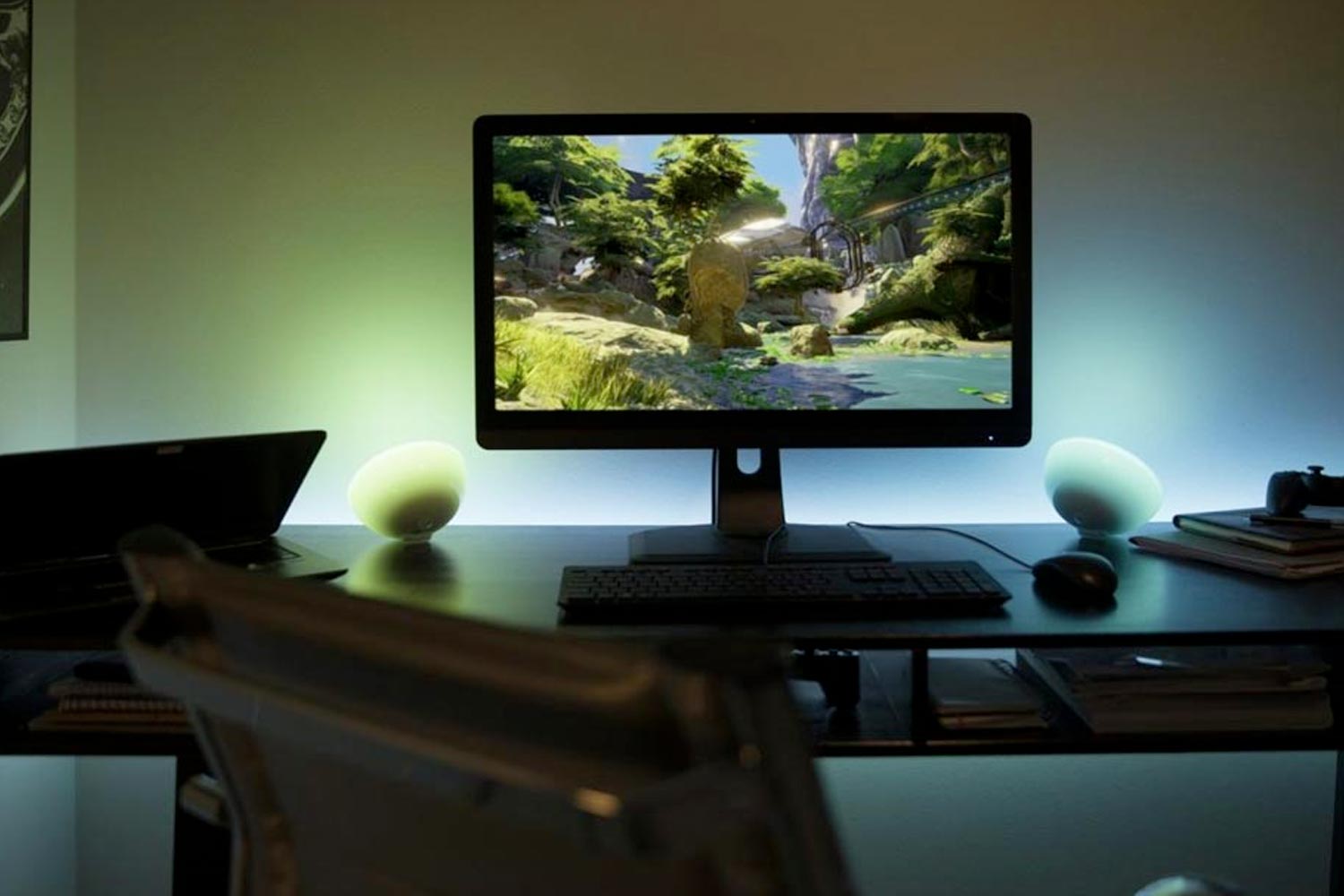
Uno dei plus in grado di migliorare sensibilmente la tua esperienza ludica con i tuoi videogiochi preferiti è sicuramente l’audio. Prova ad immaginare che cosa può significare aggiungere ad un audio di qualità anche un sistema in grado di seguire l’azione ed i colori, dei personaggi che stai controllando con la luce.

INDICE
  • Ecco i passi da seguire per procedere con la sincronizzazione
  • Un esempio di prodotti da acquistare per giocare con le luci Hue
  • Questi 3 video ti mostreranno gli step da seguire per la tua configurazione

Le luci Hue sono in grado di sicronizzarsi con la scena del tuo videogioco preferito e migliorare la tua esperienza di gioco in maniera impensabile. Quello che ti serve è davvero molto poco e in questo articolo ti spiego come puoi farlo anche tu senza modificare in alcun modo il tuo impianto elettrico.

Ecco i passi da seguire per procedere con la sincronizzazione

La prima cosa da fare per trasformare la tua esperienza di gioco attraverso le tue luci Hue è capire esattamente quello che ti serve per configurare correttamente il tuo impianto luci. Per prima cosa vediamo insieme che cosa ti serve per procedere con la configurazione della tua area di intrattenimento Hue che troverai anche sull’App ufficiale.

La prima cosa da fare è munirti di uno Starter Kit che contenga gli elementi base del sistema. Acquistando uno Starter Kit avrai a disposizione un bridge, cuore del sistema, e 3 lampadine dotate del sistema White and Color Ambiance. Queste sorgenti a Led saranno in grado di emettere luce bianca dinamica e un range di colori RGB infinito.

Una volta collegato il tuo Bridge al tuo router di casa e installato le lampadine Hue semplicemente avvitandole sulla lampada già in tuo possesso non devi fare altro che aprire l’applicazione ufficiale e configurare l’are di intrattenimento nella sezione dedicata.

Appen avrai detto al sistema Hue quali luci vuoi inserire nell’area di intrattenimento. La configurazione guidata dell’applicazione ti dirà se tutte le luci Hue sono funzionanti all’interno dell’are di gioco e potrai iniziare a giocare. Con questo sistema potrai decidere di vedere cambiare il colore delle luci al ritmo della musica, del solo video o sincronizzandosi con il gioco direttamente.

Un esempio di prodotti da acquistare per giocare con le luci Hue

Se vuoi sperimentare anche tu le enormi potenzialità del sistema Philips Hue mentre giochi al tuo videogame preferito, ho pensato di segnalarti qualche prodotto che ti consiglio e che ti permetterà di configurare l’area di intrattenimento in maniera ottimale. Diciamo che si tratta di un primo approccio a quello che puoi fare ma ci tengo a farti presente che Hue è un sistema di illuminazione espandibile ed in continuo aggiornamento.

[amazon_link asins=’B016151IPI,B00UEMFGQM,B0148NMVQA’ template=’ProductCarousel’ store=’amsito-21′ marketplace=’IT’ link_id=’1dc554f7-c469-4f21-8726-7ba815107a14′]

Questi 3 video ti mostreranno gli step da seguire per la tua configurazione

Hue Motion Sensor accende e spegne le tue luci Philips
Wellner è la lampada di Philips Hue a forma di pasticcino
Cosa fa e come si configura il Philips Hue Play HDMI Sync Box
Liane è la lancia da parete di Philips Hue che cambia colore
Come riutilizzare parti di Lightstrip Plus tagliate
TAGGATO:Guide e TutorialGuide Philips Hue
DiAndrea Meini
Seguici
Andrea Meini, alias DOTTZIVAGO, è appassionato di tecnologia da sempre. È il fondatore di Idealight.it, uno dei siti italiani più apprezzati sul web, nel quale trovi guide, consigli molto semplici per imparare ad usare PC, smartphone e molto altro ancora. Collabora con diversi brand internazionali del mondo tech e realizza recensioni di gadget, accessori e luci smart.
Precedente Articolo Risposta alle domande comuni sul Bridge Hue Alcune delle domande più frequenti sul Bridge Hue
Prossimo Articolo Hue Smart Button è il telecomando Philips a forma di bottone Philips Hue Smart Button, piccole dimensioni ma tante funzioni
Nessun commento

Lascia un commento Annulla risposta

Il tuo indirizzo email non sarà pubblicato. I campi obbligatori sono contrassegnati *

Questo sito utilizza Akismet per ridurre lo spam. Scopri come vengono elaborati i dati derivati dai commenti.

Andrea Meini

Andrea Meini (Dottzivago)

Esperto di Streaming e ottimizzazione Fire Stick. Dal 2010 aiuto migliaia di utenti a configurare i propri dispositivi tech per la massima resa.

ISCRIVITI SU YOUTUBE

Resta Connesso

15KMi piace
305Seguici
31KIscriviti
120KSeguici
450Seguici
Banner offerte Coosub per account Netflix Disney Plus e YouTube Premium con codice sconto LIGHT

Guide Correlate

Smart TV con interfaccia Google TV e schermata di aggiornamento sistema e app.
Google TV o Android TV lenta? Come aggiornare sistema e app
Streaming
Fire TV Stick collegata alla TV con schermata di buffering e guida ai 5 errori da correggere per migliorare lo streaming.
Fire TV Stick lenta o con buffering? 5 errori da risolvere subito
Fire TV Stick
philips picopix micro 2tv recensione
Philips PicoPix Micro 2TV Recensione: il proiettore portatile che porto ovunque
Plex TV su Fire TV Stick con interfaccia streaming e contenuti gratuiti.
Plex TV nel 2026: guida completa, recensione e come funziona davvero
Streaming
Andrea Meini osserva una schermata pubblicitaria a schermo intero su Fire TV mentre Amazon promuove l'app Fire TV per smartphone.
Fire TV sempre più piena di pubblicità: cosa sta succedendo davvero?
Fire TV Stick
//

Su Idealight.it trovi guide complete su Fire TV Stick, streaming, Kodi, smart TV e app, con soluzioni pratiche, tutorial passo passo e recensioni di dispositivi tech selezionati per aiutarti a scegliere meglio.

Scopri di più:

  • Philips Hue
  • Fire TV Stick guida completa
  • Kodi guida completa
  • Streaming TV e app
  • Smart TV e Android TV
  • Qualità streaming e rete

I Miei Canali Video:

  • CANALE RUMBLESTREAMING
  • CANALE YOUTUBEYOUTUBE
  • CONTATTI
  • CHI SONO
  • PRIVACY POLICY

Iscriviti alla nostra Community

Iscriviti e ricevera in anteprima tutte le nostre news sul mondo della tecnologia!

Idealight by Andrea MeiniIdealight by Andrea Meini
Seguici
© 2023 Idealight Digital Area. Design by ANDREA MEINI. Tutti i diritti sono riservati.
Ben tornato!

Accedi al tuo account

Username or Email Address
Password

Hai perso la tua password?