Se hai un dispositivo Android, ti sarà stato facile capire subito che il Play Store è l’app fondamentale per permetterti di installare app, giochi, libri e audiolibri e sfruttarne a pieno le sue potenzialità.
Oltre a questo, il Play Store è lo strumento necessario per contentirti di mantenere sempre aggiornate tutte le tue app ed evitare potenziali bug o garantirti nuove funzioni presenti sulle ultime versioni delle applicazioni che stai usando.
Come si fa ad aggiornare il Google Play Store? Solitamente, soprattutto nei dispositivi di ultima generazione non è necessario farlo manualmente ma potrebbe capitare che alcuni problemi ti impediscano di vedere aggiornare lo store automaticamente e quindi capirai il perché della mia guida.
Come si aggiorna il Play Store
Se non lo sai, il Play Store è parte dei Google Play Services, ovvero quelle librerie che consentono la gestione di tutte le app ufficiali di Google e che ti consentono di avere a disposizione numerose funzioni fra le più disparate.
Esattamente come avviene con qualsiasi app, anche il Play Store può avere bisogno di correzioni di bug, patch di sicurezza oppure nuove funzionalità e migliorie grafiche da proporre agli utenti.
Se vuoi sapere quale versione del Play Store sta girando sul tuo dispositivo Android, non dovrai fare altro che toccare l’icona a forma di triangolo colorato che trovi nella schermata principale e successivamente l’icona che rappresenta il tuo profilo.
Adesso premi sulla voce Impostazioni e seleziona Informazioni. Adesso potrai vedere la versione del Play Store che hai installato cliccando sulla voce versione.
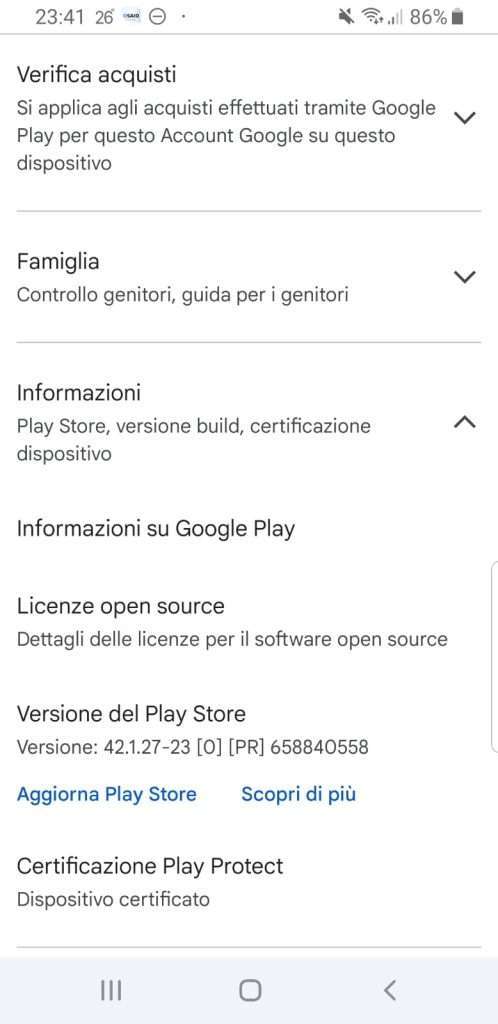
Sempre in questa schermata potrai vedere la voce Aggiorna Play Store che ti consentirà di forzare l’aggiornamento dell’app senza attendere che avvenga automaticamente.
Qualora il tuo Play Store non sia aggiornato, vedrai la notifica di una nuova versione scaricabile e tu potrai avviare lo scaricamento procedendo on l’installazione del nuovo aggiornamento.
Il Play Store non si aggiorna: cosa fare
Nel caso in cui tu avessi problemi ad aggiornare il Play Store, la prima cosa è quella di svuotare la cache dell’app stessa e poi andare nelle impostazioni del tuo smartphone, selezionare la voce App e poi Mostra tutte le app.
Adesso clicca su Google Play Store e poi la voce Spazio di archiviazione e cache. Adesso con la funzione Svuota cache potrai alleggerire il tuo dispositivo.
Svuotata la cache e quindi eliminati tutti i file temporanei, i dati salvati inutili che spesso causano errori, come download o eventuali aggiornamenti sospesi, potrai premere la voce Cancella dati archiviati e ripristinare la tua app allo stato iniziale.
Ora è essenziale che tu clicci in alto a sinistra due volte e poi sulla voce Google Play Services. Adesso vai in basso fino alla voce Dettagli app e potrai cliccare su Aggiorna.
Non voglio spaventarti ma ricorda che una volta svuotata la cache e lo spazio di archiviazione di Google Play Services, potresti perdere molte informazioni salvate e questo potrebbe essere un problema se non hai l’abitudine di salvarle.
Adesso dovresti poter aggiornare il Play Store ed al termine del tuo aggiornamento, chiudi e riapri l’app e riavvia il tuo dispositivo.
| # | Anteprima | Prodotto | Voto | Prezzo | |
|---|---|---|---|---|---|
| 1 |
![Samsung Galaxy A16 Smartphone Android 14, Display Super AMOLED 6.7' FHD+, 4GB RAM, 128GB, Batteria 5.000 mAh, Resistenza IP54, memoria espandibile fino a 1.5TB, Black [Versione Italiana]](https://m.media-amazon.com/images/I/419y18PbhlL._SL160_.jpg)
|
Samsung Galaxy A16 Smartphone Android 14, Display Super AMOLED 6.7″ FHD+, 4GB RAM, 128GB, Batteria… | 111,00 EUR | Acquista su Amazon | |
| 2 |
![Samsung Galaxy A26 5G, Smartphone con Funzioni intelligenti, 3 anni di Garanzia del produttore, Display Super AMOLED 6.7”, 6GB RAM, 128GB, 5.000 mAh, memoria espandibile, Black [Versione Italiana]](https://m.media-amazon.com/images/I/317TBqUvDOL._SL160_.jpg)
|
Samsung Galaxy A26 5G, Smartphone con Funzioni intelligenti, 3 anni di Garanzia del produttore… | 219,00 EUR | Acquista su Amazon | |
| 3 |
|
SAMSUNG Galaxy A15 8GB+256GB (Jaune) | 200,31 EUR | Acquista su Amazon |
Aggiornare le app sul Play Store: come si fa
Imparare ad aggiornare le app presenti sul tuo Play Store è banale per alcuni un pò meno per altri. Visto che tenere sempre aggiornate le app che hai installato sul tuo smartphone è fondamentale, ecco perché ho inserito questa sezione.
Per prima cosa dovrai aprire il Play Store, cliccare l’icona del tuo profilo e selezionare la voce Gestisci app e dispositivo.
Aspetta qualche istante e vedrai che comparirà la voce Aggiorna tutto, subito sotto la voce Aggiornamenti disponibili. Cliccaci sopra e fai partire i vari aggiornamenti. Se hai una buona connessione fallo pure contemporaneamente, se invece non è cosi, aggiorna un’app alla volta.