Idealight by Andrea MeiniIdealight by Andrea MeiniIdealight by Andrea Meini
  • HOME
  • FIRE TV STICK
  • STREAMING
  • KODI
  • GUIDE TECH
  • GADGET
  • NEWS
Cerca
  • Contatti
  • Privacy policy
  • Chi è Andrea Meini
© 2023 Idealight Digital Area. Design by DOTTZIVAGO. Tutti i diritti sono riservati.
Leggi: Controllare musica e film con Philips Hue Sync
Condividi
Connettiti
Notifica Mostra di più
Font ResizerAa
Idealight by Andrea MeiniIdealight by Andrea Meini
Font ResizerAa
  • HOME
  • FIRE TV STICK
  • STREAMING
  • KODI
  • GADGET
  • NEWS
  • CHI SONO
  • CONTATTI
Cerca
  • Categorie
    • STREAMING
    • GUIDE TECH
    • GADGET
    • APP
    • NEWS
Hai un account esistente? Connettiti
Seguici
  • Contatti
  • Privacy policy
  • Chi è Andrea Meini
© 2023 Idealight Digital Area. Design by DOTTZIVAGO. Tutti i diritti sono riservati.

Home / Philips Hue / Controllare musica e film con Philips Hue Sync

Philips Hue

Controllare musica e film con Philips Hue Sync

Andrea Meini
Ultimo aggiornamento 19/10/2022
Pubblicato 30/04/2019
Condividi
Philips Hue Sync per PC

Forse anche tu hai sentito che esiste la possibilità di controllare musica e film con Philips Hue Sync, l’applicazione per PC con sistema operativo Windows o MacOS. Per questo ho preparato questa guida che ti mostra cosa ti serve per interagire con le tue luci Philips Hue e la musica o i film che stai guardando al tuo TV.

INDICE
  • Philips Hue Sync è installabile solo su Windows e Mac
  • Ecco il pannello di controllo sull’App Philips Hue Sync
  • Come si configura Philips Hue Sync in pratica
  • Gli elementi che servono per far funzionare Philips Hue Sync

Immagina di guardare il tuo film preferito e vedere cambiare dietro o al fianco del tuo TV i colori e l’intensità delle luci Philips Hue che hai acquistato. Sarebbe una figata incredibile che cambierà per sempre il tuo modo di pensare alla luce in casa tua.

Philips Hue Sync è installabile solo su Windows e Mac

Purtroppo questo è il primo limite di questa applicazione. Philips Hue Sync è installabile solo su Windows e Mac. Questo significa che non ti basterà a avere l’App ufficiale Hue sul tuo smartphone per vedere cambiare le tue luci al ritmo della tua musica preferita o seguire il susseguirsi delle scene del film che stai guardando. Occorre che la sorgente audio o video sia direttamente il tuo TV.

Questo significa che per fare funzionare o per attivare questa funzione, tu abbia previsto queste possibili soluzioni:

  • Box TV (Windows)
  • Laptop (Windows o MacOS)
  • Ripetitore Wireless (connessione PC/TV + TV/PC)

Ecco il pannello di controllo sull’App Philips Hue Sync

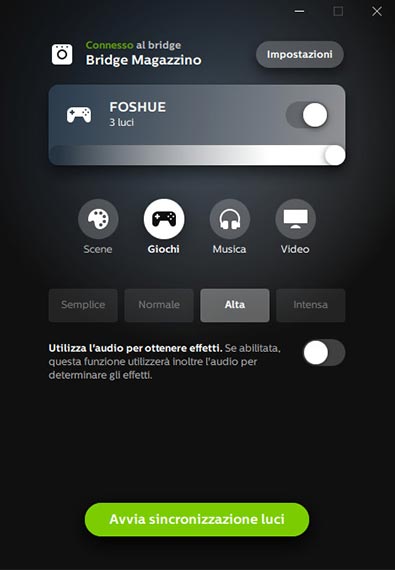
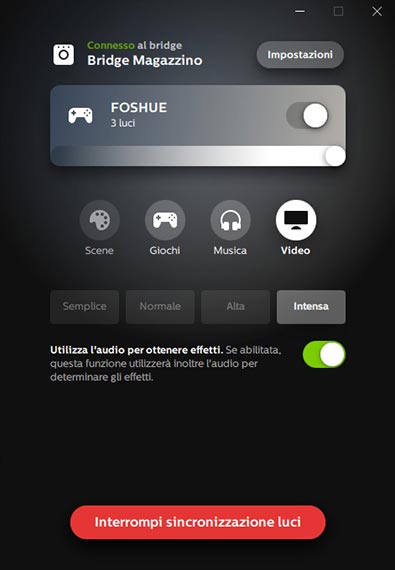
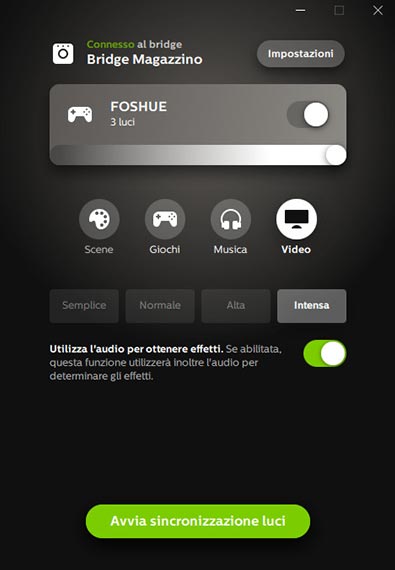
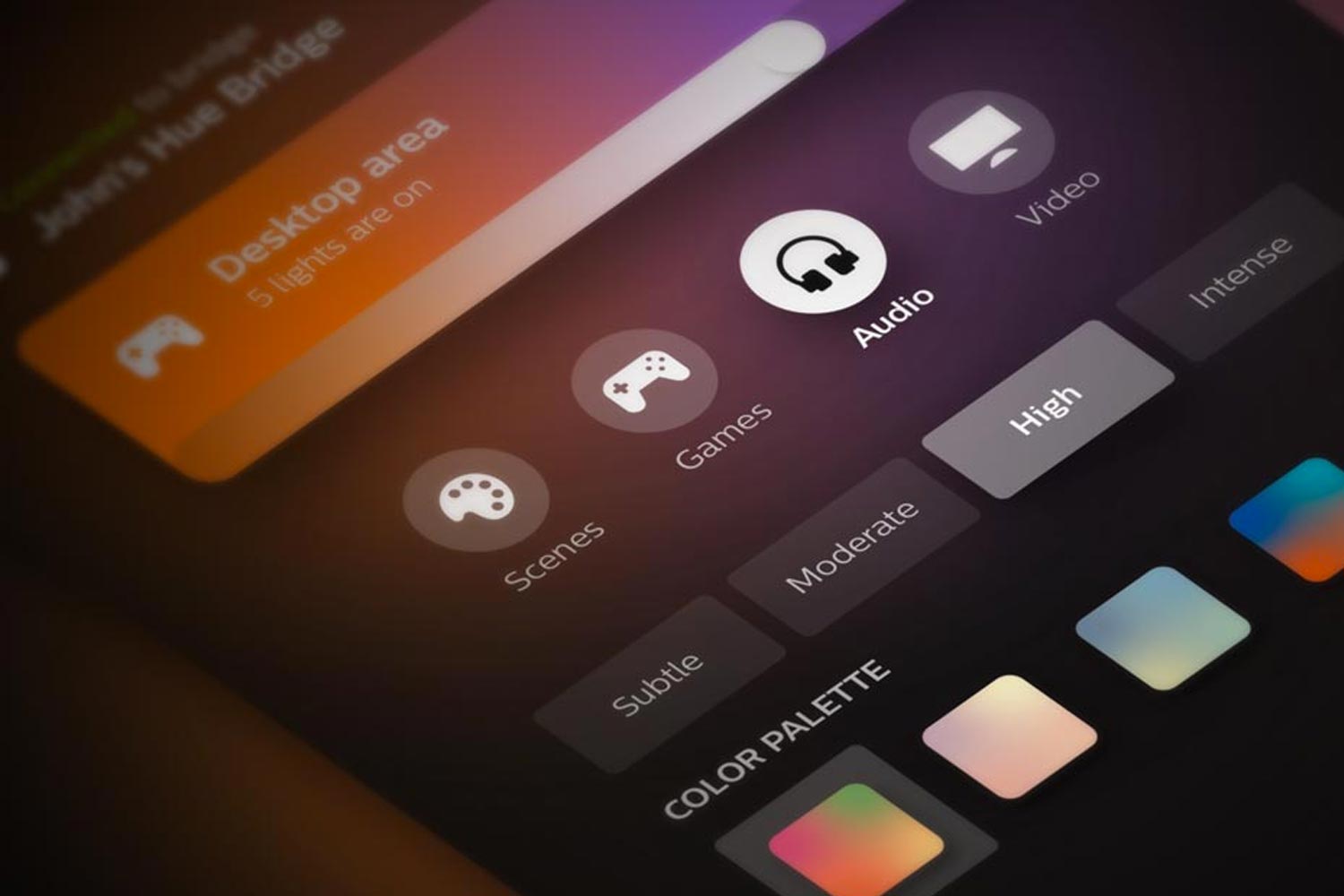
Ci tengo a rassicurarti sul fatto che utilizzare l’app Philips Hue Sync è molto semplice e questo perchè il suo pannello di controllo è pensato proprio per tutti e non solo per gli smanettoni. Per attivare la funzione in grado di sincronizzare le tue luci Hue con audio e video, dovrai selezionare le 4 icone principali che si trovano in bella vista nella homepage dell’applicazione.

Prima però di selezionare una di queste 4 icone, dovresti avere precendentemente creato un’area di intrattenimento sull’App ufficiale Philips Hue che hai sullo smartphone. Philips Hue Sync sarà in grado di riconoscere che hai quest’area presente sulle tue luci e ti aiuterà ad avviare la sincronizzazione.

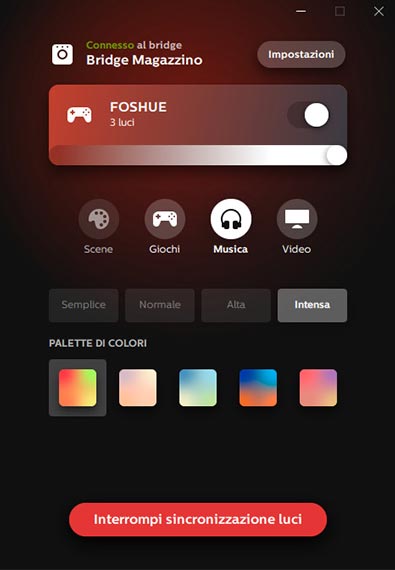
Pensa che potrai perfino dire a Philips Hue Sync con quanta intensità vuoi che le tue luci cambino al ritmo della musica o del videogioco a cui stai giocando. Puoi infatti scegliere se attivare un effetto di cambio dinamico dell’intensità in modo ‘Semplice’, ‘Normale’, ‘Alta’ o ‘Intensa’.

Per quello che riguarda la sincronizzazione con la musica, l’App Hue Sync ti permetterà di scegliere fra 4 palette di colori preselezionate o 6 memorie (preset) impostate di sistema. Credo proprio che l’unico limite che avrai sarà la tua fantasia.
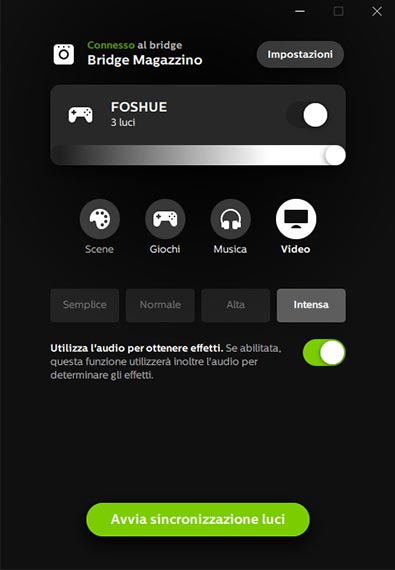
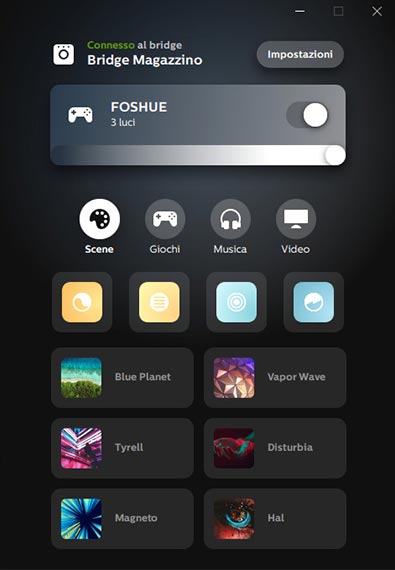
Schermata Home App Philips Hue Sync
Schermata Philips Hue Sync Video
Schermata Philips Hue Sync Audio
Schermata Philips Hue Sync Audio colori
Schermata Philips Hue Sync Off
Schermata Philips Hue Sync Audio e Video

Come si configura Philips Hue Sync in pratica

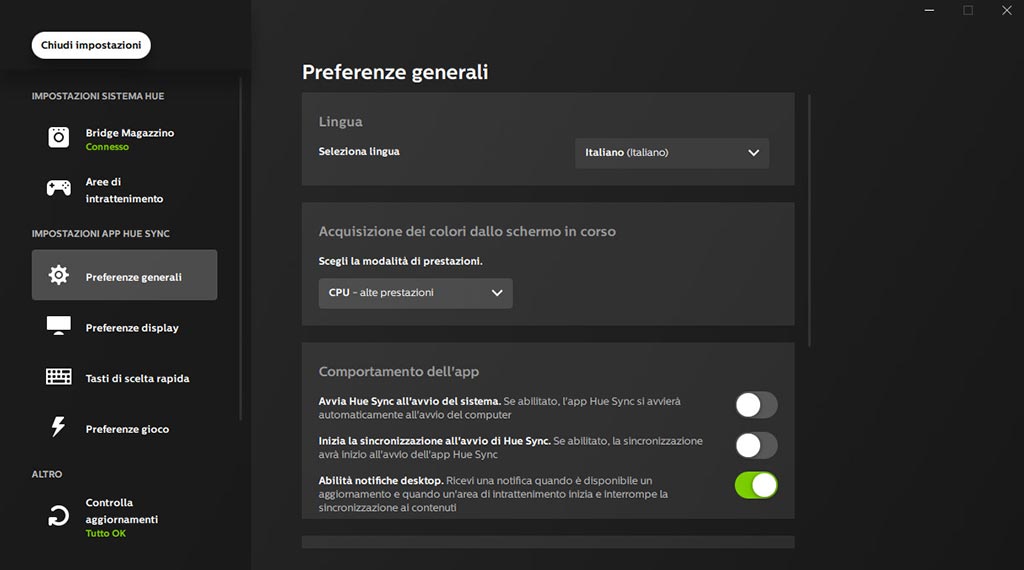
Appena avrai installato l’applicazione capire come si configura Philips Hue Sync in pratica è davvero un gioco da ragazzi. La prima cosa che ti verrà chiesto è autorizzare l’accesso al microfono e allo schermo su cui verranno proiettate le immagini e le tracce audio. Dovrai accettare per forza questa opzione, altrimenti non funzionerà un bel nulla!

Una volta che hai eseguito l’abbinamento, ti verrà chiesto di scegliere l’area di intrattenimento che avresti dovuto creare in precedenza e sarà già praticamente alla fine del processo di configurazione guidata di Hue Sync. Non ti resta altro che divertirti con film, videogiochi o musica a tutto spiano. Io non mi stupisco ancora delle infinite potenzialità legate a questa applicazione.
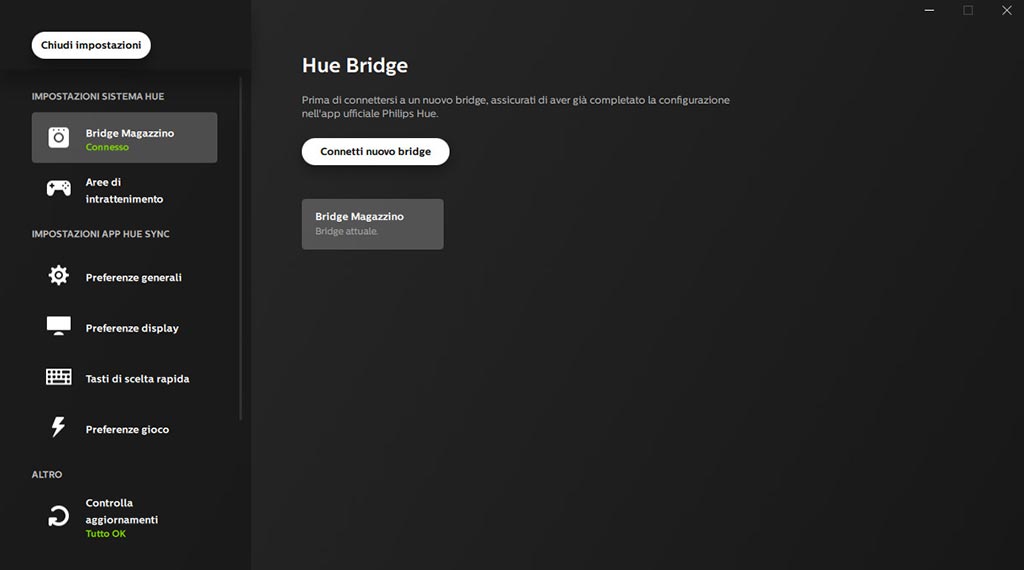
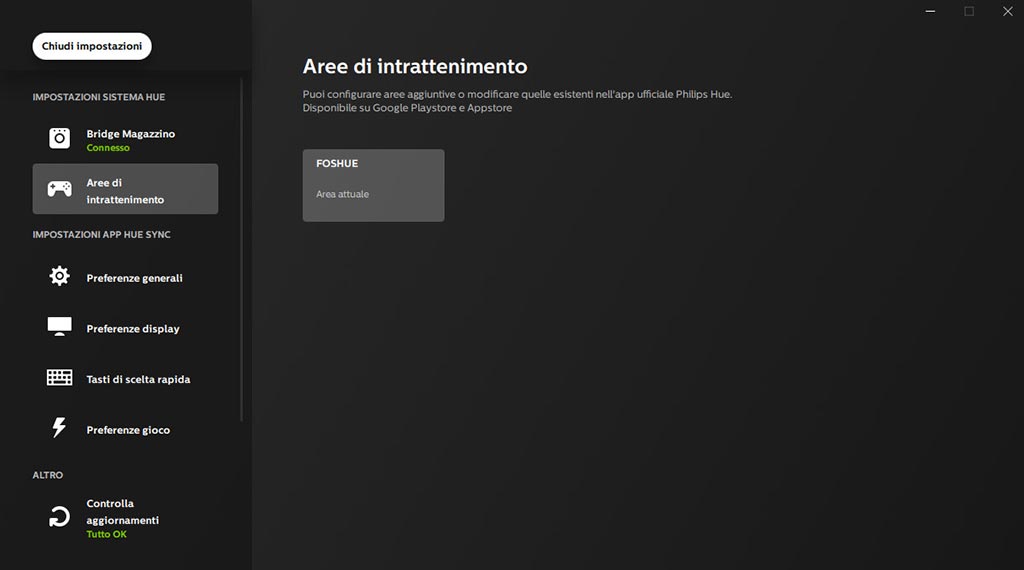
Hue Sync connessione Bridge
Hue Sync Area di intrattenimento
Hue Sync preferenze generali
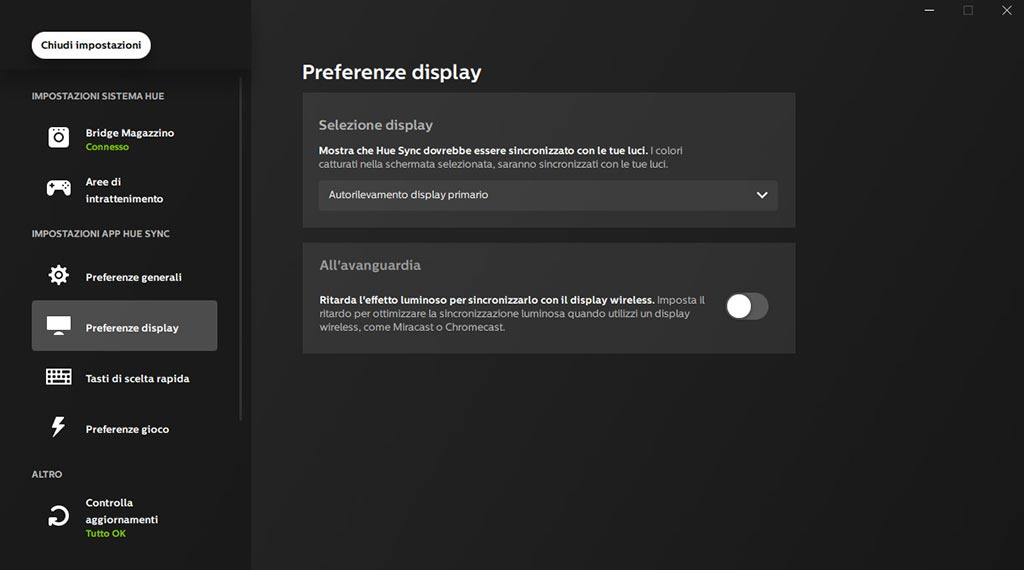
Hue Sync preferenze display
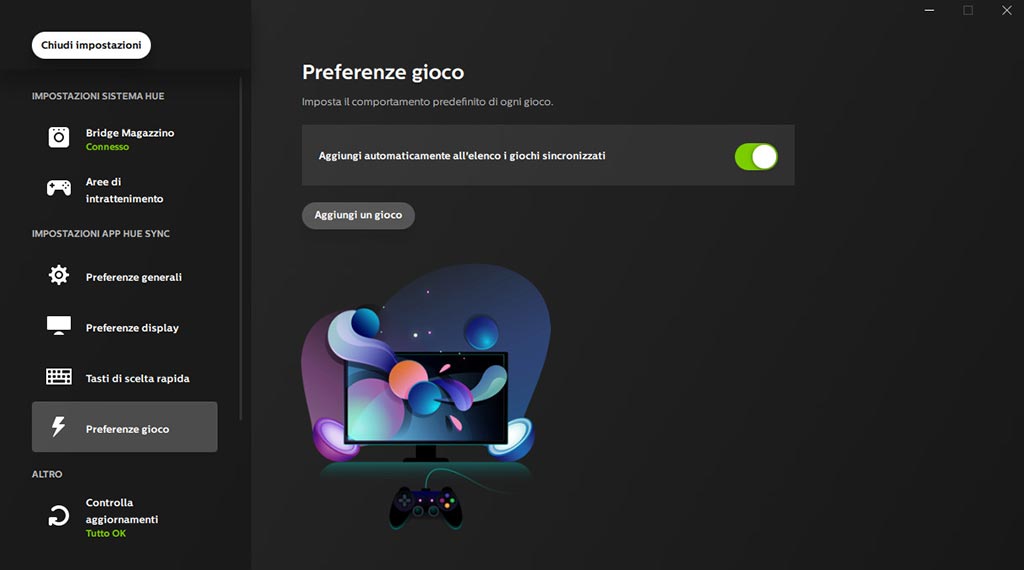
Hue Sync preferenze gioco
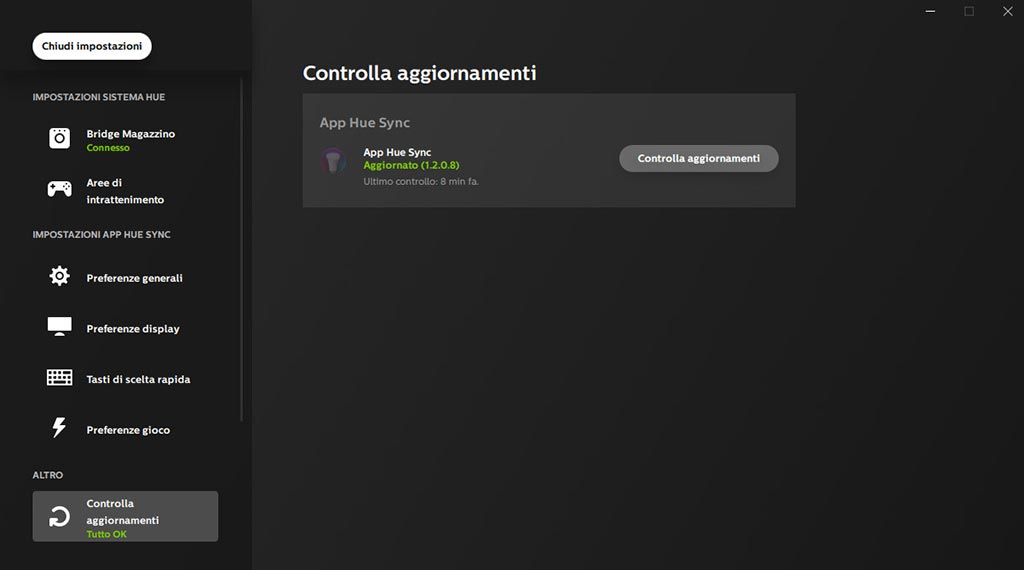
Hue Sync controllo aggiornamenti

Gli elementi che servono per far funzionare Philips Hue Sync

Quali sono gli elementi che servono per fare funzionare correttamente Philips Hue Sync è l’ultima domanda a cui dobbiamo rispondere per completare questa semplice guida. Avresti dovuto farla all’inizio per qualcuno ma credo che senza sapere che cosa fa in pratica questa App, ti sarebbe potuto sembrare poco comprensibile l’elenco che vado a farti adesso.

Per fare funzionare tutto ti serviranno un Bridge Hue (hue principale), almeno una lampadina Hue ed un computer. Sul tuo Bridge potrai connettere fino a 50 sorgenti e questo la dice lunga su che tipo di area di intrattenimento potresti creare. Non solo!

Pensa che con un numero cosi elevato di sorgenti abbinabili con il tuo sistema Philips Hue, puoi pensare di creare più aree di intrattenimento e gestirle tutte con Hue Sync creando diverse zone in cui ognuno potrà ascoltare musica e film divertendosi. Allora? Buon divertimento!

Hue Motion Sensor accende e spegne le tue luci Philips
Cosa fa e come si configura il Philips Hue Play HDMI Sync Box
Sync Box HDMI sincronizza le luci Philips Hue su qualsiasi TV
Philips Hue presenta anche lampadine smart E14
Recensione Bridge 2.0 Philips Hue
TAGGATO:Guide e TutorialGuide Philips Hue
DiAndrea Meini
Seguici
Andrea Meini, alias DOTTZIVAGO, è appassionato di tecnologia da sempre. È il fondatore di Idealight.it, uno dei siti italiani più apprezzati sul web, nel quale trovi guide, consigli molto semplici per imparare ad usare PC, smartphone e molto altro ancora. Collabora con diversi brand internazionali del mondo tech e realizza recensioni di gadget, accessori e luci smart.
Precedente Articolo La confezione della telecamera Imou Looc Full HD da esterno Recensione telecamera Imou Looc 1080p
Prossimo Articolo Soggiorno illuminato con sistema Philips Hue Come si crea una stanza con l’APP Hue Sync
Nessun commento

Lascia un commento Annulla risposta

Il tuo indirizzo email non sarà pubblicato. I campi obbligatori sono contrassegnati *

Questo sito utilizza Akismet per ridurre lo spam. Scopri come vengono elaborati i dati derivati dai commenti.

Andrea Meini

Andrea Meini (Dottzivago)

Esperto di Streaming e ottimizzazione Fire Stick. Dal 2010 aiuto migliaia di utenti a configurare i propri dispositivi tech per la massima resa.

ISCRIVITI SU YOUTUBE

Resta Connesso

15KMi piace
305Seguici
31KIscriviti
120KSeguici
450Seguici
Banner offerte Coosub per account Netflix Disney Plus e YouTube Premium con codice sconto LIGHT

Guide Correlate

Smart TV con interfaccia Google TV e schermata di aggiornamento sistema e app.
Google TV o Android TV lenta? Come aggiornare sistema e app
Streaming
Fire TV Stick collegata alla TV con schermata di buffering e guida ai 5 errori da correggere per migliorare lo streaming.
Fire TV Stick lenta o con buffering? 5 errori da risolvere subito
Fire TV Stick
philips picopix micro 2tv recensione
Philips PicoPix Micro 2TV Recensione: il proiettore portatile che porto ovunque
Plex TV su Fire TV Stick con interfaccia streaming e contenuti gratuiti.
Plex TV nel 2026: guida completa, recensione e come funziona davvero
Streaming
Andrea Meini osserva una schermata pubblicitaria a schermo intero su Fire TV mentre Amazon promuove l'app Fire TV per smartphone.
Fire TV sempre più piena di pubblicità: cosa sta succedendo davvero?
Fire TV Stick
//

Su Idealight.it trovi guide complete su Fire TV Stick, streaming, Kodi, smart TV e app, con soluzioni pratiche, tutorial passo passo e recensioni di dispositivi tech selezionati per aiutarti a scegliere meglio.

Scopri di più:

  • Philips Hue
  • Fire TV Stick guida completa
  • Kodi guida completa
  • Streaming TV e app
  • Smart TV e Android TV
  • Qualità streaming e rete

I Miei Canali Video:

  • CANALE RUMBLESTREAMING
  • CANALE YOUTUBEYOUTUBE
  • CONTATTI
  • CHI SONO
  • PRIVACY POLICY

Iscriviti alla nostra Community

Iscriviti e ricevera in anteprima tutte le nostre news sul mondo della tecnologia!

Idealight by Andrea MeiniIdealight by Andrea Meini
Seguici
© 2023 Idealight Digital Area. Design by ANDREA MEINI. Tutti i diritti sono riservati.
Ben tornato!

Accedi al tuo account

Username or Email Address
Password

Hai perso la tua password?