Idealight by Andrea MeiniIdealight by Andrea MeiniIdealight by Andrea Meini
  • HOME
  • FIRE TV STICK
  • STREAMING
  • KODI
  • GUIDE TECH
  • GADGET
  • NEWS
Cerca
  • Contatti
  • Privacy policy
  • Chi è Andrea Meini
© 2023 Idealight Digital Area. Design by DOTTZIVAGO. Tutti i diritti sono riservati.
Leggi: Sincronizzare un TV Philips Ambilight con le luci Hue
Condividi
Connettiti
Notifica Mostra di più
Font ResizerAa
Idealight by Andrea MeiniIdealight by Andrea Meini
Font ResizerAa
  • HOME
  • FIRE TV STICK
  • STREAMING
  • KODI
  • GADGET
  • NEWS
  • CHI SONO
  • CONTATTI
Cerca
  • Categorie
    • STREAMING
    • GUIDE TECH
    • GADGET
    • APP
    • NEWS
Hai un account esistente? Connettiti
Seguici
  • Contatti
  • Privacy policy
  • Chi è Andrea Meini
© 2023 Idealight Digital Area. Design by DOTTZIVAGO. Tutti i diritti sono riservati.

Home / Philips Hue / Sincronizzare un TV Philips Ambilight con le luci Hue

Philips Hue

Sincronizzare un TV Philips Ambilight con le luci Hue

Vediamo come sincronizzare il tuo TV Philips Ambilight alle tue luci Hue già installate. Aumenta la tua esperienza visiva.

Andrea Meini
Ultimo aggiornamento 26/05/2025
Pubblicato 30/07/2023
Condividi
Connettere Ambilight a Bridge Hue

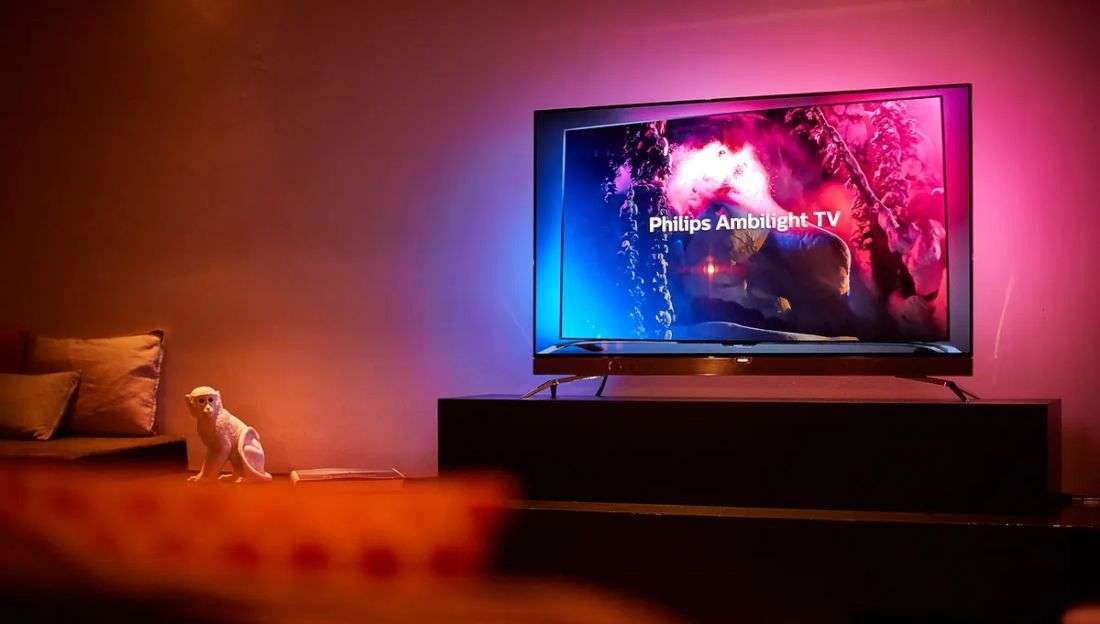
Uno dei modi per sincronizzare le tue luci smart a ciò che stai guardando sul tuo televisore di casa è quello di dotarti di un TV con tecnologia Ambilight. Oramai sono anni che la Philips ha messo sul mercato smart TV capaci proprio di questo.

INDICE
  • Preparazione di base per il collegamento
  • Collegamento TV Ambilight e Philips Hue
  • Cose da non dimenticare
  • Cosa accade a TV spento?

La gamma di smart TV di cui sto parlando si chiama Ambilight e sono dotati di un sistema intelligente capace di sincronizzare il flusso audio e video alle scene che si stanno guardando in quel film o serie televisiva che ci piace.

Alcuni mi hanno chiesto però se fosse possibile sincronizzare un TV Philips Ambilight con le luci Hue che magari hanno già installato in casa. La risposta è si anche se questa non è la strada che la stessa Philips Hue predilige.

Oramai sono anni che Philips Hue sta spingendo un accessorio, lo Hue Sync Box HDMI, capace proprio di consentirti di collegare al tuo sistema di luci connesse, qualsiasi altra lampada smart Hue e creare una personalizzazione di tutti gli ambienti della casa.

Non tutti però optano per questa soluzione, che io ritengo la più eclettica e magari hanno già acquistato un TV Ambilight. Per questo motivo sto per spiegarti che cosa devi fare per riuscire comunque nel tuo intento di collegare la tua smart TV con il tuo sistema di illuminazione smart Philips Hue.

Preparazione di base per il collegamento

La prima cosa da fare per procedere con il collegamento del tuo TV Philips Ambilight è quella di verificare che tutte le vostre lampadine, o quanto meno quelle che volete mettere in connessione con il vostro smart TV, siano collegate al Bridge Hue.

Naturalmente sarà necessario che il bridge sia configurato tramite l’app ufficiale Philips Hue, il tutto connesso alla rete Wi-Fi di casa. Qui trovi i link diretti per scaricare l’applicazione suddivisa per sistema operativo:

  • Philips Hue (iOS)
  • Philips Hue (Android)

Una volta installata l’app e terminata la configurazione di base, dovrai assicurarti che anche il televisore sia configurato e connesso a sua volta alla stessa rete a cui hai collegato il bridge.

Collegamento TV Ambilight e Philips Hue

Iniziamo partendo dal TV Ambilight:

1 – Selezionare le impostazioni del TV tramite il tasto Home;

2 – Cliccate sull’opzione Ambilight > Estensione Ambilight > Ambilight+Hue e scegli l’opzione Configura.

3 – Premi il pulsante Start e vedrai che il TV eseguirà una scansione per andare alla ricerca del tuo Bridge Hue.

4 – Trovato il Bridge Hue selezionalo e ti verrà chiesto di premere sul pulsante superiore presente sull’hub per connetterlo.

5 – Il TV Ambilight ti chiederà di scegliere quali lampadine vuoi connettere al televisore (solo quelle compatibili e di ultima generazione).

6 – Le lampadine che si saranno connesse inizieranno a lampeggiare ma ancora non avrai terminato la procedura.

7 – Sullo schermo del TV potrai selezionare le varie lampadine che hai precedentemente scelto e configurala.

8 – La lampadina lampeggerà ancora e questa sarà la conferma che tutto è andato bene.

9 – Adesso potrai impostare la posizione della lampadina stessa e la sua luminosità.

10 – Questa ultima procedura va ripetuta per ogni lampadina vorrai connessa al tuo TV Ambilight.

Cose da non dimenticare

Fra le varie cose da non dimenticare c’è senza dubbio il fatto che posizionare le varie luci in base alla posizione principale del tuo TV Ambilight è fondamentale. Solo cosi il sistema si calibrerà in modo ottimale in base ai colori delle immagini che scorreranno sullo schermo.

Anche l’intensità luminosa è importante. A secondo di dove hai posizionato le tue luci, la giusta luminosità ti consente di tenere a bada eventuali abbagliamenti o riflessi fastidiosi.

Cosa accade a TV spento?

Alcuni mi hanno chiesto che cosa accade a TV spento e la risposta è semplice. Potrai comunque utilizzare le tue luci smart senza nessun problema, gestendole direttamente dall’app.

Il TV Philips Ambilight ha un suo sistema di controllo che una volta spento lascia la gestione al Bridge Hue principale.

Sferica P45 E14 di Philips Hue, pensata per lampade e lampadari
Configurare una luce Philips Hue Bluetooth senza Bridge
Lo Starter Kit GU10 di Philips Hue rende smart i tuoi incassi
Philips Hue Signe tavolo, tanta personalità e design minimal
Starter Kit E27 è il primo passo verso il mondo Philips Hue
TAGGATO:Guide Philips HueAmbilight
DiAndrea Meini
Seguici
Andrea Meini, alias DOTTZIVAGO, è appassionato di tecnologia da sempre. È il fondatore di Idealight.it, uno dei siti italiani più apprezzati sul web, nel quale trovi guide, consigli molto semplici per imparare ad usare PC, smartphone e molto altro ancora. Collabora con diversi brand internazionali del mondo tech e realizza recensioni di gadget, accessori e luci smart.
Precedente Articolo Netflix elimina l'abbonamento più economico Netflix elimina l’abbonamento più economico
Prossimo Articolo Kodi 20 add-on italiani I migliori add-on italiani 2023 per Kodi 20
2 commenti
  • Gerry ha detto:
    19/12/2023 alle 09:53

    Grazie per le tua preziosa informazione.
    Peccato che i nuovi modelli l tv philips , non supportano più l’estensione ambilight e udite udite si può faresolo per alcuni modelli Samsung.
    Mah !!!!????

    Rispondi
    • Andrea Meini ha detto:
      20/12/2023 alle 11:41

      Si Gerry, alcune scelte di Philips Hue sono a dir poco strane in questi ultimi tempi.

      Rispondi

Lascia un commento Annulla risposta

Il tuo indirizzo email non sarà pubblicato. I campi obbligatori sono contrassegnati *

Questo sito utilizza Akismet per ridurre lo spam. Scopri come vengono elaborati i dati derivati dai commenti.

Andrea Meini

Andrea Meini (Dottzivago)

Esperto di Streaming e ottimizzazione Fire Stick. Dal 2010 aiuto migliaia di utenti a configurare i propri dispositivi tech per la massima resa.

ISCRIVITI SU YOUTUBE

Resta Connesso

15KMi piace
305Seguici
31KIscriviti
120KSeguici
450Seguici
Banner offerte Coosub per account Netflix Disney Plus e YouTube Premium con codice sconto LIGHT

Guide Correlate

Smart TV con interfaccia Google TV e schermata di aggiornamento sistema e app.
Google TV o Android TV lenta? Come aggiornare sistema e app
Streaming
Fire TV Stick collegata alla TV con schermata di buffering e guida ai 5 errori da correggere per migliorare lo streaming.
Fire TV Stick lenta o con buffering? 5 errori da risolvere subito
Fire TV Stick
philips picopix micro 2tv recensione
Philips PicoPix Micro 2TV Recensione: il proiettore portatile che porto ovunque
Plex TV su Fire TV Stick con interfaccia streaming e contenuti gratuiti.
Plex TV nel 2026: guida completa, recensione e come funziona davvero
Streaming
Andrea Meini osserva una schermata pubblicitaria a schermo intero su Fire TV mentre Amazon promuove l'app Fire TV per smartphone.
Fire TV sempre più piena di pubblicità: cosa sta succedendo davvero?
Fire TV Stick
//

Su Idealight.it trovi guide complete su Fire TV Stick, streaming, Kodi, smart TV e app, con soluzioni pratiche, tutorial passo passo e recensioni di dispositivi tech selezionati per aiutarti a scegliere meglio.

Scopri di più:

  • Philips Hue
  • Fire TV Stick guida completa
  • Kodi guida completa
  • Streaming TV e app
  • Smart TV e Android TV
  • Qualità streaming e rete

I Miei Canali Video:

  • CANALE RUMBLESTREAMING
  • CANALE YOUTUBEYOUTUBE
  • CONTATTI
  • CHI SONO
  • PRIVACY POLICY

Iscriviti alla nostra Community

Iscriviti e ricevera in anteprima tutte le nostre news sul mondo della tecnologia!

Idealight by Andrea MeiniIdealight by Andrea Meini
Seguici
© 2023 Idealight Digital Area. Design by ANDREA MEINI. Tutti i diritti sono riservati.
Ben tornato!

Accedi al tuo account

Username or Email Address
Password

Hai perso la tua password?