

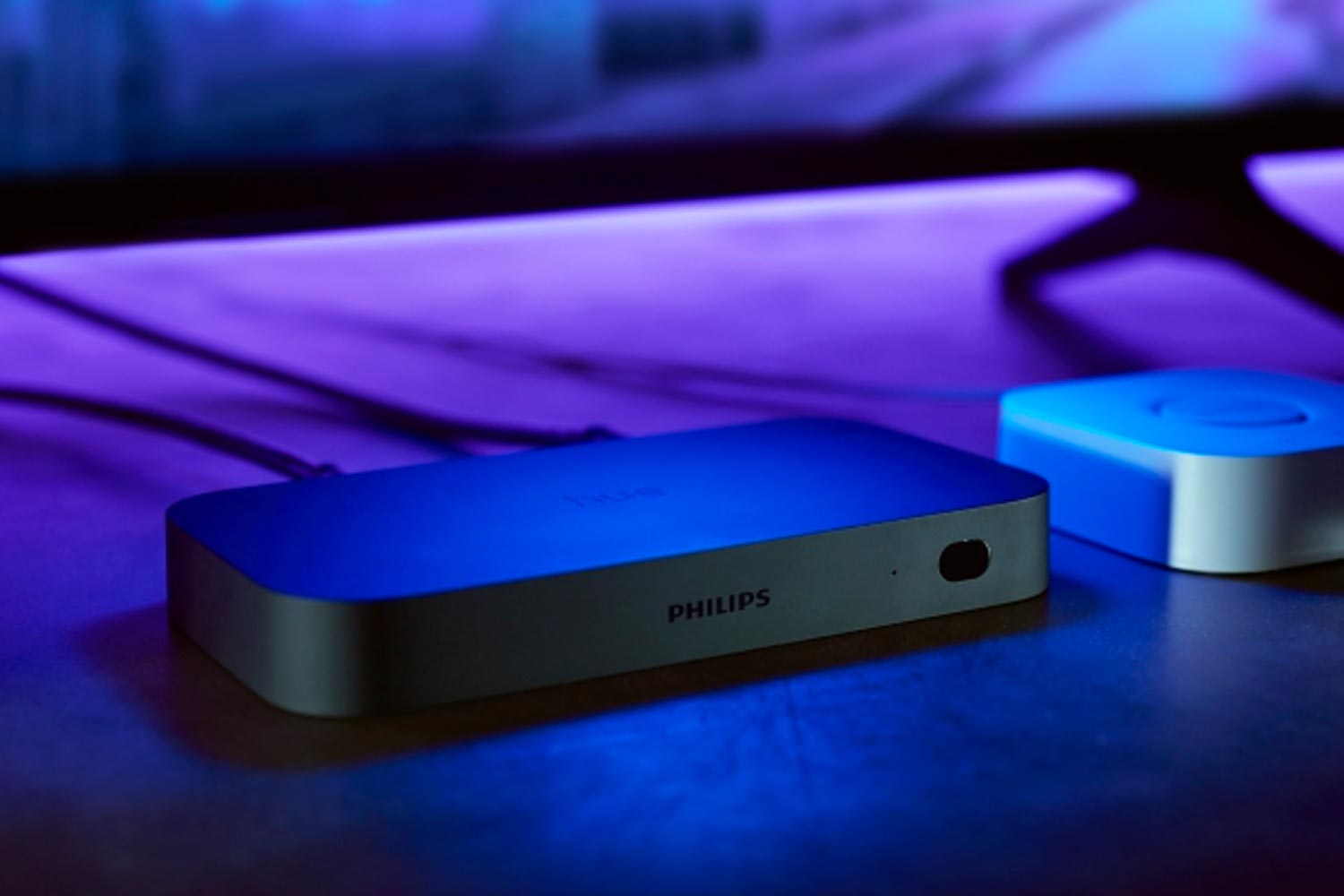
Molto presto è diventato l’oggetto dei desideri di tutti gli amanti del sistema di illuminazione Philips Hue. La gamma di prodotti oramai a disposizione si è davvero arricchita di molto ed è diventata sempre più varia. Lampadine, lampade di design, stripled e lampade da giardino, questo ed altro ancora è il catalogo che mette a disposizione Philips Hue.
Purtroppo però, fin dal primo utilizzo, una delle pecche riscontrata da molti amanti di questo sistema di illuminazione è legato all’impossibilità di riuscire a sincronizzare le varie luci con musica, film, giochi da console, se non con l’ausilio del pc.
La possibilità di sincronizzare qualsiasi sorgente Philips Hue con ciò che vedi in TV o ascolti dal tuo impianto stereo è stata una delle novità più interessanti ed apprezzata dagli amanti del mondo Hue. Io mi permetto di dire che si è trattato di un plus che ha reso questo brand un passo avanti rispetto a tutti i competitors.
Cosa permette di fare l’HDMI Sync Box di Philips Hue?
Voglio rispondere a questa domanda in modo diretto e molto semplice. L’HDMI Sync Box di Philips Hue, permette di sincronizzare i flussi audio o video del tuo TV con qualsiasi sorgente o lampada installata sull’App Hue Sync.
In poche parole, ti permette di eliminare il PC che fino a ieri era indispensabile per vedere cambiare colori, intensità ed effetti delle tue luci Philips Hue. Si tratta di un box, come si evince dal nome, un pò più grande rispetto ai tradizionali box android o alla Apple TV, di colore nero e dal design veramente minimal.
Non è proprio piccolissimo (18cm x 9cm) ma offre una serie di connessioni HDMI ampia. Infatti, sul retro puoi trovare ben 5 prese HDMI che ti consentono di collegarlo alla TV, alla console, all’Home Theatre, ad un lettore Blue Ray o ad un sinto amplificatore. Basta che il tuo dispositivo abbia un ingresso HDMI e potrai farlo comunicare con il Box di Philips.
Nella parte anteriore invece è presente un pulsante per l’accensione ed un LED di notifica che ti indicherà se il Box è in “Stand-by” (colore rosso), in “Associazione” (colore blu) o in “Funzione” (colore bianco).
Come fare per configurare il Philips Hue Play HDMI Sync Box
Per prima cosa devi sapere che cosa ti serve necessariamente per riuscire a fare funzionare il box di Philips. Ti occorre un Bridge Philips Hue ed ovviamente almeno una sorgente luminosa che avrai già inserito nel tuo sistema attraverso l’App dedicata. Se vuoi sapere come configurare un Bridge Hue puoi consultare la mia guida dedicata.
Procediamo ora nella configurazione di questo box che ti accorgerai essere davvero molto semplice. Questi sono i passi da seguire:
- Scarica l’App Hue Sync (se non lo hai ancora fatto);
- Collega all’alimentazione il tuo Box;
- Collega la console all’ingresso “HDMI out” che trovi sul retro del box;
- Connetti la tua TV alla porta “HDMI out” che trovi sul restro del box.
Arrivato a questo punto dobbiamo agire attraverso l’App Hue Sync. Questi sono i passaggi da effettuare:
- Apri Hue Sync sul tuo smartphone o table e se non lo hai ancora fatto aggiungi il tuo Bridge Hue:
- Aggiungi al sistema almeno una sorgente Philips Hue e se lo hai fatto selezionala in modo che ti sia possibile sincronizzarla con il Box;
- Per sincronizzarti con il Box devi recarti nell’opzione definita “area di intrattenimento” e posizionare le tue sorgenti nell’ambiente virtuale che vedi simulato;
- Adesso non devi fare altro che scegliere se vuoi vedere sincronizzarli le tue luci con il flusso video, audio oppure direttamente con il gioco a cui stai giocando.
Se lo desideri, Hue Sync ti permette anche di variare l’intensità con cui vuoi che le tue luci interagiscano con i vari flussi audio e video. Puoi selezionare un’intensità con 4 livelli diversi fra loro.
Un aggiornamento importante introduce anche l’HDR10+ e il Dolby Vision
Come dico sempre io, Philips Hue si differenzia rispetto a tutti gli altri per la sua continua ricerca di miglioramento, sia delle prestazioni di ogni lampadina o lampada che mette in commercio ma anche dello stesso firmware di cui sono dotati i suoi dispositivi.
Anche in questo caso, Philips Hue, che farei meglio a chiamare Signify, ha preparato un aggiornamento che permetterà di sincronizzare le varie luci anche con contenuti che in formato HDR10+ e in Dolby Vision. Risulta ovvio che il tuo TV deve essere compatibile a questi due formati, altrimenti non vedrai un bel nulla!
Dove scaricare questo aggiornamento del tuo Box HDMI? Lo trovi a questo indirizzo: www.meethue.com/syncboxsupport. Per installare questo aggiornamento non dovrai fare altro che seguire l’installazione wizart (guidata) che in pochi passaggi ti aiuterà a fare tutto.
Vale la pena acquistare questo Philips Hue Play HDMI Sync Box?
Devo ammettere che guardare un film di azione o giocare al tuo game preferito con le luci che da dietro del tuo TV cambiano in modo dinamico ti cambia il modo di pensare all’esperienza ludica a cui eri abituato. Guardare una serie TV in altro modo o un concerto alla “vecchia maniera” ti sembrerà orrendo.
Il Philips Hue Play HDMI Sync Box è decisamente l’accessorio più costoso della linea dei prodotti Signify ma credo che oggi rappresenti uno degli elementi “Indispensabili” per ottenere il massimo da questo sistema di illuminazione smart.
Mi permetto al riguardo di ragionare con voi su un aspetto. Una delle caratteristiche che mi è sempre piaciuta del mondo Philips Hue è il livello di implementazione del sistema continuo e sempre migliore. Questo significa che potete iniziare a configurarvi il vostro impianto luci smart un passo alla volta.
Qui di seguito vi faccio vedere da cosa potreste partire per iniziare a cambiare radicalmente il vostro modo di interagire con la luce artificiale che avete in casa e vederla evolversi step by step in base alle vostre esigenze. Voglio spingermi oltre!
Se lo desiderate, potete contattarmi e sarò ben lieto di aiutarvi a configurare il vostro sistema di illuminazione HUE essendo per voi il vostro “Lighting Consultant”. Vi aiuterò a non sprecare i vostri soldi e ad avere sempre il massimo in base a ciò che potete spendere. Per il resto… date libero sfogo alla vostra fantasia.
Esempio di una configurazione entry level per il tuo TV






Ciao Grazie per la tua recensione. mi risponderesti a 2 domande per favore ? La prima è se lo switch dei canali del sync box si può controllare da un telecomando universale oltre che dallo smartphone e la seconda è se è possibile mettere a valle dell’output hdmi uno sdoppiatore del segnale audio – video e poi collegare solo l’audio allo stereo. Grazie
Ciao Marco, devo rispondere no ad entrambe le domande. Al momento puoi controllare tutto solo da smartphone e senza sdoppiatore.
Il telecomando si puo’ configurare dall’app, deve essere infrarossi pero, quindi telecomandi bluetooth (forniti dalle nuove tv) non funzionano
Grazie della precisazione.
Ciao Andrea, complimenti per la recensione, ho appena acquistato la sync box ma durante la procedura di installazione appena dopo l’abbinamento con il Bluetooth al mio telefonino, avvenuto correttamente, al momento di collegarla al mio wi-fi di casa mi dice IMPOSSIBILE COLLEGARSI A WIND3, strano perchè ho collegato tutto il mio impianto di illuminazione philps (bridge + 2 hue go + 3 hue play) a questa rete e tutto a sempre funzionato correttamente… mi puoi aiutare a risolvere questo problema? o la box sync è difettosa?
Grazie
Ciao e grazie per i complimenti al mio blog. Devo dire che è strano il comportamento del tuo Box. Prova a ripetere la procedura da capo e vedi che cosa succede. Assicurati che sia aggiornato perchè recentemente è stato messo online un importante aggiornamento.
Ciao Andrea , scusa se riprendo questo tuo post.
Da poco ho acquistato la hue sync e ho un piccolo problema , non riesco a capire perche quando accendo TV/HUE e APMLI , quindi accendo tutto , la HUE poi si sposta su un altro ingresso HDMI.
Lavoro con un Sony Bravia in HDMI out dalla Hue e lavoro con un home Theatre della YAMAHA in HDMI 1 IN , ho baypassato CEC/ARC se no l’audio non si sentiva e impostato il telecomando della TV in ON_OFF anche della HUE.
Non riesco a cpaire perche mi chiama un altro ingresso HDMI e non resti sull’immagine della TV.
Mi puoi gentilmente aiutare ?
GRazie ciao Daniele
Credo sia un problema legato alle impostazioni sull’App dedicata.
Ciao Andrea, complimenti. Ho letto che il sync-e quindi le luci che cambiano di colore in sinc con le immagini- non reagisce se guardiamo le app direttamente dalla smart tv, ma solo se guardiamo la app da un’altra sorgente. È così? Oppure c’e un modo per rimediare a questo problema?
Ciao Roberto. Non ho capito bene la tua domanda scusami. Tieni presente che se vuoi vedere cambiare le tue luci, sia che tu stia guardando un film, giocando ad una console, oppure mentre navighi fra i menù del tuo TV, devi sfruttare una sorgente esterna dal televisore stesso. Dai un’occhiata al mio articolo sulla Fire TV con cui ho risolto alcuni problemi che ho avuto con il mio Smart TV Samsung.
Salve ho collegato il modem di Sky al sinkbox e la presa hdmi out alla tv Samsung 49pollici 4k curvo e mi funziona i colori cambiano alle scene dei films ma se scelgo soltanto il televisore e annullo Sky i colori non cambiano che dovrei fare? Grazieeee
Ciao Francesco, se intendi che quando passi allo smart TV non si smuove nulla la cosa è normale. Purtroppo il Sync Box funziona solamente con una sorgente audio e video alimentata in modo indipendente. Puoi risolvere con una fire TV esterna come già spiegato in un articolo. Oppure guardati la tv dal decoder.
Grazieeee per la risposta la fire tv deve essere 4k e va collocata al synkbox e accendendo soltanto la TV in automatico si accendono le luci dietro la TV. I canali digitale terrestre e satellitari restano memorizzati sulla tv o vanno nel synkbox grazieeee e Buona Domenica
Se usi la fire TV va bene in qualsiasi versione, a patto che usi un app esterna da installarci sopra per vedere i canali TV. Oppure prendi il box sempre di Amazon che ti permette di vedere RAI PLAY e MEDIASET.
La app esterna dove va inserita? E che app devo comprare? E quanto dovrebbe costare?già’ la fire tv4k Costa € 60,00 forse mi conviene vederlo dal decoder le che ne pensa? Grazieeee
L’app devi installarla sulla fire TV. Sono tutte gratis. Kodi è la migliore.
Ti ho già risposto prima.
Grazieeee le farò sapere
La app esterna dove va inserita? E che app devo comprare? E quanto dovrebbe costare?già’ la fire tv4k Costa € 60,00 forse mi conviene vederlo dal decoder le che ne pensa? Grazieeee
Buonasera
è possibile sincronizzare il telecomando sky con il box? O più di un telecomando? Grazie
Nel momento in cui hai collegato Sky con il Sync Box, una volta che accedi al contenuto il sistema di luci si accenderà automaticamente.